
Configuración de importación IFC - cuadro de diálogo
Se abre a través del: comando IMPORTAR
El cuadro de diálogo Configuración de importación IFC permite controlar cómo se importan los modelos IFC (consulte el artículo sobre el comando IMPORTAR ).
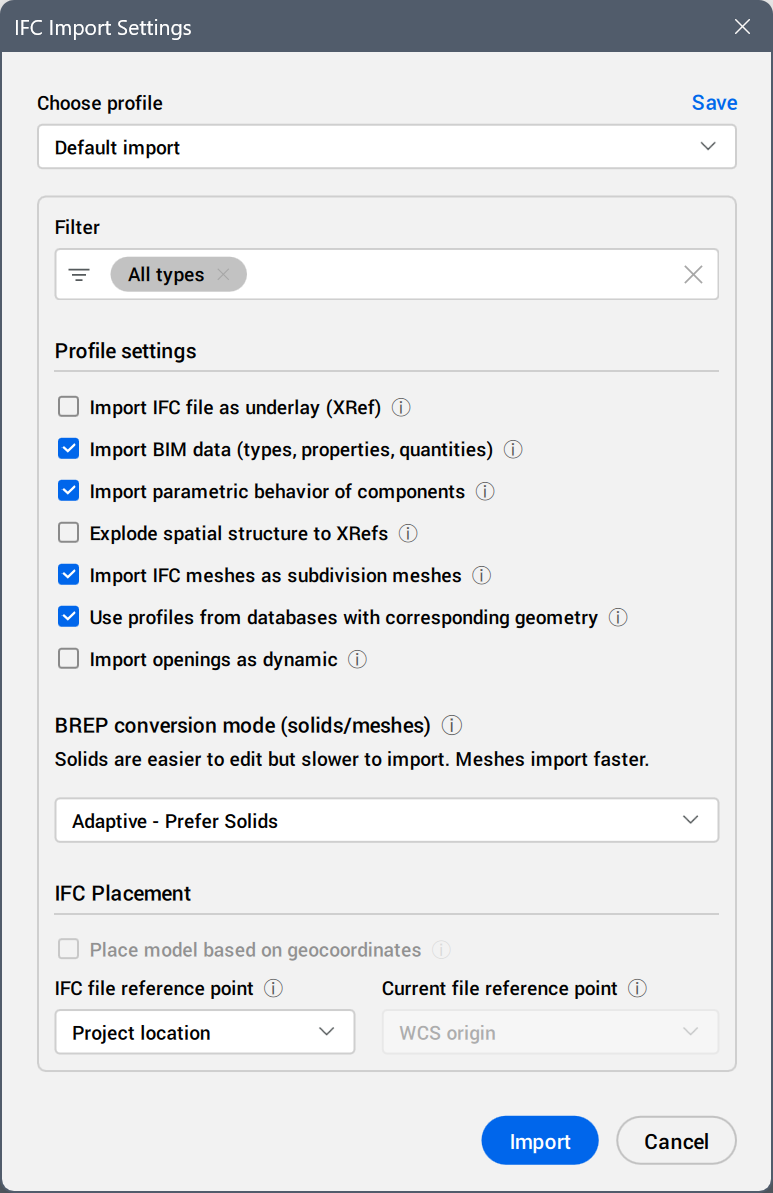
Elegir perfil
Establece un perfil para importar el modelo IFC.
Los siguientes perfiles predefinidos están disponibles en la lista desplegable:
- Importación predeterminada.
- Optimizado para referenciar (favorecer mallas y excluir mobiliario): importa geometría BREP como mallas durante la importación IFC.
- Importar todo.
- Solo geometría.
- Solo elementos arquitectónicos.
- Solo elementos estructurales.
- Solo elementos MEP.
Puede editar la configuración y hacer clic en Guardar para actualizar el perfil actual o crear uno nuevo. Para crear un nuevo perfil, introduzca un nuevo nombre de perfil en el cuadro de diálogo Guardar perfil y haga clic en Aceptar.
El archivo Block2Solid.lsp se encuentra en la carpeta C:\Users\%username%\AppData\Roaming\Bricsys\BricsCAD\V27x64\en_US\Support\Bim\Scripts . También puedes añadirlo usando el panel del Navegador de Proyectos BIM , la pestaña de Archivos , el botón de Añadir y la opción de Importar Script. Luego, ejecuta la prueba para entidades seleccionadas.
Configuración
- Filtrar
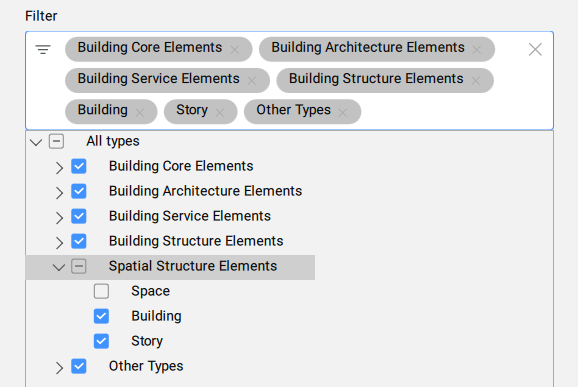
- Define las entidades a exportar en función de los tipos de entidades seleccionados. Por defecto, se importan entidades de todos los tipos .
- Después de anular la selección de una categoría de tipos de elementos en la lista de árbol, la etiqueta Todos los tipos se sustituye por las etiquetas de categorías restantes.

- Después de anular la selección de un tipo de elemento en una categoría de la lista de árbol, la etiqueta de categoría se reemplaza por las etiquetas de tipo de entidad restantes.
- Haga clic en el botón
 junto al nombre de una etiqueta para eliminar el tipo de entidad o categoría correspondiente de la selección.
- Configuración del perfil
- Define la configuración del perfil.
- Importar archivo IFC como calco subyacente (XRef)
- El modelo IFC se importa en un nuevo archivo DWG con el mismo nombre. A continuación, el archivo DWG se añade como una referencia externa al dibujo actual y se clasifica como Calco subyacente.Nota:
- El dibujo actual debe guardarse para utilizar esta opción.
- Si está marcada, la lista desplegable Punto de referencia del archivo actual estará disponible en el cuadro de diálogo.
- El nuevo archivo DWG se almacena en la misma carpeta que el dibujo actual.
- Solo puede desclasificar una entidad clasificada como Subyacente.
- Al importar un archivo IFC como subyacente en un proyecto BIM, las ubicaciones espaciales del proyecto existente se actualizan con los metadatos de las ubicaciones espaciales del archivo IFC importado que tengan los mismos GUIDs.
- Importar datos BIM (tipos, propiedades, cantidades)
- Importa datos BIM durante la importación IFC (tipos, propiedades, cantidades).
- Importar el comportamiento paramétrico de los componentes
- Importa ventanas y puertas paramétricas desde el archivo IFC como componentes paramétricos en BricsCAD.
- Explosión de la estructura espacial en XRefs
- Importa cada edificio y planta como un XRef independiente.Nota: Utilice esta opción junto con la opción Importar archivo IFC como calco subyacente (XRef) para añadir los artículos del archivo IFC como archivos independientes en la carpeta Proyecto BIM.
- Importar mallas IFC como mallas de subdivisión
- Importa mallas IFC como mallas de subdivisión. Cuando está desactivado, utiliza mallas policara para importar mallas desde el archivo IFC.Nota:
- Una malla de policaras está limitada a 32767 caras o vértices.
- Una subdivisión no tiene limitación.
- Utilizar perfiles de bases de datos con la geometría correspondiente
- Compara los perfiles con el proyecto y la base de datos central en función de su geometría durante la importación IFC. Si coincide, se utilizan los parámetros definidos en el proyecto o en la base de datos central (nombre de perfil, tamaño y estándar) en lugar de los parámetros importados.
- Importar huecos como dinámicos
- Importa las aberturas de ventanas y puertas como características, facilitando la edición. Las aberturas se mueven junto con las puertas y ventanas cuando cambias su posición.Nota: Importar con esta configuración tarda más y puede fallar en geometría compleja.
- Modo de conversión BREP (sólidos/mallas)
- Controla cómo se importa la geometría BREP (representación de contornos), como sólidos o mallas.
Seleccione una opción de la lista desplegable.
Nota:- Los sólidos son más fáciles de editar pero más lentos de importar y pueden fallar en geometría muy compleja.
- Las mallas importan más rápido. Para ciertas geometrías BREP complejas, esto puede dar resultados más precisos.
- Los modos adaptativos evalúan la complejidad de la geometría e importan como mallas cuando la complejidad es demasiado alta.
- Colocación de IFC
- Define cómo colocar el modelo IFC con referencia al dibujo actual.
- Colocar modelo según coordenadas geográficas
- Utiliza las coordenadas geográficas CRS del archivo para posicionar el modelo en el dibujo. Nota:
- Esta opción está disponible para archivos IFC (IFC4 y posteriores) que están georreferenciados (tienen un CRS definido con IfcProjectedCRS y geocoordenadas definidas con IfcMapConversion) si está seleccionada la casilla de verificación Importar archivo IFC como calco subyacente (XRef).
- El CRS en el dibujo actual debe ser el mismo que el del archivo IFC importado. Consulta el artículo comando POSICIONGEO.
- Punto de referencia del archivo IFC
- Define el punto de referencia de origen en el modelo IFC que se utilizará para la posición del modelo IFC en el dibujo actual.Las opciones son:
- Origen global
- Ubicación del proyecto
- Ubicación del sitio
- Punto de referencia del archivo actual
- Define el punto de referencia de destino en el dibujo actual que se utilizará para la posición del modelo IFC.
Nota: Colocar el origen global IFC en el origen SCU puede dar como resultado un modelo posicionado lejos del origen.