
Administrar formatos de archivo de superficie - cuadro de diálogo
Se abre a través de: cuadro de diálogo Crear superficie a partir de archivo de puntos
El cuadro de diálogo Administrar formatos de archivos de superficie permite agregar un nuevo formato de archivo de puntos o editar uno existente.
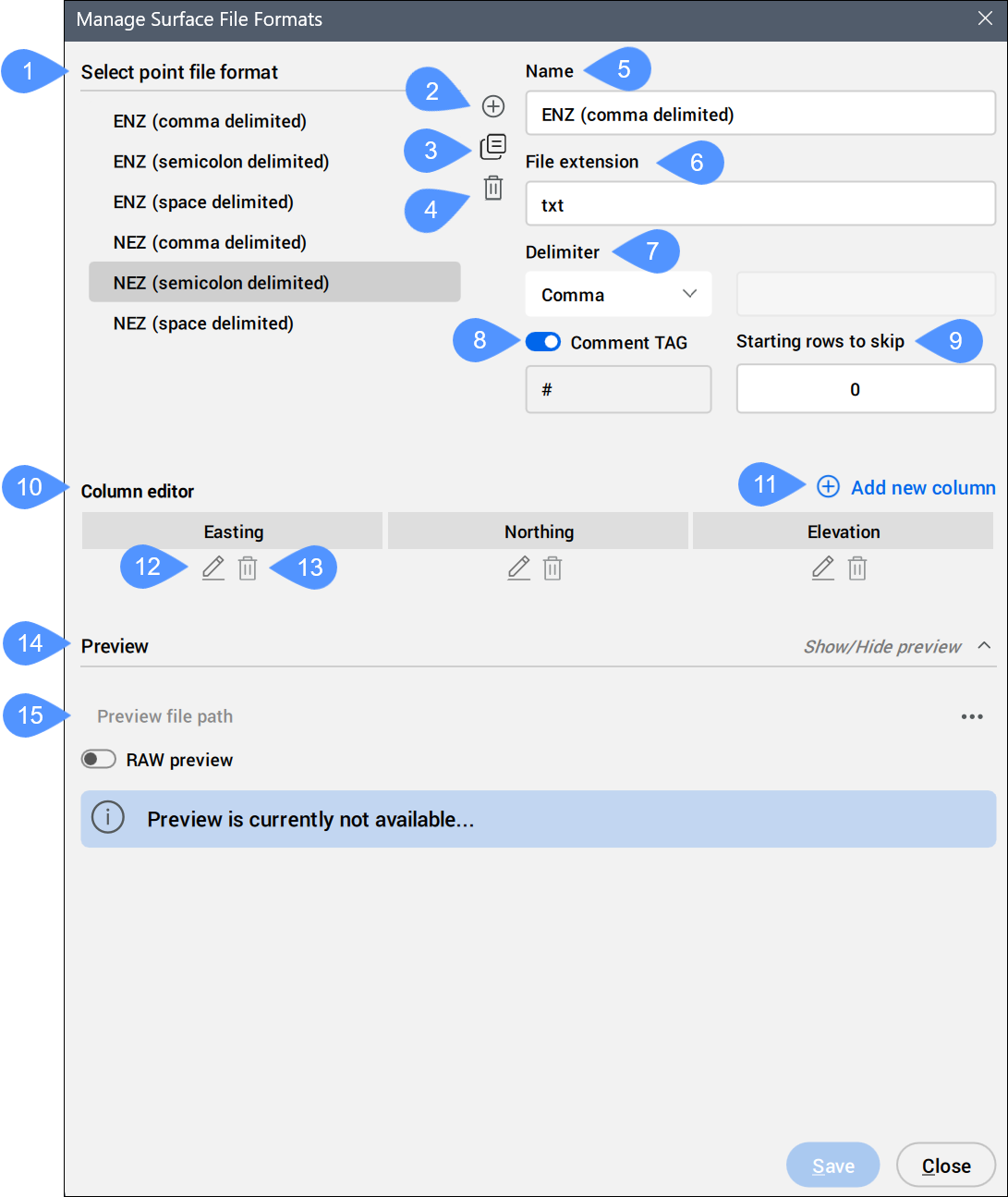
- Seleccionar formato de archivo de puntos
- Agregar formato de archivo de puntos
- Duplicar formato de archivo de puntos
- Eliminar un formato de archivo de puntos
- Nombre
- Extensión de archivo
- Delimitador
- Etiqueta de comentarios
- Filas iniciales para omitir
- Editor de columnas
- Agregar nueva columna
- Editar columna
- Eliminar columna
- Previsualizar
- Vista previa de la ruta
Seleccionar formato de archivo de puntos
Selecciona un formato de archivo de puntos de la lista. Algunos formatos de archivo de puntos predefinidos están disponibles. Sus nombres indican el orden de las coordenadas (columnas) y el delimitador. Por ejemplo, ENZ (delimitado por comas) es un formato de archivo de puntos con coordenadas Este, Norte y Elevación con un delimitador de coma.
Agregar formato de archivo de puntos
Define un nuevo formato de archivo de puntos especificando una etiqueta de comentario, especificando atributos de punto por columnas (qué columnas contienen qué atributo de punto en el archivo de puntos).
Duplicar formato de archivo de puntos
Crea un nuevo formato de archivo de puntos con la misma configuración que el seleccionado.
Eliminar un formato de archivo de puntos
Elimina un formato de archivo de puntos de la lista.
Nombre
Muestra el nombre del formato del archivo de puntos. Haga clic en el campo para editarlo.
Extensión de archivo
Muestra la extensión del archivo. Haga clic en el campo para editarlo.
Delimitador
Establece un carácter para el delimitador de columna del archivo de puntos de la lista desplegable.
Etiqueta de comentarios
Habilita o deshabilita la etiqueta de comentario.
Filas iniciales para omitir
Especifica el número de filas iniciales en el archivo de puntos de entrada que se ignoran al importar puntos al dibujo.
Editor de columnas
Muestra las columnas. Puede cambiar el orden de las columnas moviéndolas a la nueva ubicación.
Agregar nueva columna
Abre el cuadro de diálogo Editor de columnas para agregar o quitar una columna.
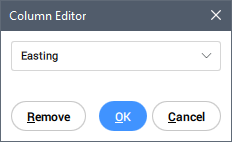
Selecciona un nombre de columna de la lista desplegable.
Puede agregar una columna <skip> o establecer una columna existente como <skip> para crear compatibilidad entre archivos de formato de dos puntos.
Editar columna
Abre el cuadro de diálogo Editor de columnas para editar el nombre de una columna.
Eliminar columna
Elimina la columna del formato de archivo.
Previsualizar
Permite la vista previa del archivo de puntos seleccionado según los parámetros especificados en el cuadro de diálogo.
Vista previa de la ruta
Permite seleccionar un archivo de puntos para obtener una vista previa.