
Panel de filtros
Para abrir el panel de Filtros:
- Ejecuta el comando FILTERPANELOPEN.
- Haga clic derecho en un panel de la cinta de opciones o barra de herramientas y elija Filtro de la lista Paneles.
El panel de Filtro te permite crear o modificar un conjunto de selección de entidades basándose en reglas específicas.
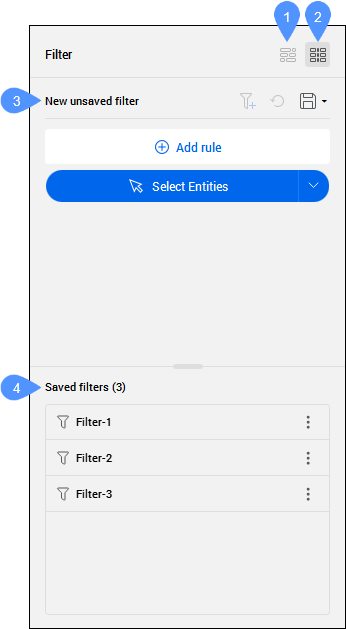
- Mostrar reglas de filtro en vista de burbuja
- Mostrar reglas de filtro en vista de tabla
- Nuevo filtro sin guardar
- Guardar filtros
Mostrar reglas de filtro en vista de burbuja
Muestra las reglas de filtrado como burbujas, que se pueden editar haciendo doble clic sobre ellas
Mostrar reglas de filtro en vista de tabla
Muestra las reglas de filtro como elementos de la tabla, permitiendo la edición directa desde el panel. Esta es la opción predeterminada.
Nuevo filtro sin guardar
Gestiona la selección de entidades permitiéndote definir un filtro o modificar uno existente.
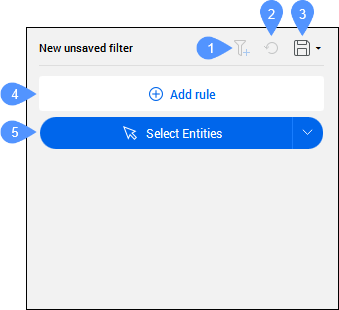
- Agregar nuevo filtro
- Revertir cambios
- Guardar filtro
- Añadir regla
- Seleccionar Entidades
- Agregar nuevo filtro
- Le permite crear una nuevo filtro.
- Revertir cambios
- Deshace todos los cambios en el filtro actual.Nota: Un asterisco (*) aparece junto al nombre del filtro cuando el filtro tiene cambios no guardados.
- Guardar filtro
- Guarda un filtro nuevo o aplica cambios al filtro actual.
Al guardar nuevos filtros, aparece el cuadro de diálogo Guardar Filtro que te permite introducir el nombre de un filtro. Para guardar los cambios en un nuevo filtro, haz clic en la flecha derecha para abrir un menú desplegable y selecciona Guardar como.
Nota: Los filtros se listan en la sección de Filtros guardados del panel y guardados en la carpeta del programa Filtros (C:\Users\%usuariousuario%\AppData\Roaming\Bricsys\BricsCAD\V26x64\en_US\Support\Filters).
- Añadir regla
- Se abre el cuadro de diálogo Añadir regla para seleccionar una propiedad de entidad que se añadirá como regla para el filtro actual. Para más información, consulta el artículo del cuadro de diálogo Añadir regla.Importante: Las reglas añadidas se organizan en un conjunto de reglas que requiere que se cumplan todas sus propiedades. Puedes crear más conjuntos de reglas, separados por el operador OR. Las entidades son elegibles para la selección cuando cumplen al menos un conjunto de reglas.
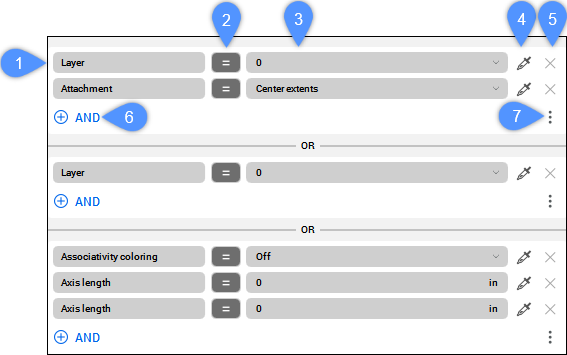
- Propiedad
- Operador
- Valor
- Elegir valor de la entidad
- Regla de eliminación
- Y
- Menú
- Propiedad
- Te permite editar la propiedad actual.
- Operador
- Controla la relación entre la propiedad y el valor. Haz clic en el operador actual para mostrar la lista de todos los operadores y cámbiala por uno diferente.
- Valor
- Muestra el valor de la propiedad seleccionada. Haz clic en el valor actual para elegir otro.
- Elegir valor de una entidad
- Te permite especificar un valor seleccionándolo de una entidad.
- Regla de eliminación
- Elimina la regla seleccionada del filtro actual.
- Y
- Se abre el cuadro de diálogo Añadir regla para añadir una regla adicional al conjunto de reglas.
- Menú
- Se abre un menú con opciones adicionales para añadir conjuntos de reglas.
- Regla de añadir "OR"
- Añade un nuevo conjunto de reglas al filtro.
- Duplicar
- Duplica el conjunto de reglas seleccionado.
- Limpiar
- Elimina todas las reglas del conjunto de reglas seleccionado.
- Borrar
- Elimina el conjunto de reglas seleccionado.
- Seleccionar Entidades
- Selecciona las entidades del dibujo que cumplen las reglas del filtro actual.
Haz clic en la flecha derecha para abrir un menú desplegable que contiene opciones adicionales de selección.
- Aplicar selección
- Aplica el filtro solo al conjunto de selección actual.
- Añadir a selección
- Añade las entidades filtradas al conjunto de selección actual.
- Eliminar de la selección
- Elimina las entidades filtradas del conjunto de selección actual.
- Mostrar entidades
- Muestra las entidades filtradas en el dibujo.
- Ocultar Entidades
- Oculta las entidades filtradas del dibujo.
- Aislar entidades
- Aísla las entidades filtradas en el dibujo.
Guardar filtros
Muestra la lista de todos los filtros guardados. El número total de filtros guardados se muestra entre corchetes. Haga clic en los tres puntos de la derecha para Renombrar, Eliminar o Duplicar un filtro guardado. También puedes seleccionar, deseleccionar o actualizar conjuntos de selección según ese filtro.
Haz clic en un filtro guardado para configurarlo como actual. El nombre del filtro y las reglas se muestran en lugar de la sección de Nuevo filtro sin guardar , permitiéndote editarlos.