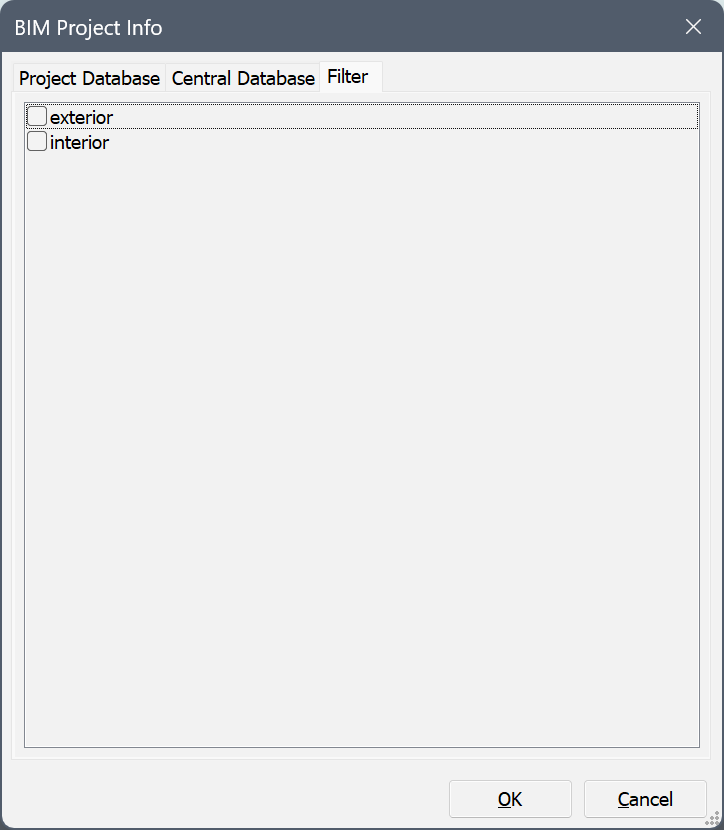
Info projet BIM
À propos
La boîte de dialogue Info projet BIM affiche des informations sur les propriétés, les matériaux, les compositions, les profils et les structures spatiales des bases de données de projet et centrales. Elle vous permet d'importer ou d'exporter la base de données et de définir la base de données du projet comme incorporée ou externe. Les bases de données projet et centrale des modèles BIM peuvent être modifiées à l'aide de cette boîte de dialogue.

Pour plus d'informations sur les bases de données de Projet et Centrale, voir l'article Structure des données BIM.
Configuration de la base de données du projet
- Ouvrez la boîte de dialogue Info projet BIM en entrant BIMINFOPROJET dans la ligne de commande et sélectionnez l'onglet Base de données de projet.
- Pour changer la base de données du projet d'Incorporé à Externe ou vice versa, sélectionnez l'option souhaitée dans la liste déroulante Base de données de projet.Remarque : La base de données externe maintient la base de données indépendante du dessin actuel. Ceci est particulièrement utile si vous souhaitez partager la base de données entre plusieurs modèles, par exemple lorsqu'un modèle est constitué de plusieurs dessins Xref.
- Lors du passage de Incorporé à Externe, la boîte de dialogue Sélectionner or créer une bibliothèque Bricsys s'affiche. Effectuez l'une des actions suivantes :
- Saisissez un nom dans le champ Nom du fichier pour exporter le contenu de la base de données du projet dans un nouveau fichier BSYSLIB, puis cliquez sur le bouton Ouvrir.
- Sélectionnez un fichier BSYSLIB existant, puis cliquez sur le bouton Ouvrir.
Le contenu actuel de la base de données du projet est fusionné avec le fichier BSYSLIB sélectionné, y compris les bibliothèques importées.
- Lors du passage d'Externe à Incorporée, le contenu de la base de données externe est copié dans la base de données du projet incorporée.
- Lors du passage de Incorporé à Externe, la boîte de dialogue Sélectionner or créer une bibliothèque Bricsys s'affiche.
- Pour spécifier les propriétés de la base de données du projet telles que la région et la langue, remplissez le champ Région et choisissez l'une des options de langue dans la liste déroulante.
- Éventuellement, utilisez le bouton Propriétés personnalisées pour ajouter des propriétés personnalisées de matériau et de composition dans la Base de données de l'étude.
- Appuyez sur le bouton OK pour l'accepter.
Configuration de la base de données centrale
- Cliquez sur l'onglet Base de données centrale dans la boîte de dialogue Info projet BIM.
- Pour sélectionner un fichier de base de données BIM (BSYSLIB), cliquez sur le bouton Parcourir du champ Chemin, puis choisissez un fichier de base de données dans la boîte de dialogue Sélectionner ou créer une bibliothèque Bricsys.
- Si vous le souhaitez, cochez l'option Définir par défaut pour définir la base de données sélectionnée comme base de données de bibliothèque par défaut pour les projets suivants.
Ajout des profils par importation de fichiers XML ou CSV dans la base de données du projet (BSYSLIB)
- Dans l'onglet Base de données du projet, cliquez sur le bouton Importer qui ouvre la boîte de dialogue Sélectionner le fichier xml/csv à importer.
- Choisissez les fichiers XML ou CSV de la bibliothèque et cliquez sur le bouton Ouvrir.
- Les fichiers de bibliothèque CSV qui ajoutent des profils doivent respecter le format ci-dessous :
- La première ligne indique le nom de la forme du profil (Forme asymétrique, Forme en C, Cercle, Cercle creux, Rail de grue en A, Rail de grue en F, Ellipse, Forme en I, Forme en L, Rectangle, Rectangle creux, Rectangle arrondi, Trapèze, Forme en T, Forme en U, Forme en Z).
- Les noms de type et de matériel sont sensibles à la casse.
- Les champs vides ne sont pas encore acceptés.
À droite des colonnes générales se trouvent les colonnes qui indiquent les paramètres spécifiques pour chaque forme de profil.
Vous trouverez ci-dessous les formes des profils avec les paramètres spécifiques (en gras) à indiquer pour une importation réussie. La signification de chaque paramètre peut être mieux comprise à partir de l'aperçu des profils (BIMPROFILS/nouveaux profils).
| Forme du profil | Paramètres | Forme du profil | Paramètres | |
|---|---|---|---|---|
| Forme en I asymétrique |
Largeur totale Profondeur totale Épaisseur de l'âme Épaisseur de tôle Rayon du raccord Largeur de tôle supérieure Épaisseur de la tôle supérieure Rayon de raccord de la tôle supérieure Centre de gravité en X |
Forme en L |
Profondeur Largeur Épaisseur Rayon du raccord Rayon de l'arête Inclinaison de l'aile Centre de gravité en X |
|
| Forme en C |
Profondeur Largeur Épaisseur du mur Circonférence Rayon du raccord intérieur Centre de gravité en X |
Rectangle |
Cote X Cote Y |
|
| Cercle | Rayon | Rectangle Creux |
Cote X Cote Y Épaisseur du mur Rayon du raccord intérieur Rayon du raccord extérieur |
|
| Rond Creux |
Rayon Épaisseur du mur |
Rectangle arrondi |
Cote X Cote Y Rayon arrondi |
|
| CraneRailAShape |
Hauteur totale Largeur de la base2 Rayon Largeur de la tête Profondeur de tête 2 Profondeur de tête 3 Épaisseur de l'âme Profondeur de base 4 Profondeur de base 1 Profondeur de base 2 Profondeur de base 3 Centre de gravité en Y |
Trapezium |
Cote X inférieure Cote x supérieure Cote Y Décalage X supérieur |
|
| CraneRailFShape |
Hauteur totale Largeur de la tête Rayon Profondeur de tête 2 Profondeur de tête 3 Épaisseur de l'âme Profondeur de base 1 Profondeur de base 2 Centre de gravité en Y |
Forme en T |
Profondeur Largeur de la tôle Épaisseur de l'âme Épaisseur de tôle Rayon du raccord Rayon de l'arête de tôle Rayon de l'arête de l'âme Inclinaison de l'âme Inclinaison de la tôle Centre de gravité en Y |
|
| Ellipse |
Demi-axe 1 Demi-axe 2 |
Forme en U |
Profondeur Largeur de la tôle Épaisseur de l'âme Épaisseur de tôle Rayon du raccord Rayon de l'arête Inclinaison de la tôle Centre de gravité en X |
|
| Forme en I |
Largeur totale Profondeur totale Épaisseur de l'âme Épaisseur de tôle Rayon du raccord |
Forme en Z |
Profondeur Largeur de la tôle Épaisseur de l'âme Épaisseur de tôle Rayon du raccord Rayon de l'arête |
Un exemple de fichier CSV (templates_of_mostly_used_profiles.csv) pour les profils les plus utilisés est stocké dans votre dossier Support dans le chemin suivant :
C:\Users\%nom d'utilisateur%\AppData\Roaming\Bricsys\BricsCAD\V26x64\US\Support\Bim\Profils.
Le dossier Appdata est un dossier caché par défaut, il se peut que vous deviez d'abord décacheter les dossiers. Ce chemin est également accessible par la commande DOSSIERSUPPORT.
Filtre du projet
Vous pouvez attacher n'importe quel nombre d'étiquettes à chaque matériau physique ou composition. N'importe quelle chaîne peut être entrée en tant qu'étiquette.
Chacune des étiquettes peut être utilisée comme filtre sur la base de données. Il y a un bouton en haut de chaque liste ( ), pour activer ou désactiver le filtre. Si le filtre est activé, seules les compositions et les matériaux physiques qui correspondent à au moins une des étiquettes de filtre seront répertoriés.
- Si le filtre du projet est vide, le bouton n'est pas actif (panneau Compositions BIM) ou n'est pas disponible Matériaux et Compositions).
- Le filtre de projet est défini, mais n'est pas actif.

- Le filtre du projet est défini et actif.
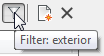
Une infobulle affiche le filtre de projet actuel.
Définition du filtre du projet
- Sélectionnez l'onglet Filtre dans la boîte de dialogue Info projet BIM.
- Cochez les étiquettes que vous souhaitez utiliser dans le filtre.