
Utilisation du panneau Détails
Ouverture du panneau Détails
Pour ouvrir le panneau Détails :
- Exécutez la commande OUVRIRPANNEAUDETAILS.
- Faites un clic droit sur un panneau du ruban ou une barre d'outils et sélectionnez .
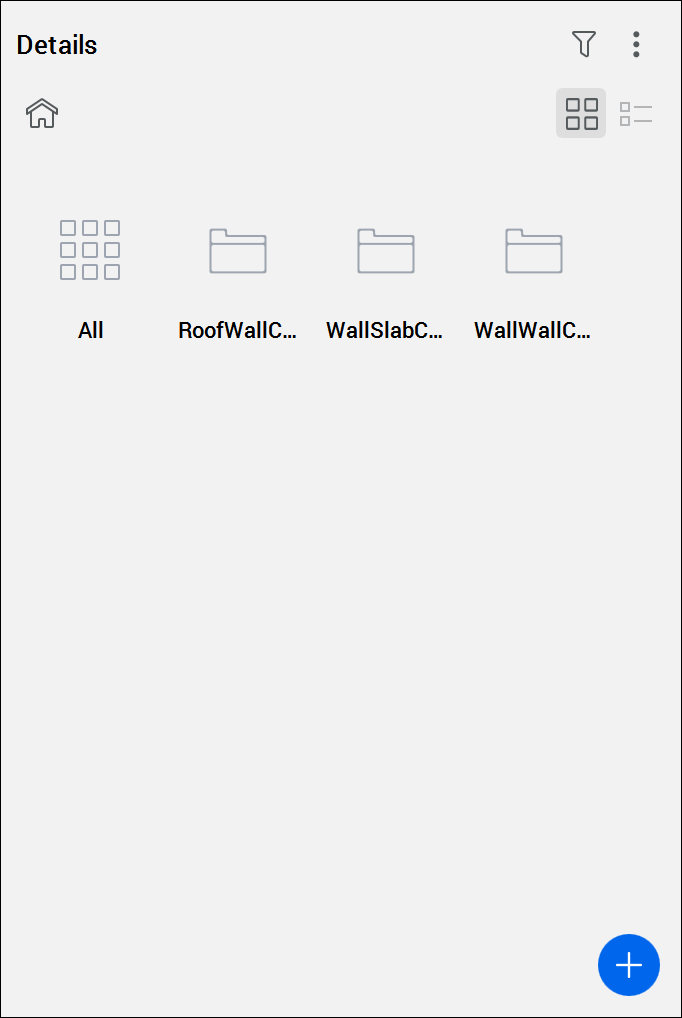
Le panneau Détails vous permet d'afficher, de gérer et de propager des détails.
Création de détails
Pour créer un nouveau détail, utilisez la commande BIMCREERDETAIL ou cliquez sur le bouton Créer un détail ( ) dans le panneau Détails. Pour plus d'informations, voir l'article connexe BIMCREERDETAIL (commande).
Visualisation d'un détail
- Vous pouvez cliquer sur la catégorie du détail que vous voulez afficher. Les détails attribués à cette catégorie s'affichent.
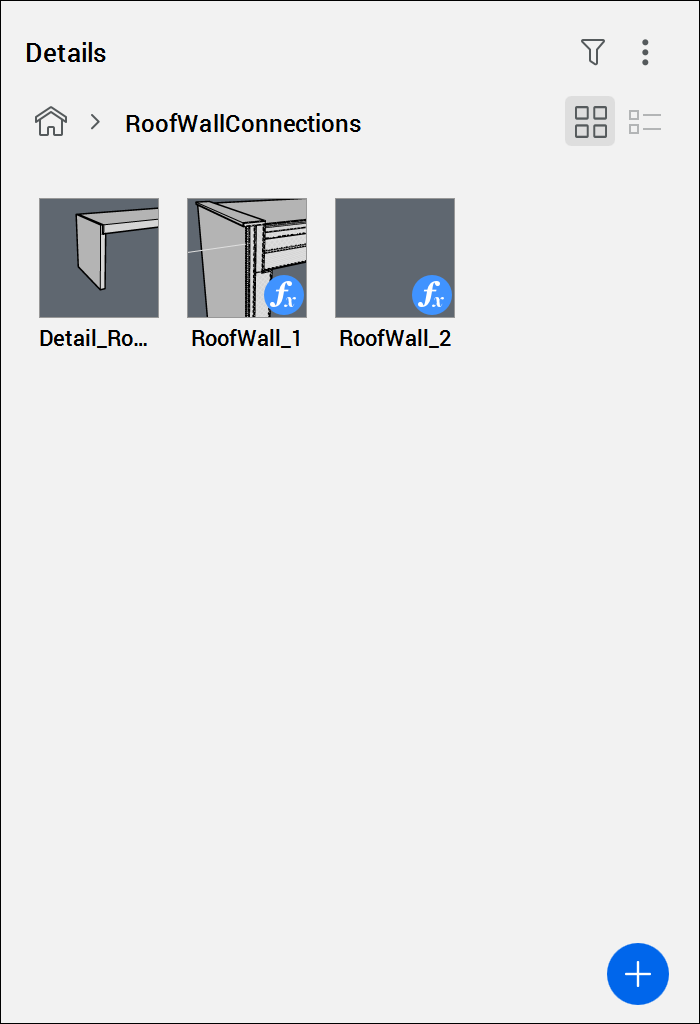
- Cliquez sur le détail que vous souhaitez afficher. La boîte de dialogue Afficher le détail s'ouvre.
Gestion des étiquettes détaillées
- Dans le panneau Détails, cliquez sur le détail que vous souhaitez ajuster.
La boîte de dialogue Afficher le détail s'ouvre.
- La catégorie Étiquettes générales permet de gérer les étiquettes générales et les étiquettes définies par l'utilisateur.
- Cliquez sur le bouton bleu + pour ajouter une nouvelle étiquette.
- Saisissez un nom pour la nouvelle étiquette, puis appuyez sur Entrée.
La nouvelle étiquette est ajoutée à la catégorie Étiquettes générales (en orange).
- Répétez les étapes 2 à 4 pour ajouter d'autres étiquettes.
- Allez dans la catégorie Étiquettes de référence des solides pour gérer les étiquettes de référence des solides.
- Cliquez sur le bouton X en regard du nom d'une étiquette pour la supprimer.Remarque : Les étiquettes de référence de solide sont générées automatiquement. Vous pouvez donc uniquement supprimer ces étiquettes, vous ne pouvez pas en ajouter de nouvelles.
- Cliquez sur Enregistrer pour enregistrer les modifications.
La boîte de dialogue Afficher le détail se ferme.
Recherche de détails avec des étiquettes
Vous pouvez utiliser des étiquettes pour rechercher un détail spécifique dans la bibliothèque de détails.
- Cliquez sur l'icône de filtre (
 ) pour ouvrir les options de filtre.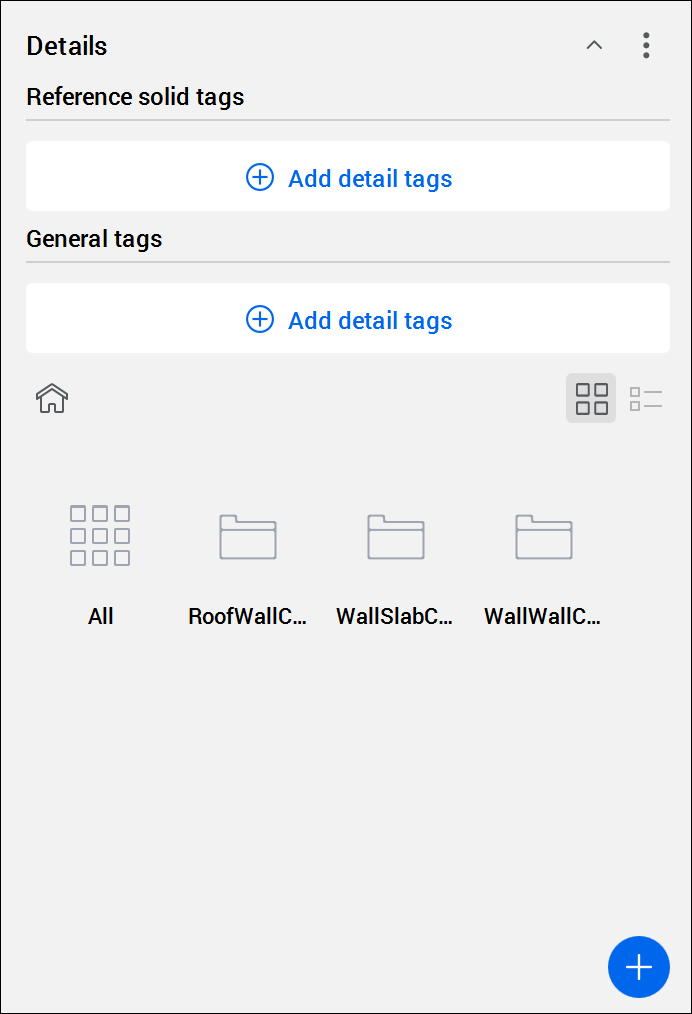
- Cliquez sur l'option Ajouter des étiquettes détaillées et sélectionnez une étiquette dans la liste déroulante.
L'étiquette sélectionnée est ajoutée comme filtre.
Remarque : Vous pouvez ajouter une ou plusieurs étiquettes à la fois pour filtrer vos résultats.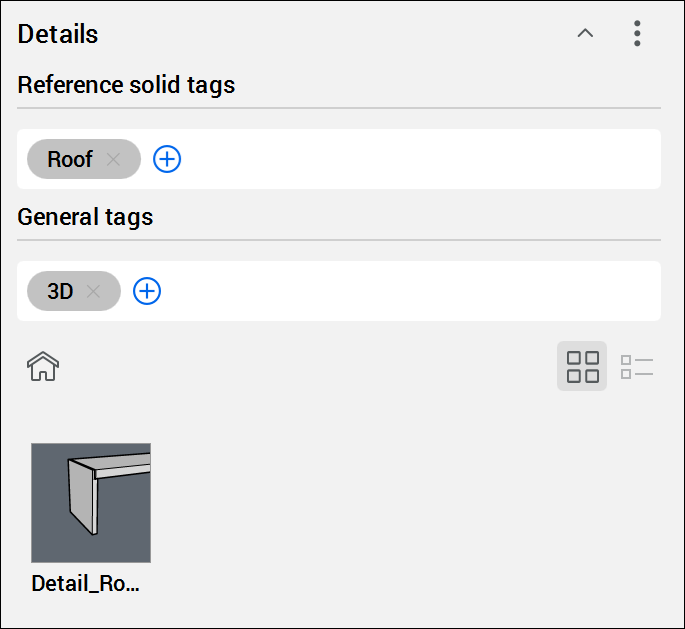
- (Facultatif) Cliquez sur le bouton de fermeture (
 ) à côté d'un filtre pour le supprimer.
Édition d'un fichier DWG de détail
- Cliquez sur le détail que vous souhaitez modifier.
La boîte de dialogue Afficher le détail s'ouvre.
- Cliquez sur le bouton Ouvrir.
Le fichier DWG du détail s'ouvre dans un onglet de dessin séparé.
- Apportez les ajustements nécessaires aux détails.
- Enregistrez le fichier DWG de détail.
Le détail est mis à jour dans le panneau Détails.
Remarque : Les détails existants dans le dessin ne sont pas mis à jour automatiquement. Pour remplacer les détails existants par le nouveau, suivez les étapes ci-dessous pour propager un détail.
Propagation d'un détail
Vous pouvez propager un détail à toutes les connexions similaires de votre projet.
- Cliquez sur un détail dans la bibliothèque.
La boîte de dialogue Afficher le détail s'affiche.
- Cliquez sur Propager.
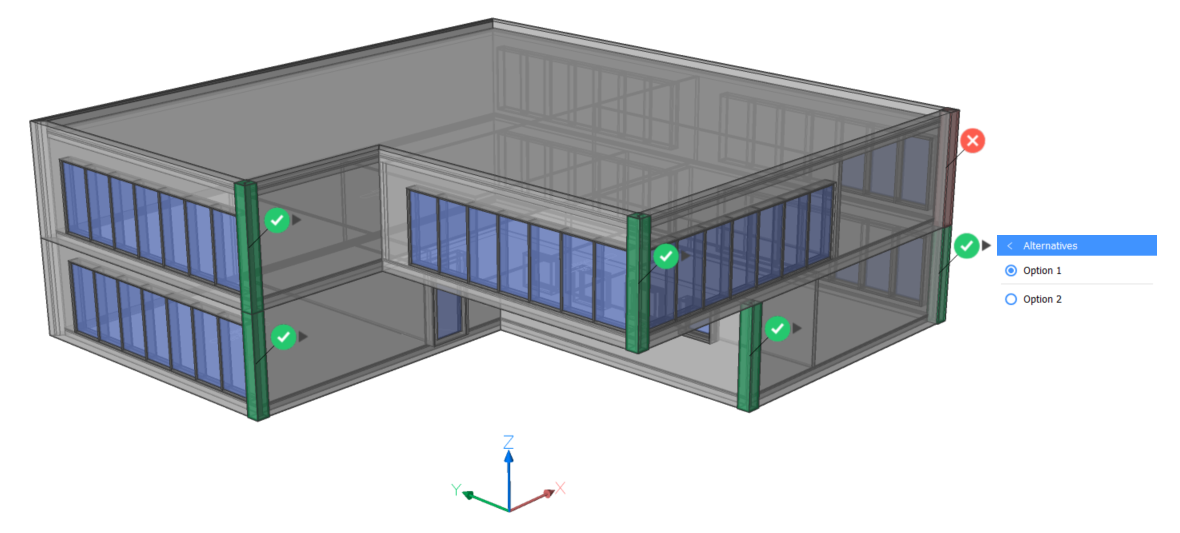
-
- Pour appliquer toutes les suggestions, appuyez sur Entrée.
- Pour rejeter une suggestion, cliquez sur la coche. Une croix rouge remplace la coche. Cliquez à nouveau sur l'icône pour accepter la suggestion.
- S'il existe plusieurs alternatives, celles-ci s'affichent lorsque vous passez la souris sur la coche. Sélectionnez l'option souhaitée.
- Appuyez sur Entrée pour accepter toutes les suggestions cochées.
Vous pouvez également propager un détail dans votre projet à l'aide de la commande BIMPROPAGERDEPUISFICHIER. Cette commande vous permet de propager des fichiers de détails qui ne se trouvent pas dans la bibliothèque. Pour plus d'informations, voir l'article connexe BIMPROPAGERDEPUISFICHIER (commande).
Enregistrement et partage de détails
Vous pouvez enregistrer les détails sous forme de fichier DWG et partager le dossier ou la bibliothèque des détails.
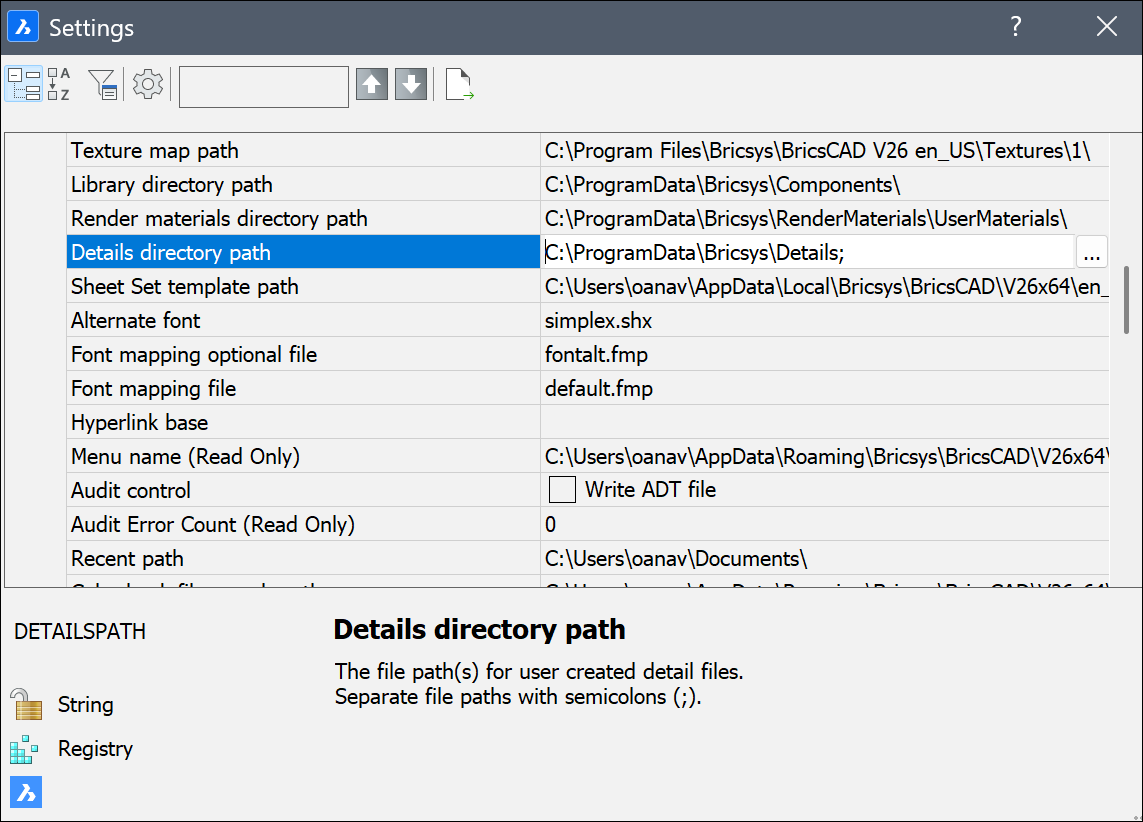
Enregistrez les dessins détaillés à l'emplacement correct pour les afficher dans le panneau Détails. Tous les détails que vous avez créés sont automatiquement enregistrés dans le dossier (et ses sous-dossiers) défini par la variable système DETAILSPATH. Par défaut, il s'agit de C:\ProgramData\Bricsys\Details.
Modification du chemin d'accès aux détails
- Définissez la variable système DETAILSPATH. Allez dans le panneau Détails et sélectionnez pour ouvrir rapidement la boîte de dialogue Paramètres.
- Cliquez sur le bouton Parcourir (
 ) pour ouvrir la boîte de dialogue Liste des chemins. Vous pouvez ici modifier l'emplacement ou créer des chemins d'accès supplémentaires.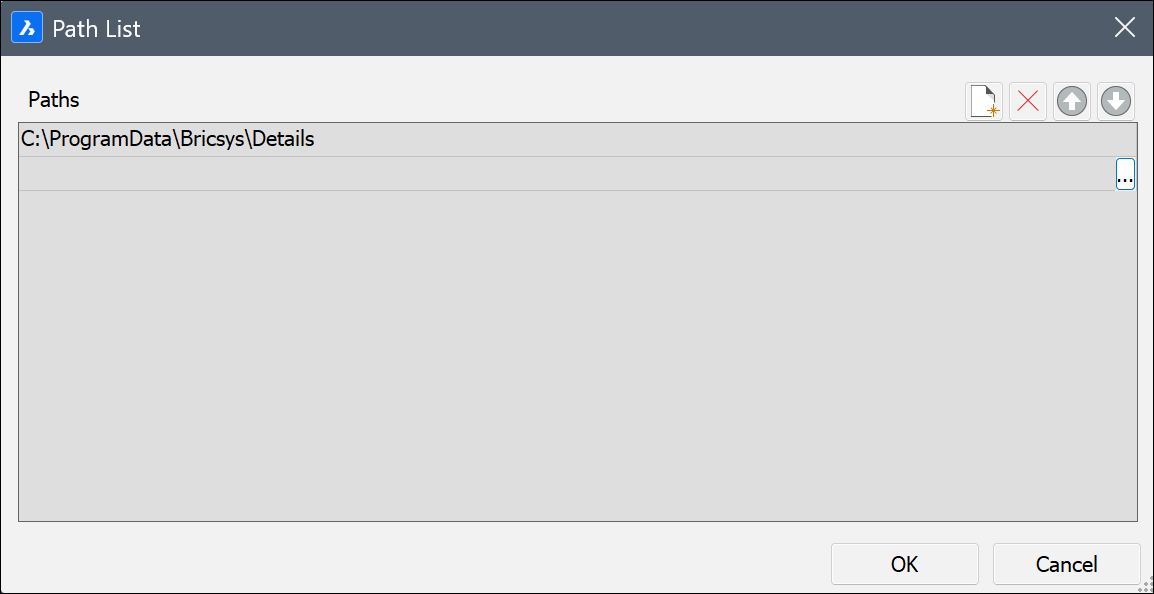
- Pour ajouter un chemin d'accès à la bibliothèque Détails, cliquez sur l'icône Nouveau (
 ), puis sur le bouton Parcourir () de la nouvelle ligne.
Pour supprimer un chemin, sélectionnez-le, puis cliquez sur l'icône Supprimer (
 ).
).
Partage d'un dossier
- Allez dans l'Explorateur de fichiers de votre ordinateur et suivez le chemin d'accès au dossier « details ».
Si vous n'avez pas encore créé de détails, ce dossier contient uniquement le dossier .resources.
Si vous avez créé des détails, vous trouverez ici les mêmes dossiers que dans le panneau Détails.
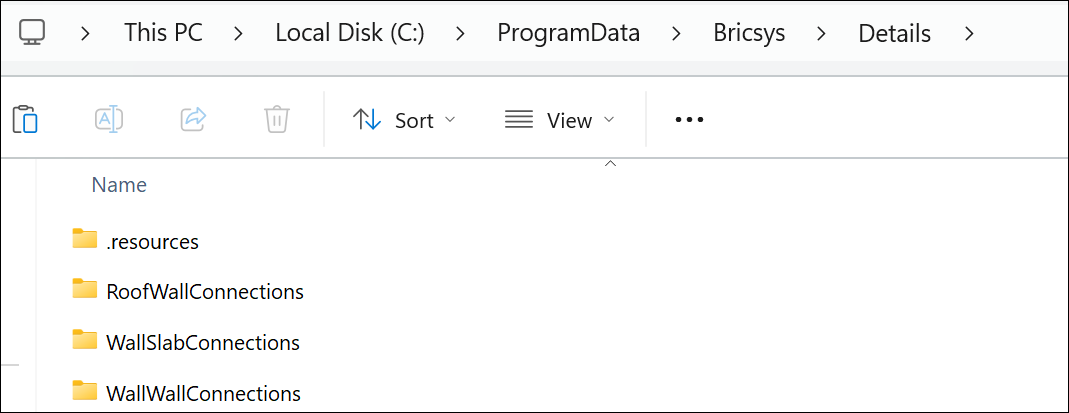
- Copiez le dossier que vous souhaitez partager et transformez-le en fichier ZIP. Vous pouvez partager ce fichier ZIP avec d'autres personnes.
Réception d'un dossier
Si vous recevez un fichier ZIP, vous devez le décompresser et copier les dossiers contenant les détails dans le dossier C:\ProgramData\Bricsys\Details.
Chargement des nouveaux détails dans le panneau de la bibliothèque
Pour charger les nouveaux détails dans votre panneau de bibliothèque, allez dans le panneau Détails et sélectionnez .
Les nouveaux dossiers détaillés apparaissent dans le panneau Détails.