
Navigateur mécanique pour la tôlerie
À propos
Le panneau Navigateur mécanique offre un emplacement centralisé pour visualiser et modifier les propriétés de toutes les entités et fonctions de tôle.
Pour ouvrir le panneau Navigateur mécanique :
- Exécutez la commande OUVRIRNAVMECA.
- Cliquez avec le bouton droit de la souris sur un panneau du ruban ou une barre d'outils et choisissez Navigateur mécanique dans la liste de Panneaux.
Contexte de tôlerie
Si un dessin contient des fonctions de tôle, les propriétés racines du nœud dans le Navigateur mécanique incluent la section Tôlerie , également appelée contexte de Tôlerie.
Le contexte de Tôlerie est créé lorsque la première pièce en tôle apparaît dans le document et est initialisée à partir des paramètres listés dans les Paramètres initiaux.
Plus d’informations sur les flux de travail typiques pour la création de pièces en tôle sont listées dans l’article Techniques de conception de tôlerie.
Pour assigner un contexte local de Tôlerie aux pièces en tôle, sélectionnez Contexte du solide dans le champ Type de contexte. De cette manière, vous pouvez définir différents paramètres de conception et ajuster l’épaisseur des pièces.
Les propriétés de tôlerie sont représentées sous forme de champs regroupés :
- Le champ Épaisseur permet de contrôler l'épaisseur du matériau des solides en tôle.
- Le groupe Modélisation joue 2 rôles :
- Il fournit des paramètres par défaut pour les commandes de tôlerie, telles que TOLBASE, TOLEXTRUSION, TOLPLIERARETE, TOLPLIERAXE, TOLPLITRANSITION et TOLCONVERT dans un nouveau modèle.
Les paramètres initiaux sont enregistrés dans le dessin, permettant la création de modèles de fichiers DWT pour chaque type de modèles de tôlerie créés dans une entreprise.
- Les nouvelles fonctions créées par les commandes extraient généralement leurs propriétés de la section Tôlerie.
Par exemple, la valeur par défaut de la propriété Type de rayon pour la fonction de pli est Utiliser la valeur globale. Ainsi, lorsque vous changez le Rayon de pli dans le contexte de Tôlerie, toutes les fonctions de pli ayant la propriété dérivée modifient leur rayon. Les propriétés contextuelles de Tôlerie permettent donc aussi de changer globalement les propriétés de la pièce en tôle.
- Il fournit des paramètres par défaut pour les commandes de tôlerie, telles que TOLBASE, TOLEXTRUSION, TOLPLIERARETE, TOLPLIERAXE, TOLPLITRANSITION et TOLCONVERT dans un nouveau modèle.
- Le groupe de propriétés Dépliage dans le contexte de Tôlerie liste certaines propriétés des commandes TOLDEPLIER, TOLEXPORT2D et TOLEXPORTASSEMBLAGE.
Le contexte de Tôlerie est supprimé lorsque toutes les fonctions du document sont décomposées via la commande TOLDECOMPOSER.
Passage du contexte global au contexte local
Procédez comme suit :
- Sélectionnez le corps dans le panneau Navigateur mécanique.
- Dans la section Tôlerie, changez le Type de contexte de Contexte global à Contexte du solide.
Utilisation des fonctions
Toutes les fonctions d'une pièce en tôle sont répertoriées dans le Navigateur mécanique. Lorsque vous sélectionnez un élément dans le Navigateur mécanique, ses faces sont mises en évidence dans la zone du modèle :
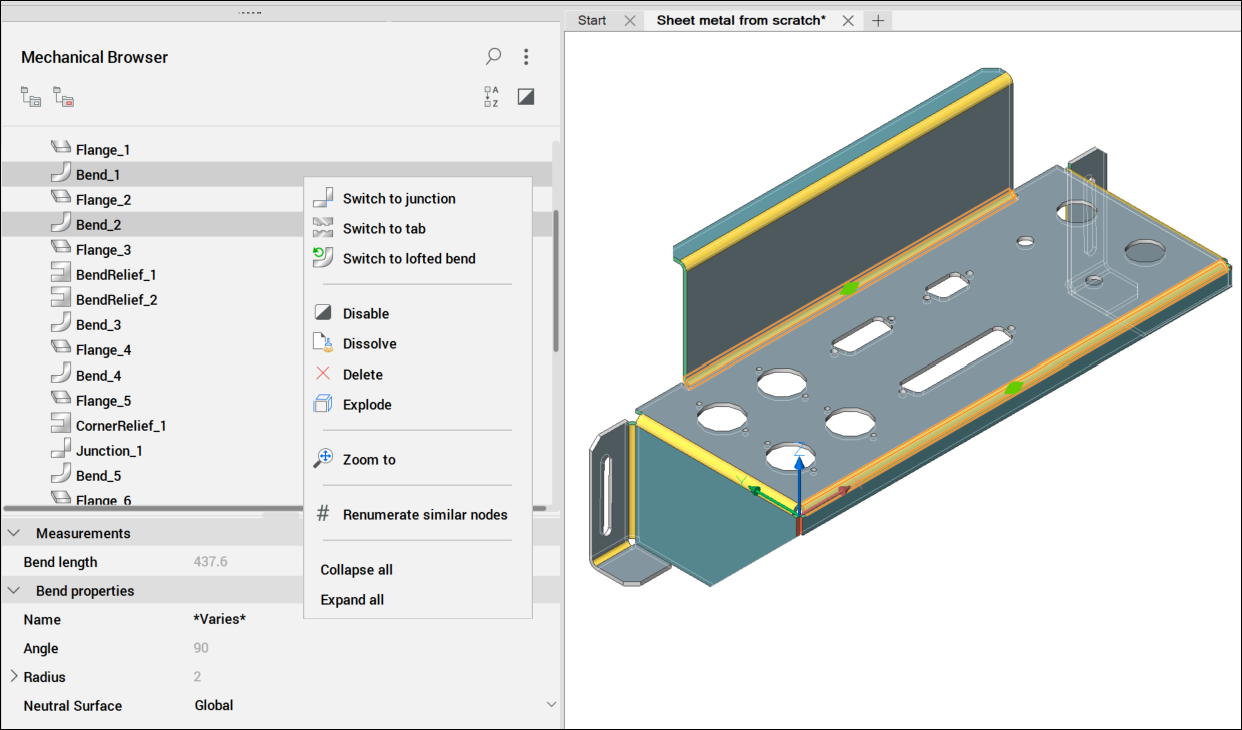
- Localisation d'une fonction sur la partie en mettant en surbrillance sa géométrie.
- Voir les propriétés de la fonction donnée. Par exemple, si vous sélectionnez une fonction de pli, la section Propriétés de plis s’affiche dans le Navigateur mécanique.
Propriétés de tôlerie
Le panneau Navigateur Mécanique offre un accès rapide aux opérations des fonctions de tôlerie. Les opérations disponibles changent en fonction du type de fonction sélectionné. Consultez l’article Propriétés globales et de fonctions de tôlerie pour plus d’informations sur les propriétés de tôlerie.
Comprendre la différence entre Désactiver, Décomposer et Supprimer
Lorsque vous cliquez droit sur une fonction du Navigateur mécanique et sélectionnez Décomposer, la fonction est retirée de la pièce, mais sa géométrie persiste. Cependant, toute intention de conception, y compris les relations spatiales et paramétriques entre les faces de la fonction, est également supprimée.
Si vous souhaitez ignorer temporairement une fonction, sélectionnez l’option Désactiver. La fonction reste visible dans le Navigateur mécanique et la pièce agit comme si la fonction était décomposée. Contrairement à la décomposition, la fonction continue de se mettre à jour avec les changements de géométrie et peut être réactivée à tout moment, éliminant ainsi le besoin de la recréer ou d’utiliser la commande TOLCONVERT.
Certaines fonctions de tôlerie prennent en charge l’opération Supprimer dans le Navigateur mécanique, qui fonctionne de manière similaire à la commande TOLSUPPR. Lorsqu’elle est supprimée, la fonction disparait du navigateur et la géométrie est mise à jour en fonction du type de fonction.