Utilisation des fonctions de perçages
Vue d'ensemble
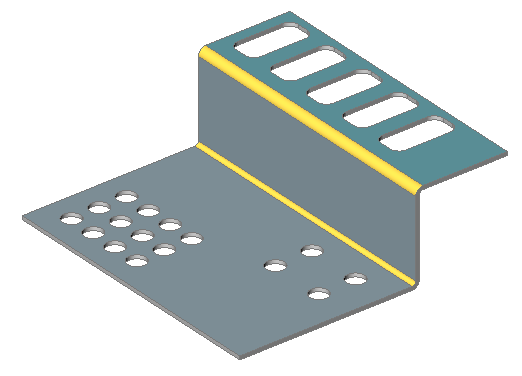
Les fonctions de perçages sont une version simplifiée des Fonctions de forme. Sur l'image ci-dessous, vous pouvez voir différentes fonctions, qui n'ont que des faces d'épaisseur (la commande TOLCONVERT respecte ces règles) :
- Les perçages orthogonaux sont des fonctions de perçages.
- Les perçages non-orthogonaux sont des fonctions de perçages.
- Les perçages orthogonaux chanfreinés sont des fonctions de forme.
- Si la face d'épaisseur du perçage se compose de 2 régions différentes, il s'agit d'une fonction de forme.
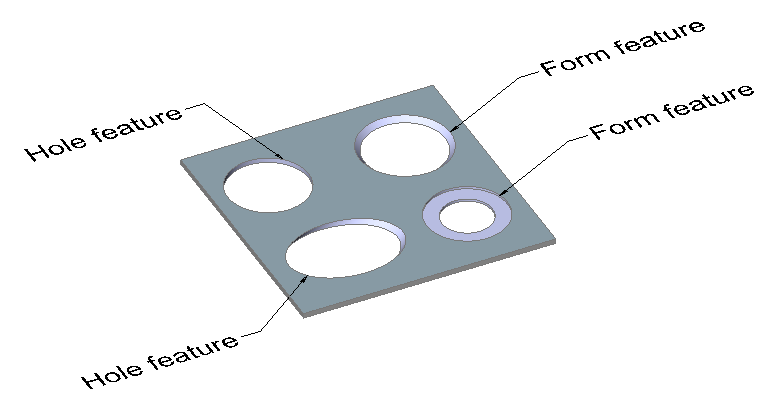
Les fonctions de perçage sont reconnues par la commande TOLCONVERT si la préférence utilisateur SMCONVERTRECOGNIZEHOLES est activée.
Les opérations de base suivantes sont autorisées pour les fonctions de perçages :
- TOLSUPPR, TOLDECOMPOSER, désactive et sélectionne TOLSELECT à l'aide de commandes ou dans le Navigateur mécanique pour la tôle.
- Modes fonctions de forme dans la commande TOLDEPLIER, y compris le mode Symbole.
- Associez votre propre géométrie 2D dans une présentation dépliée.
- Les fonctions de perçage sont préservées par la commande TOLREPARER. Les faces lisses des perçages deviennent orthogonales. Une fonction de perçage de la même géométrie n'est pas affectée par la commande TOREPARER.
Reconnaissance des réseaux de fonctions de perçages
Lorsque des fonctions de perçage existent dans un corps, la commande TOLPARAMETRER détecte des réseaux rectangulaires de perçages sur les tôles, selon les règles suivantes :
- Les perçages appartiennent à la même tôle.
- Les perçages se trouvent sur une grille rectangulaire.
- Il n'y a pas d'espaces (éléments manquants) dans le réseau.
- Les perçages sont orientés de la même manière.
- La taille minimale du réseau est de 1x3 ou 2x2.
Nous pouvons illustrer le flux de travail d'une pièce à l'aide des fonctionnalités Tôle et Pli.
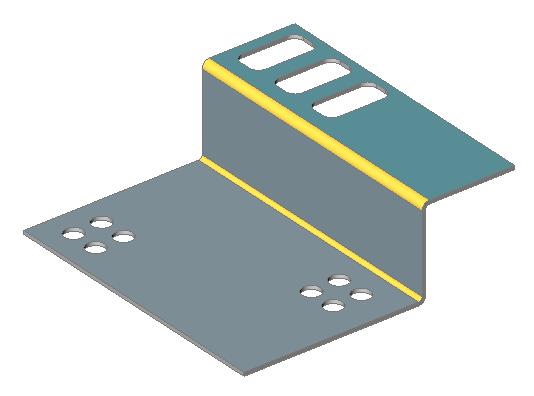
- Dans la boîte de dialogue Paramètres (commande PARAMÈTRES), allez dans .
- Pour TOLCONVERT, sélectionnez l'option Reconnaître les perçages.
- Pour TOLPARAMETRER, sélectionnez les options Convertir les perçages en réseau et Paramétrer les perçages.
- Lance la commande TOLCONVERT.
- Effectuez l'une des actions suivantes :
- Cliquez sur le bouton Convertir en tôle (
 ) dans la barre d’outils Tôlerie.
 - Cliquez sur le bouton Convertir en tôle () sur le panneau du ruban Tôlerie.
- Choisissez Convertir en tôlerie dans le menu Tôlerie.Le message suivant s'affiche : Sélectionnez les solides 3D ou [Modèle entier] <Modèle entier> :
- Cliquez sur le bouton Convertir en tôle (
- Sélectionnez le solide 3D à convertir.Le message suivant s'affiche : Sélectionnez les solides 3D ou [Modèle entier] <Modèle entier> :
- Appuyez sur Entrée pour convertir un solide 3D en pièce de tôlerie.
11 fonctions de perçages sont reconnues sur la pièce.
- Lance la commande TOLPARAMETRER.
- Effectuez l'une des actions suivantes :
- Cliquez sur le bouton Parametrer (
 ) dans la barre d'outils Tôlerie.
 - Cliquez sur le bouton Paramétrer () sur le panneau du ruban Tôlerie.
- Choisissez Paramétrer dans le menu Tôlerie.La ligne de commande affiche : Sélectionnez les solides 3D à paramétrer ou [Modèle entier] <Modèle entier> :
- Cliquez sur le bouton Parametrer (
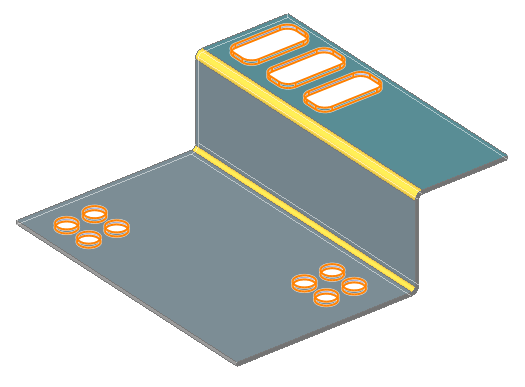
- Appuyez sur Entrée pour traiter la pièce en tôle.Les rapports de commande doivent ressembler à l'exemple ci-dessous :4 contraintes de distance créées3 contraintes de fixation créées0 contrainte coïncidente créée0 contrainte de tangence créée0 contrainte de jeu rigide crééeUn réseau rectangulaire 2x2 basé sur la fonction Perçage_3 a été crééUn réseau rectangulaire 2x2 basé sur la fonction Perçage_7 a été crééUn réseau rectangulaire 3x1 basé sur la fonction Perçage_9 a été crééTotal : 7 contraintes et 3 réseaux créésNote: Les noms des fonctionnalités et la distribution des contraintes peuvent différer selon la version de BricsCAD.Pour examiner les réseaux, vous pouvez temporairement dégeler le calque BC_SOUSTRACTION.Dans l'image ci-dessous, les réseaux sont colorés manuellement.
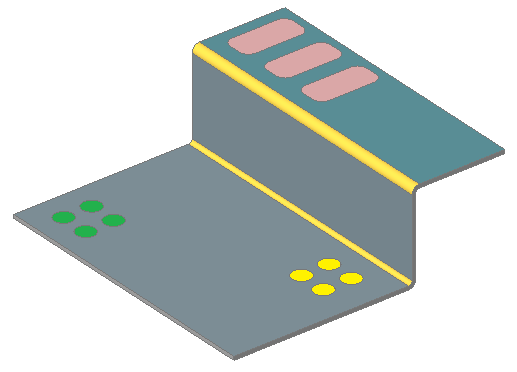 Note: Les réseaux vert et jaune ne sont pas unifiés. Sinon, le réseau aurait des trous manquants.
 - Éditez les Propriétés du réseau dans le Navigateur mécanique.Dans l'image ci-dessous, le texte suivant a été modifié :
- Réseau vert : nombre de lignes et de colonnes de 2x2 à 3x4.
- Réseau jaune : espacement X et Y.
- Réseau rouge : nombre de lignes et de colonnes de 3x1 à 5x1.