
Navigation en 3D
Lorsque vous parcourez votre modèle 3D, l'emplacement du modèle dans l'espace reste constant. C'est votre vision actuelle (point de vue) du modèle qui change. Vous pouvez voir les propriétés de la vue actuelle dans le panneau Propriétés en mode Aucune sélection. La Caméra (X, Y, Z) représente votre position lorsque vous visualisez le modèle. Imaginez que vous le regardez à travers un objectif de caméra. La Cible (X, Y, Z) est l'emplacement vers lequel l'objectif de la caméra est dirigé. Lorsque vous naviguez dans le modèle, les coordonnées de la Caméra et de la Cible sont mises à jour en conséquence. Ces coordonnées sont en lecture seule dans le panneau Propriétés. Il existe d'autres propriétés Vue que vous pouvez modifier. La Perspective est le contrôle le plus important à connaître pour la navigation.
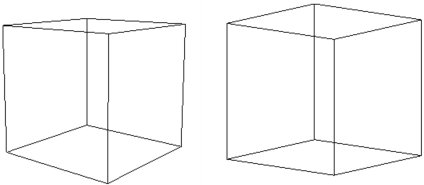
Vous pouvez activer ou désactiver la Perspective pour la vue actuelle. Lorsque cette option est activée, la vue affiche le mode de perspective visuelle (à gauche). Lorsque cette option est désactivée, le mode de perspective parallèle s'affiche (à droite).
Outil de navigation Visualisation
L'outil Visualisation s'affiche dans le coin supérieur droit de la zone de Dessin. Cliquez sur différentes faces de l'outil Visualisation pour afficher la vue depuis des points de vue standard. Par défaut, il comprend Haut, Gauche, Droite, Avant, Arrière, Haut Arrière Gauche, Haut Arrière Droite, Haut Avant Gauche et Haut Avant Droite. Lorsque vous passez le curseur sur un point de vue, l'icône correspondante apparaît au centre et une infobulle s'affiche en-dessous. Vous pouvez appuyer sur la touche Ctrl pour accéder à des options similaires pour les points de vue Bas.

Un menu de clic droit permet d'accéder à des contrôles et des paramètres supplémentaires.
Sélectionnez Paramètres de visualisation… dans le menu contextuel pour ouvrir la boîte de dialogue Paramètres et modifier les variables système associées au widget Visualisation.