
Arrière-plan (boîte de dialogue)
S'ouvre via : ARRIEREPLAN (commande)
La boîte de dialogue Arrière-plan permet d'appliquer un arrière-plan à la fenêtre actuelle.
Vous avez le choix entre quatre types : Aucun, Solide, Dégradé et Image.
Aucun
- Si cette option est désactivée, la couleur d'arrière-plan est définie par la variable système BKGCOLOR, le plus souvent en noir ou en blanc.
- Si cette option et HORIZONBKG_ENABLE sont activées, l'arrière-plan affiche deux zones qui simulent le sol et le ciel. Les couleurs de ces zones sont contrôlées par les variables système HORIZONBKG_GROUNDHORIZON, HORIZONBKG_GROUNDORIGIN, HORIZONBKG_SKYHIGH, HORIZONBKG_SKYHORIZON et HORIZONBKG_SKYLOW.
- Si cette option est activée et la variable système HORIZONBKG_ENABLE est désactivée, la couleur d'arrière-plan est définie par la variable système BKGCOLOR.
Solide
Le type Solide applique une seule couleur à la fenêtre actuelle.
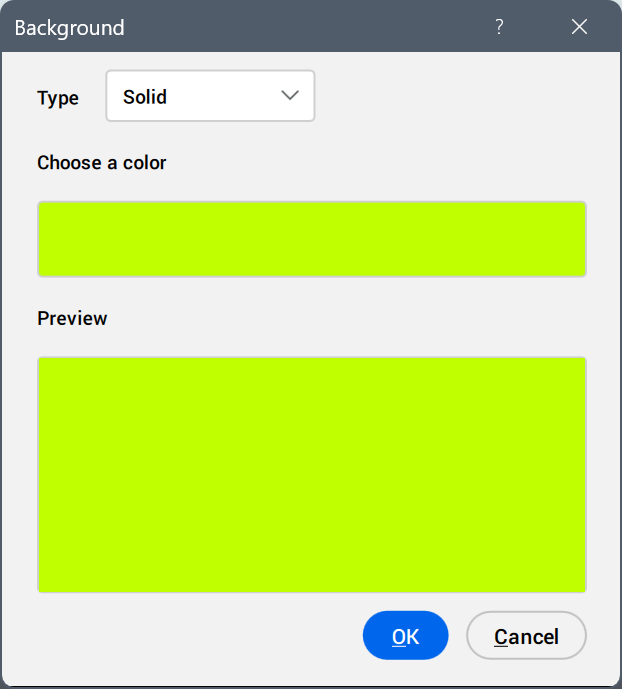
- Choisir une couleur
- Spécifie la couleur actuelle de l'arrière-plan solide. Cliquez sur l'échantillon de couleur pour afficher la boîte de dialogue Sélectionner une couleur et spécifiez une autre couleur.
- Aperçu
- Affiche un aperçu de l'arrière-plan en utilisant la couleur sélectionnée.
Dégradé
Le type Dégradé applique un dégradé de deux ou trois couleurs à la fenêtre actuelle.
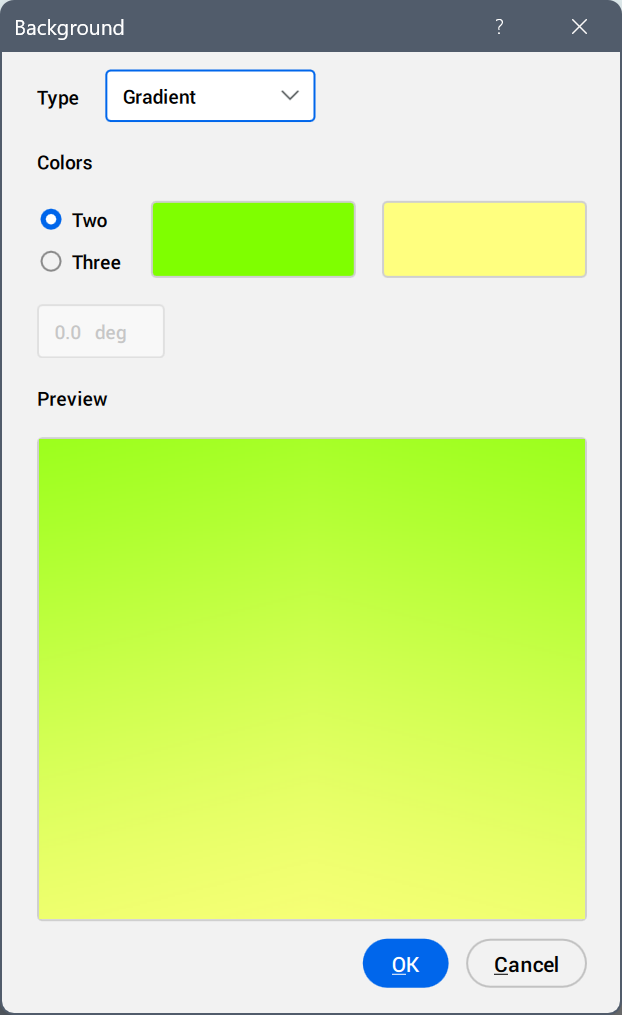
- Rotation
- Spécifie l'angle de rotation de l'arrière-plan dégradé. Saisissez un angle ou utilisez les flèches pour augmenter ou diminuer l'angle.
- Couleurs
- Spécifie les couleurs de l'arrière-plan dégradé.
- Deux
- Applique un dégradé de deux couleurs à l'arrière-plan. Lorsque vous sélectionnez cette option, la boîte de dialogue affiche deux échantillons de couleurs. Un pour la couleur supérieure et l'autre pour la couleur inférieure. Cliquez sur l'échantillon de couleur pour afficher la boîte de dialogue Sélectionner une couleur et spécifiez une autre couleur.
- Trois
- Applique un dégradé de trois couleurs à l'arrière-plan. Lorsque vous sélectionnez cette option, la boîte de dialogue affiche trois échantillons de couleurs. Un est pour la couleur supérieure, un autre pour celle du milieu et le dernier pour la couleur inférieure. Cliquez sur l'échantillon de couleur pour afficher la boîte de dialogue Sélectionner une couleur et spécifiez une autre couleur.
- Aperçu
- Affiche un aperçu de l'arrière-plan en utilisant les couleurs sélectionnées.
- Vous pouvez également appliquer un arrière-plan en dégradé en exécutant la variable système GRADIENTBKGON. La variable système GRADIENTMODE contrôle la manière dont le dégradé est appliqué en arrière-plan, et les variables système GRADIENTCOLORTOP, GRADIENTCOLORMIDDLE et GRADIENTCOLORBOTTOM définissent les couleurs utilisées pour le dégradé.
- Exécutez la commande GRADIENTBKGOFF pour revenir à la couleur d'arrière-plan par défaut définie par la variable système BKGCOLOR.
Image
Le type Image applique une image à la fenêtre actuelle.
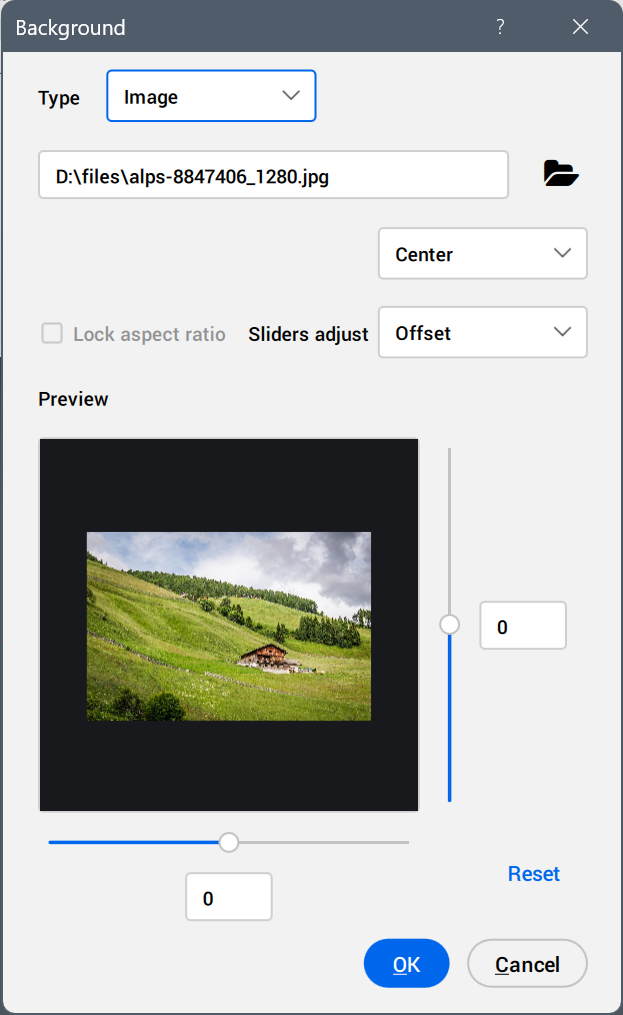
- Champ de chemin
- Spécifie le nom et l'emplacement du fichier image. Saisissez le chemin d'accès ou cliquez sur le bouton Parcourir pour ouvrir la boîte de dialogue Sélectionner un fichier image.
- Position
- Spécifie la position de l'image dans la fenêtre actuelle.
- Centre
-
Centre l'image dans la fenêtre de visualisation.
- Étirer
-
Étire les petites images pour qu'elles correspondent à la taille de la fenêtre.
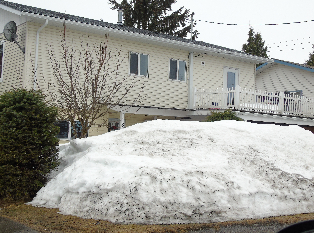
- Mosaïque
-
Crée une mosaïque pour remplir la fenêtre.
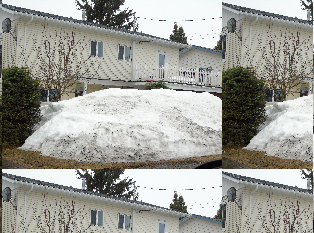
- Réglage des curseurs
- Spécifie la fonction des deux curseurs qui s'affichent dans le panneau Aperçu.
- Décaler
- Déplace l'image dans la fenêtre.
- Échelle
- Redimensionne l'image. Permet de donner à l'image la même taille que la fenêtre.
- Verrouiller le rapport de linéarité
-
Indique si le rapport d'aspect de l'image est maintenu lorsque l'image est mise à l'échelle. Cette option n'est disponible que lorsque l'option de Réglage des curseurs est réglée sur Échelle.
- Lorsqu'elle est activée, elle maintient le rapport d'aspect de l'image ; les curseurs X et Y se déplacent ensemble.
- Lorsqu'il est désactivé, il permet de déformer l'image ; les curseurs X et Y se déplacent indépendamment l'un de l'autre.
- Aperçu
- Affiche un aperçu de l'arrière-plan en utilisant le fichier image et les options spécifiés.
- Curseurs X et Y
- Ajuste le décalage et/ou l'échelle de l'image dans la fenêtre. Déplacez les curseurs ou saisissez une valeur dans les champs.
- Réinitialiser
- Réinitialise le décalage à une valeur par défaut de 0 ou réinitialise l'échelle à une valeur par défaut de 1.