
Notions essentielles sur le Quad
Le menu du curseur Quad, également appelé Quad, est un menu contextuel qui apparaît à l'emplacement du curseur. Il offre un accès rapide aux commandes pour modifier, sélectionner, afficher ou masquer et créer des entités.
Le Quad est conscient du contexte et affiche automatiquement les commandes pertinentes au contexte actuel, que vous travailliez avec une entité sélectionnée, que vous survoliez une entité ou que vous travailliez sans jeu de sélection.
Le contenu du Quad est défini dans l'espace de travail et entièrement personnalisable. Pour plus d'informations, consultez l'article Personnalisation de l'espace de travail.
Activation du Quad
Pour activer le Quad, utilisez l’une des méthodes suivantes :
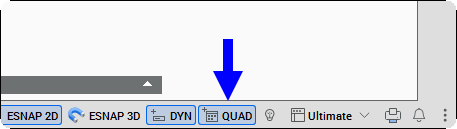
- Cliquez sur le champ Quad dans la Barre d'état au bas de la fenêtre d'application BricsCAD.
- Appuyez sur la touche F12 assignée au Quad.
- Faites un clic-droit sur le Quad et choisissez une option dans le menu contextuel. Ce comportement est contrôlé par la variable système QUADDISPLAY.
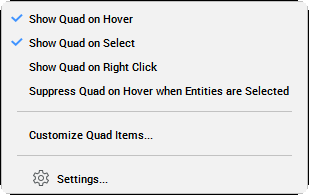
- Afficher le Quad lors du survol
- Affiche le Quad lorsque le curseur survole une entité.Remarque : Lorsque la variable système SELECTIONPREVIEW est désactivée, l'option Afficher le quad lorsque le curseur survole une entité de la variable système QUADDISPLAY est ignorée et le Quad ne s'affiche pas.
- Afficher le Quad lors de la sélection
- Affiche le Quad après avoir sélectionné les entités.
- Afficher le Quad via un clic droit
- Affiche le Quad lorsque vous faites un clic droit sur une entité sélectionnée, une entité sous le curseur ou un espace vide lorsqu'aucune entité n'est sélectionnée.Remarque : Le comportement du clic droit peut être personnalisé à l'aide des variables système SHORTCUTMENU et QUADDISPLAY. Selon les paramètres sélectionnés, un court clic droit peut afficher le Quad ou répéter la dernière commande, tandis qu'un long clic droit affiche le menu contextuel. Voir l'article Menus de clic droit pour plus d'informations.
- Supprimer le Quad au survol lorsque des entités sont sélectionnées
- Si des entités sont sélectionnées, le Quad ne s'affiche pas lors du survol d'autres entités.
Modification des paramètres du Quad
Cliquez-droit sur le champ Quad dans la Barre d'état, puis choisissez  Paramètres... dans le menu contextuel. La boîte de dialogue Paramètres s'ouvre et affiche les paramètres du Quad.
Voir l'article Aperçu des paramètres du Quad pour plus d'informations.
Utilisation du Quad pour modifier des entités
Pour créer des cotes avec le Quad, suivez les étapes suivantes :
- Survolez ou sélectionnez une entité pour afficher le Quad, qui présente les commandes les plus récemment utilisées avec ce type d'entité.
 Remarque : Si la variable système ROLLOVERTIPS est activée, les propriétés de l'entité située s'affichent dans le Quad.
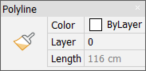
- Déplacez le curseur sur le Quad pour développer les 6 commandes les plus récemment utilisées qui s'appliquent à l'entité sélectionnée. Le nombre de commandes disponibles dépend de la variable système QUADWIDTH.
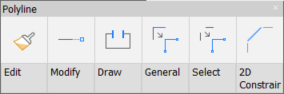
- Déplacez le curseur sur les onglets pour développer le groupe de commandes sous le curseur.
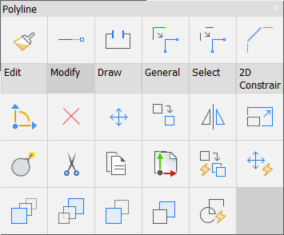
- Cliquez sur une icône pour lancer la commande.
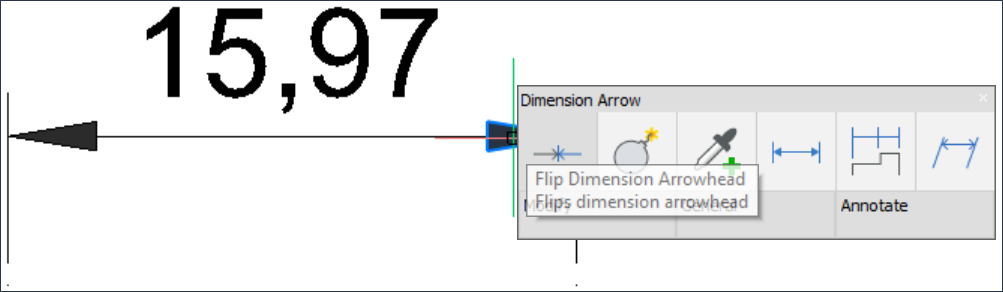
- Lorsque vous survolez une sous-entité de cotation tout en appuyant sur Ctrl, le Quad affiche les commandes pertinentes au type de sous-entité surligné. Par exemple, lorsqu'une flèche de cotation est mise en évidence, le Quad propose l'outil Inverser la flèche de cotation.
- Vous pouvez également lancer rapidement la commande par défaut affichée dans le Quad directement en cliquant avec le bouton droit si la variable système QUADCOMMANDLAUNCH est réglée sur 1.
Utilisation du Quad en mode Aucune sélection
Si l'option Afficher le Quad lors d'un clic droit de la variable système QUADDISPLAY est activée, les commandes de création d'entités sont disponibles dans le Quad (en mode Aucune sélection). Cliquez droit sur le champ Quad dans la Barre d'état et cochez l'option dans le menu contextuel.
- Pour utiliser le Quad en mode Aucune sélection, utilisez l'une des méthodes suivantes :
- Déplacez le curseur sur une zone vide de la fenêtre de dessin et faites un clic-droit.
- Lorsque le curseur se trouve sur une entité, maintenez le bouton droit de la souris enfoncé plus longtemps.
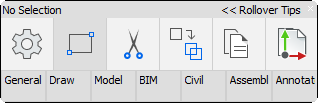
Le Quad en mode Aucune sélection s'affiche, montrant les icônes des commandes les plus récemment utilisées.
-
Effectuez l'une des actions suivantes :
- Déplacez le curseur sur le Quad pour développer les 6 dernières commandes utilisées.
- Déplacez le curseur sur les onglets pour développer le groupe de commandes sous le curseur.
-
Exécutez la commande.