
Guide complet pour la migration de fichiers personnalisés depuis une version précédente de BricsCAD ou un autre ordinateur
1. Aperçu des fichiers personnalisés à migrer et de leurs chemins
BricsCAD utilise une variété de fichiers qui stockent vos paramètres personnels, personnalisations, profils et données d'application pour vous aider à créer vos dessins.
| Type de fichier | Extension | Emplacement | Chemin | |
|---|---|---|---|---|
| Fichiers de personnalisation partielle (CUIX) |
|
Dossier de support |
|
|
| Types de ligne | LIN | |||
| Motifs de hachures | PAT | |||
| Palettes d'outils |
|
|||
| Alias de commandes | PGP | |||
| Fichiers de forme | SHP | |||
| Gabarits de dessins | DWT | Dossier Templates |
|
|
| Fichiers de tracé | Styles de tracé |
|
Dossier PlotStyles |
|
| Configuration du tracé |
|
Dossier PlotConfig |
|
|
| Fichiers LISP | LSP | Dossier de support |
|
|
La commande PARAMETRES permet de configurer comment BricsCAD trouve et charge les fichiers personnalisés. Dans la boîte de dialogue Paramètres, vous pouvez définir tous les chemins de fichiers de support, y compris les dossiers pour les types de lignes, formes, polices, Xrefs, traceurs et autres ressources nécessaires lors de la migration.
Utilisez la commande PERSONNALISER pour modifier l'interface utilisateur de BricsCAD fonctionne. Dans la boîte de dialogue Personnaliser, vous pouvez modifier les actions des éléments de l'interface utilisateur, tels que les menus, les rubans et les boutons de la souris, en garantissant que les fichiers personnalisés migrés sont correctement intégrés dans l'espace de travail.
| Méthode de migration | Source | Éléments migrés | Considérations |
|---|---|---|---|
| Migration manuelle de fichiers personnalisés |
|
Fichiers de personnalisation individuels, tels que des fichiers CUI/CUIX, des applications LISP, des fichiers FAS/VLX, des gabarits, des styles de tracé, des types de lignes, des scripts, des icônes et d'autres fichiers de support. | Fournit un contrôle total sur les éléments transférés. Assurez-vous que tous les fichiers dépendants et les ressources référencées sont également migrés. |
| Migrtion du profil utilisateur |
|
Paramètres et préférences utilisateur stockés dans un profil (fichier ARG), y compris les paramètres de l'espace de travail, la configuration de l'interface utilisateur et d'autres options liées au profil. | L'importation d'un profil ne transfère pas automatiquement les fichiers de personnalisation référencés. Toutes les ressources de personnalisation associées doivent être migrées séparément. |
| Migration des fichiers utilisateurs |
Remarque : Disponible uniquement lors de la mise à jour de BricsCAD sur le même ordinateur.
|
Fichiers utilisateurs stockés dans des dossiers utilisateurs BricsCAD détectés lors d’une mise à niveau | La boîte de dialogue Gestionnaire de fichiers utilisateur de BricsCAD vous permet de conserver des fichiers personnalisés ou de les remplacer par les versions mises à jour fournies par la nouvelle version. |
- Migration manuelle de fichiers personnalisés
- Utilisez la méthode de migration manuelle lorsque vous souhaitez transférer des ressources de personnalisation spécifiques depuis AutoCAD®, une version précédente de BricsCAD ou BricsCAD installées sur un autre ordinateur. La migration manuelle consiste à localiser, copier et charger des fichiers de personnalisation individuels vers l'installation actuelle de BricsCAD.
- Migrtion du profil utilisateur
- Utilisez la méthode de migration du profil utilisateur lorsque vous souhaitez transférer des ressources de personnalisation spécifiques depuis la même version de BricsCAD installée sur un autre ordinateur.
Utilisez la commande GESTPROFILS pour gérer les paramètres et préférences qui définissent votre environnement de travail BricsCAD. Dans la boîte de dialogue Gestionnaire de profils utilisateur, vous pouvez créer, charger, exporter et importer des profils utilisateurs, ce qui vous aide à migrer votre environnement personnalisé.
- Migration des fichiers utilisateurs
- Utilisez la méthode de migration des fichiers utilisateur lors de la mise à jour BricsCAD sur le même ordinateur. Lors du premier lancement après la mise à jour, le Gestionnaire de fichiers utilisateur BricsCAD compare les fichiers des dossiers utilisateurs avec les fichiers correspondants du dossier UserDataCache. Si des différences sont détectées, vous pouvez choisir de conserver vos fichiers personnalisés ou de les remplacer par les versions mises à jour fournies par la nouvelle version de BricsCAD.
2. Migration de profils utilisateur
Dans BricsCAD, les paramètres qui définissent l'environnement de dessin peuvent être enregistrés dans un profil utilisateur. Les profils utilisateurs peuvent stocker des paramètres tels que l'espace de travail actuel, la configuration de l'interface utilisateur, les paramètres des variables système, les paramètres du projet, les chemins récents et d'autres préférences utilisateur. Plusieurs profils utilisateurs peuvent être créés pour prendre en charge différents types de dessins, flux de travail ou préférences utilisateur.
Pour migrer des profils utilisateurs, exportez le profil vers un fichier ARG et importez-le dans l'installation actuelle de BricsCAD.
Allez dans BricsCAD sur l'ordinateur où se trouve le profil utilisateur. Lancez la commande GESTPROFILS pour ouvrir la boîte de dialogue Gestionnaire de profils utilisateur. Sélectionnez le profil de votre choix et cliquez sur Exporter... pour enregistrer le fichier ARG.
Ensuite, allez dans la même version de BricsCAD et lancez la commande GESTPROFILS pour ouvrir la boîte de dialogue Gestionnaire de profils utilisateur. Cliquez sur Importer... et sélectionnez le fichier ARG.
3. Migration de fichiers personnalisés
3.1 Migration des fichiers de personnalisation partielle
Les fichiers CUI ou CUIX peuvent charger et enregistrer des espaces de travail personnalisés complets ou partiels. Seuls les fichiers partiels de personnalisation doivent être migrés. Le chargement d'un fichier CUI partiel ajoute des menus personnalisés, des barres d'outils, des éléments du ruban et d'autres personnalisations de l'interface vers l'interface utilisateur courante. Lorsque vous installez BricsCAD, le fichier CUI par défaut est copié dans le dossier Support.
- Le fichier CUIX est un package compressé qui contient tous les fichiers nécessaires à l'interface utilisateur. Lorsqu'il est chargé, il est automatiquement converti en fichier CUI. Les ressources bitmap contenues dans un fichier CUIX sont copiées dans un fichier . RESZ, qui peut être utilisé comme alternative à une ressource DLL. Les formats d'image suivants sont pris en charge : BMP, JPG, PNG, ICO, GIF, TIFF, XBM, XPM.
- Lors de la migration d'un fichier de personnalisation partielle, assurez-vous que tous les fichiers de support référencés, icônes personnalisées, scripts et routines LISP sont également transférés et que leurs chemins de fichiers sont correctement configurés dans BricsCAD.
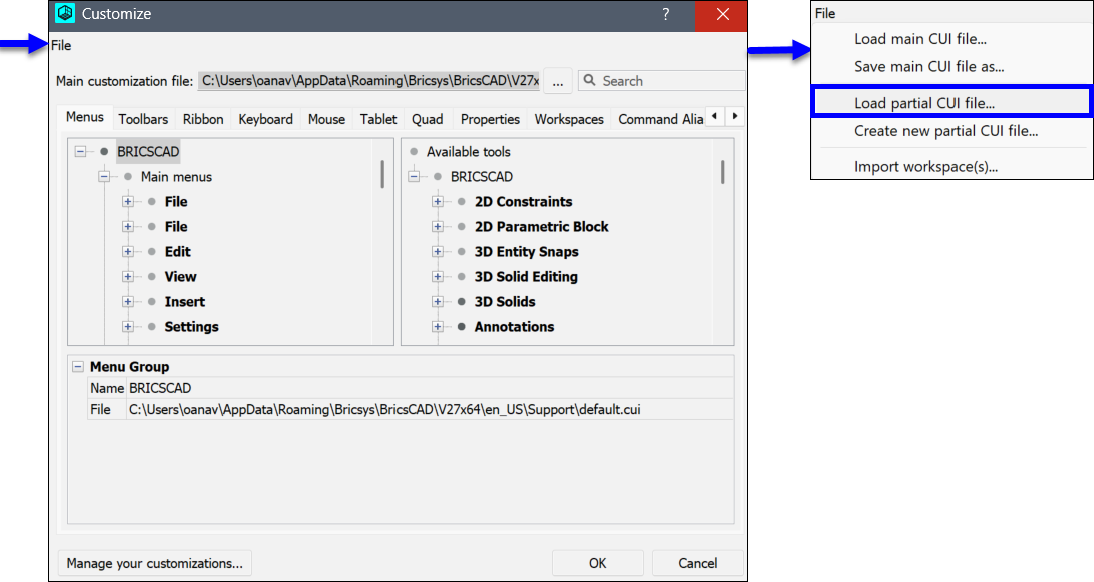
Allez dans la version précédente de BricsCAD ou dans BricsCAD sur un autre ordinateur et lancez la commande PERSONNALISER. Dans la boîte de dialogue Personnaliser, sélectionnez le fichier de personnalisation partielle souhaité pour afficher son chemin. Copiez et stockez le fichier au besoin.
Ensuite, allez dans la version actuelle de BricsCAD et lancez la commande PERSONNALISER pour ouvrir la boîte de dialogue Personnaliser. Dans le menu Fichier, choisissez Charger un fichier CUI partiel... pour ouvrir la boîte de dialogue Choisir un fichier de personnalisation. Sélectionnez et chargez le fichier de personnalisation partielle de votre choix.
3.2 Migration des types de ligne personnalisés
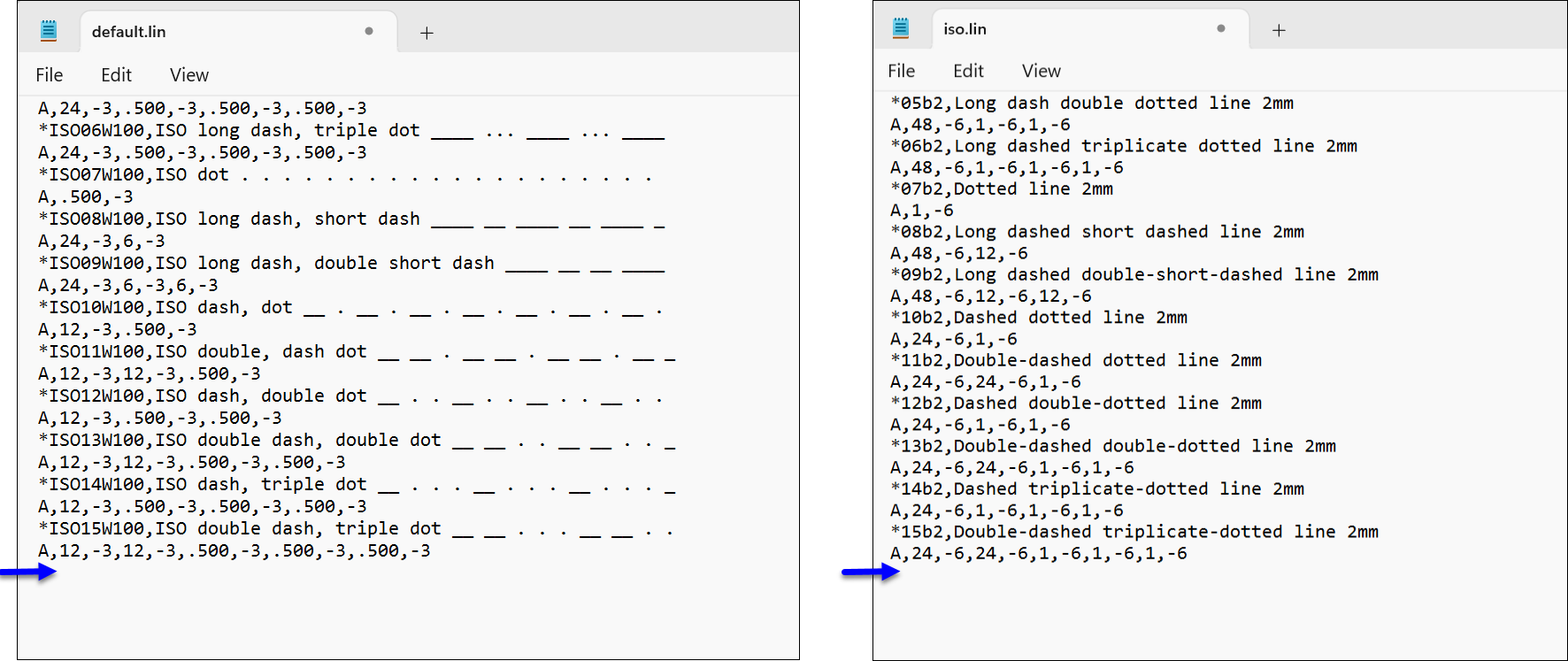
Les fichiers LIN stockent les définitions des types de ligne. BricsCAD fournit deux fichiers LIN par défaut : default.lin pour les types de lignes en unités impériales et iso.lin pour les types de lignes en unités métriques. Pour migrer des types de lignes personnalisés, copiez les définitions requises de types de lignes à partir de ces fichiers. Vous pouvez également stocker des types de lignes personnalisés dans un fichier LIN séparé et le charger dans BricsCAD.
Pour migrer des types de lignes personnalisés, localisez chaque fichier, copiez les définitions de types de lignes personnalisés, puis enregistrez-les dans le fichier correspondant de BricsCAD.
- Migration des types de lignes personnalisés en mesure métrique ou impériale
- Allez dans le dossier Support dans la version précédente de BricsCAD ou dans BricsCAD dans un autre ordinateur. Dans un éditeur de texte, ouvrez le fichier default.lin pour les types de lignes personnalisés en unités impériales ou le fichier iso.lin pour les types de lignes personnalisés en unités métriques et copiez la définition.
Ensuite, dans la version actuelle de BricsCAD, allez dans le dossier Support. Dans un éditeur de texte, ouvrez le fichier default.lin pour les types de lignes personnalisés en unités impériales ou le fichier iso.lin pour les types de lignes personnalisés en unités métriques. Collez la définition des types de lignes à la fin du fichier, puis enregistrez les modifications et fermez.
- Migration des fichiers LIN
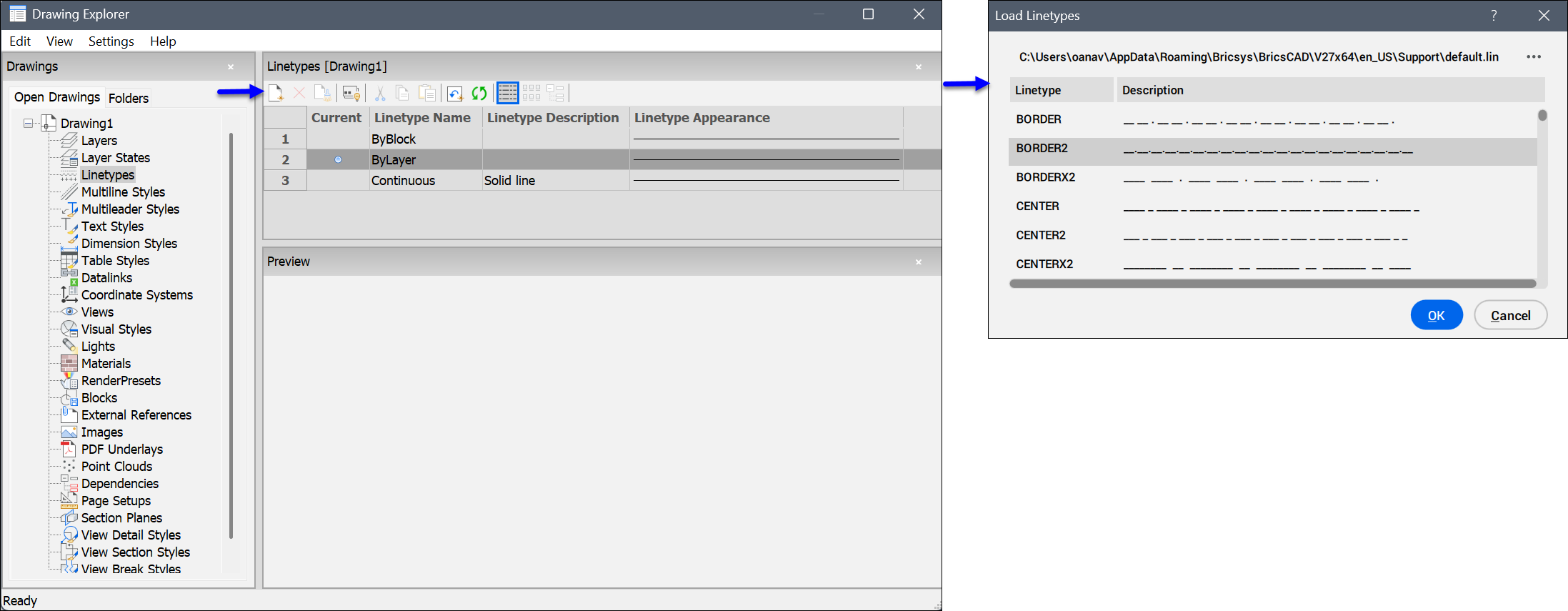
- Allez dans la version actuelle de BricsCAD, exécutez la commande TYPELIGNE et choisissez Nouveau pour ouvrir la boîte de dialogue Charger les types de lignes, puis importez votre fichier LIN personnalisé.
Il est recommandé de stocker les fichiers LIN personnalisés dans le dossier Support de BricsCAD.
3.3 Migration des motifs de hachures personnalisés
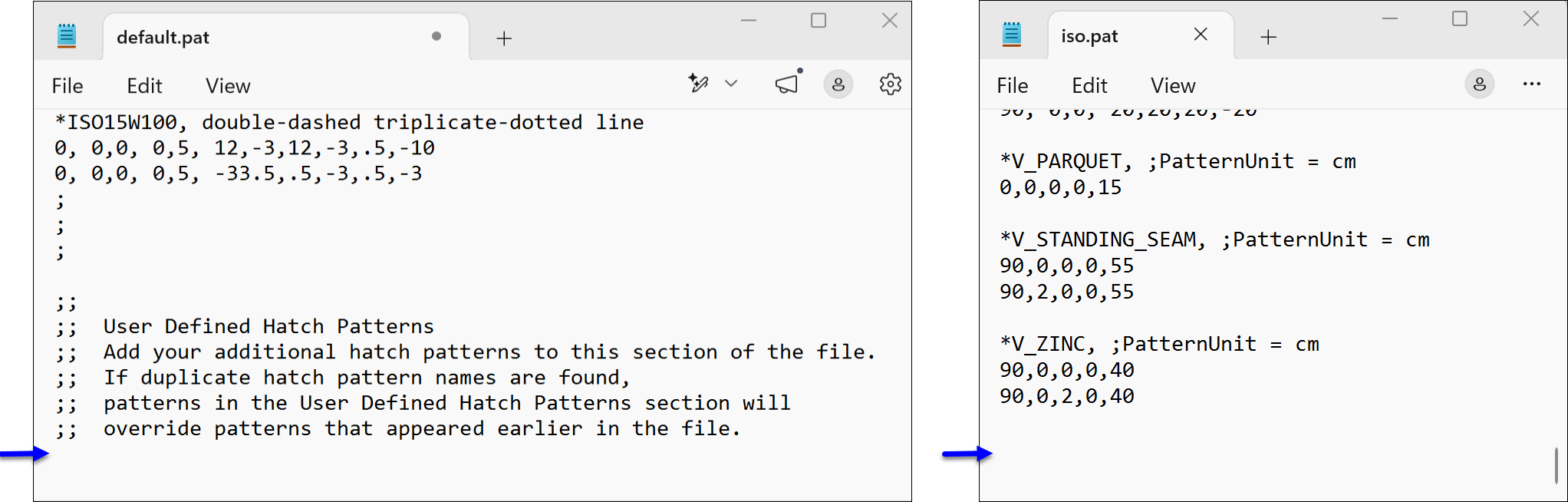
Les fichiers PAT stockent la définition des motifs de hachures. Il existe deux fichiers PAT par défaut, l'un pour les motifs de hachures en unités impériales et un autre pour les motifs de hachures ISO. Par ailleurs, les motifs de hachures personnalisés peuvent également être stockés dans un autre fichier .PAT.
Pour migrer des motifs de hachures personnalisés, localisez chaque fichier, copiez les définitions des motifs de hachures personnalisés, puis enregistrez-les dans le fichier correspondant de BricsCAD.
- Migration des motifs de hachures personnalisés en unités métriques ou impériales
- Allez dans le dossier Support dans la version précédente de BricsCAD ou dans BricsCAD sur un autre ordinateur. Dans un éditeur de texte, ouvrez le fichier default.pat pour les motifs de hachures personnalisés en unités impériales ou le fichier iso.pat pour les motifs de hachures personnalisés en unités métriques, puis copiez la définition.
Ensuite, dans la version actuelle de BricsCAD, allez dans le dossier Support. Dans un éditeur de texte, ouvrez le fichier default.pat pour les motifs de hachures personnalisés en unités impériales ou le fichier iso.pat pour les motifs de hachures personnalisés en unités métriques. Collez la définition des motifs de hachures personnalisés à la fin du fichier, puis enregistrez les modifications et fermez.
- Migration des fichiers PAT personnalisés
- Allez dans le dossier Support dans la version précédente de BricsCAD ou dans BricsCAD sur un autre ordinateur. Copiez et stockez le fichier PAT personnalisé au besoin. Choisissez l'une des options suivantes :
- (Option recommandée) Dans la version actuelle de BricsCAD, allez dans le dossier Support et collez les fichiers PAT.
- Ouvrez le dessin dans la version actuelle de BricsCAD. Ajoutez l'emplacement de vos fichiers PAT à la section Chemin de recherche des fichiers de support dans la boîte de dialogue Paramètres (variable système SRCHPATH).
3.4 Migration des gabarits de dessins personnalisés
Les gabarits de dessin sont des fichiers DWT qui stockent des paramètres spécifiques aux exigences du dessin et du projet, tels que les unités, les calques, les styles, les présentations, etc.
Pour migrer des gabarits de dessin personnalisés, localisez chaque fichier, puis copiez et enregistrez-les dans le dossier correspondant de BricsCAD.
Allez dans une version précédente de BricsCAD ou dans BricsCAD sur un autre ordinateur. Lancez la commande DOSSIERGABARIT pour trouver l’emplacement du fichier de gabarit de dessin, puis copiez les fichiers.
Ensuite, dans la version actuelle de BricsCAD, lancez la commande DOSSIERGABARIT pour ouvrir le dossier où sont stockés les fichiers de gabarits de dessin. Collez les fichiers.
3.5 Migration des fichiers de tracés personnalisés
Les styles de tracé personnalisés sont stockés dans des fichiers CTB ou STB. Les configurations de traceurs sont stockées dans des fichiers PC3, et les paramètres du modèle de traceur associés à un PC3 sont stockés dans des fichiers PMP.
- Les fichiers CTB et STB sont totalement compatibles. Un dessin peut utiliser les styles de tracé CTB ou STB. La table des styles de tracé s'affiche en fonction du mode de style de tracé du dessin en cours (voir l'article CONVERSTYLEST (commande)).
- Dans BricsCAD, les fichiers de configuration du traceur PC3 ne s'appliquent qu'aux imprimantes système Windows, tandis qu'AutoCAD® prend en charge des types de configuration d'imprimantes supplémentaires.
- Certaines configurations PC3 nécessitent également leur fichier PMP associé lors de la migration.
Pour migrer des fichiers de tracé, localisez chaque fichier, copiez-les, puis enregistrez-les dans le fichier correspondant de BricsCAD.
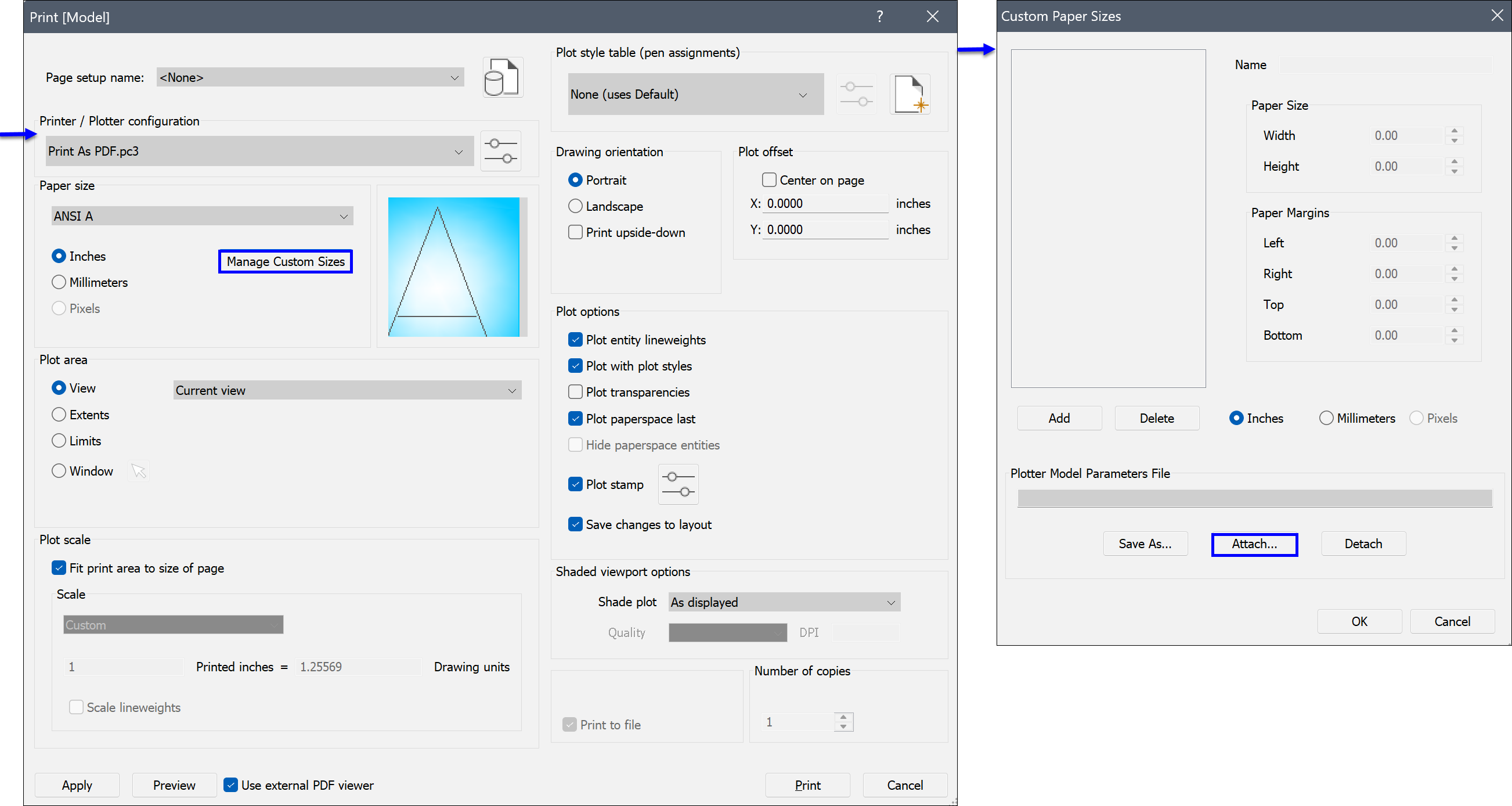
- Migration du tableau de style de tracé dépendant de la couleur (CTB) ou tableau de style de tracé nommé (STB)
- Allez dans une version précédente de BricsCAD ou dans BricsCAD sur un autre ordinateur. Lancez la commande GESTSTYLE pour ouvrir le dossier Plot Styles et copier les fichiers.
Ensuite, allez dans la version courante de BricsCAD et lancez la commande GESTSTYLE pour ouvrir le dossier PlotStyles et coller les fichiers.
- Migration du fichier de configuration du traceur (PC3)
- Allez dans une version précédente de BricsCAD ou dans BricsCAD sur un autre ordinateur. Lancez la commande GESTTRACEUR pour ouvrir le dossier PlotConfig et coller les fichiers.
Ensuite, allez dans la version courante de BricsCAD et lancez la commande GESTTRACEUR pour ouvrir le dossier PlotConfig et coller les fichiers.
- Migration des Paramètres du modèle de traceur (PMP)
- Allez dans une version précédente de BricsCAD ou dans BricsCAD sur un autre ordinateur. Lancez la commande GESTTRACEUR pour ouvrir le dossier PlotConfig et coller les fichiers.
Ensuite, allez dans la version actuelle et BricsCAD et lancez la commande GESTTRACEUR pour ouvrir le dossier Plotters. Ouvrez le dossier Fichiers PMP et copiez les fichiers.
3.6 Migration des palettes d'outils personnalisées
BricsCAD prend en charge l'importation de la palettes d'outils à partir de fichiers XTP, ATC et BTC, ainsi que de groupes de palettes d'outils à partir de fichiers XPG et BWS. Les palettes d'outils peuvent être exportées en fichiers BTC, et les groupes de palettes d'outils en fichiers XPG.
BricsCAD stocke les palettes d'outils dans des fichiers BTC et indexe toutes les palettes existantes dans le fichier BcTpCatalog.btc. Lorsque vous créez ou importez une nouvelle palette, BricsCAD met le catalogue à jour et génère automatiquement un fichier BTC séparé contenant le contenu de la palette. Tous les fichiers palettes sont stockés dans le dossier par défaut Palettes d'outils à l'intérieur du répertoire Support.
Pour migrer des palettes d'outils personnalisées, exportez chaque fichier et importez-les dans BricsCAD.
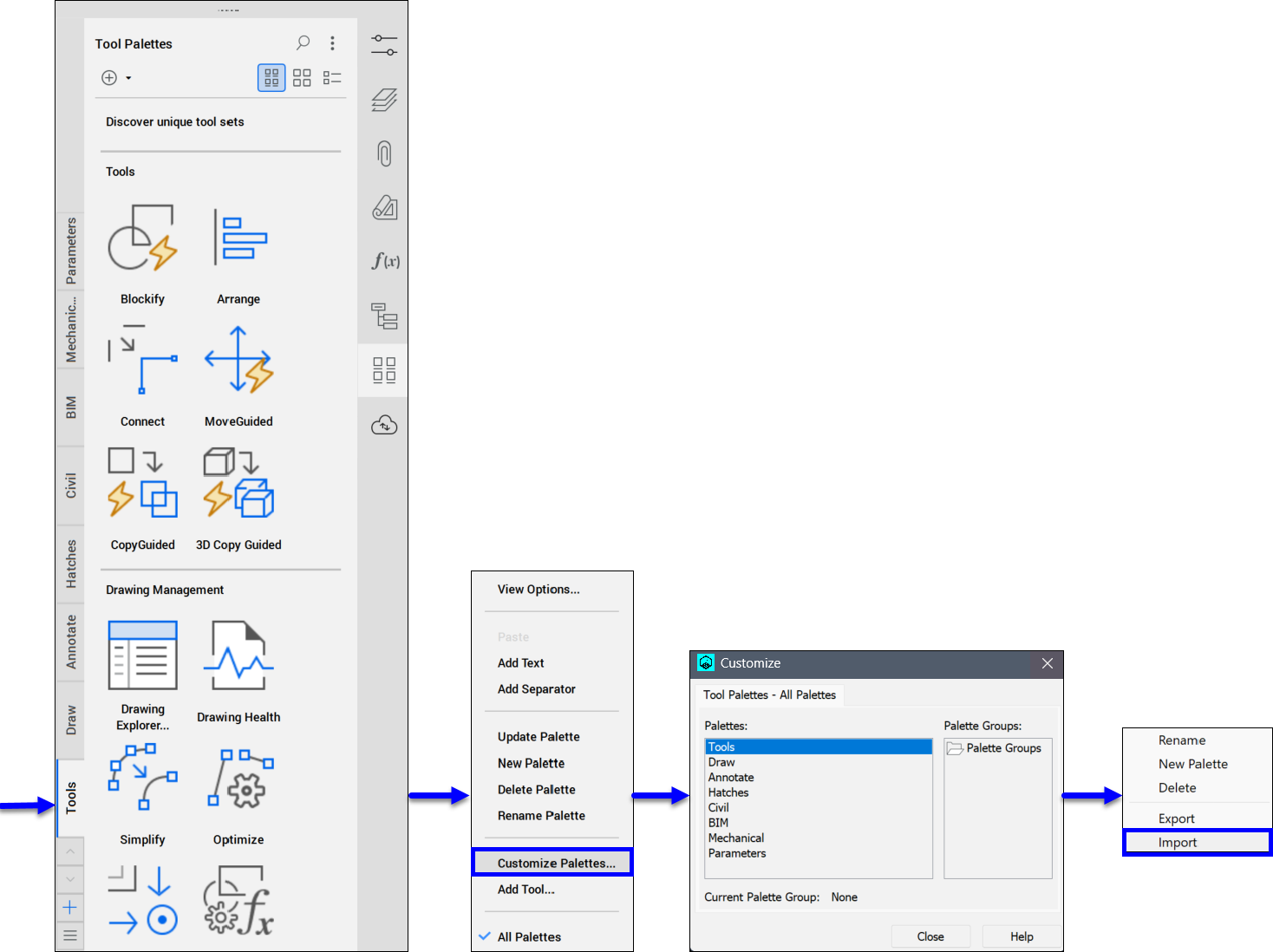
Allez dans la version précédente de BricsCAD ou dans BricsCAD sur un autre ordinateur et lancez la commande PALETTEOUTILS pour ouvrir le panneau Palette d'outils. Cliquez avec le bouton droit de la souris sur le panneau et choisissez Personnaliser les palettes... pour afficher la boîte de dialogue Personnaliser. Ensuite, cliquez avec le bouton droit de la souris sur la palette personnalisée de votre choix et sélectionnez l'option Exporter... pour ouvrir la boîte de dialogue Exporter une palette ou Exporter un groupe de palettes. Enregistrez le fichier de palette personnalisée comme fichier XTP ou le groupe de palettes personnalisées comme fichier XPG.
Ensuite, allez dans la version courante de BricsCAD et lancez la commande PALETTEOUTILS pour ouvrir le panneau Palettes d'outils. Cliquez avec le bouton droit de la souris sur le panneau et choisissez Personnaliser les palettes... pour afficher la boîte de dialogue Personnaliser. Ensuite, cliquez avec le bouton droit de la souris sur la palette de votre choix et sélectionnez l'option Importer pour ouvrir la boîte de dialogue Importer une palette. Choisissez le fichier XTP ou XPG que vous voulez importer.
3.7 Migration des alias de commandes personnalisés
Les alias de commandes sont des noms alternatifs pour les commandes, et ils sont enregistrés dans un fichier PGP (voir l'article sur les Alias de commande).
Pour migrer des alias de commandes personnalisés, localisez chaque fichier, copiez les définitions des alias de commande personnalisés, puis enregistrez-les dans le fichier correspondant de BricsCAD.
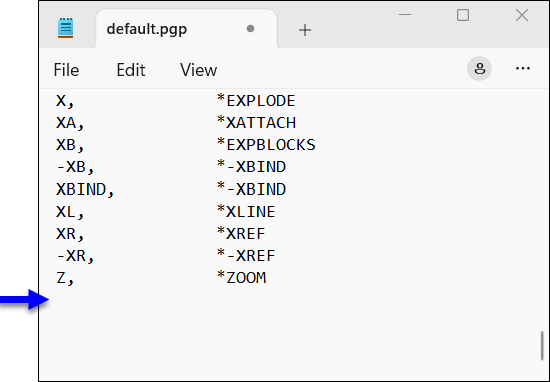
Allez dans le dossier Support dans la version précédente de BricsCAD ou dans BricsCAD dans un autre ordinateur. Ouvrez le fichier default.pgp avec un éditeur de texte et copiez la définition des alias de commande personnalisée.
Ensuite, dans la version actuelle de BricsCAD allez dans le dossier Support et ouvrez le fichier default.pgp dans un éditeur de texte. Collez la définition des alias de commandes personnalisés à la fin du fichier, puis enregistrez-le et fermez-le.
3.8 Migration des fichiers de forme personnalisés
Les fichiers SHX stockent la définition des polices et les fichiers SHP stockent la définition des formes. Les fichiers Shape sont généralement stockés dans le dossier Support.
Pour migrer des alias de commande personnalisés, localisez chaque fichier, puis copiez les fichiers SHP et SHX dans le dossier Support de BricsCAD.
Allez dans le dossier Support dans la version précédente de BricsCAD ou dans BricsCAD dans un autre ordinateur. Copiez à la fois les fichiers SHP et SHX.
Ensuite, dans la version actuelle, allez dans le dossier Support de BricsCAD et collez les fichiers SHP et SHX.
3.9 Migration des fichiers LISP
LISP (List Processing) est un langage de programmation interprété utilisé pour automatiser des tâches, créer des commandes personnalisées et étendre les fonctionnalités de BricsCAD. Les routines LISP peuvent interagir avec des commandes, des variables système, des boîtes de dialogue et des entités de dessin BricsCAD.
BricsCAD est compatible avec AutoCAD® AutoLISP, et peut donc charger et exécuter des fichiers LSP. Cependant, les formats de fichiers VLX et FAS sont des fichiers LISP chiffrés spécifiques à AutoCAD®, et BricsCAD ne peut pas charger de tels fichiers.
Pour migrer des routines LISP, localisez chaque fichier, copiez-les, puis enregistrez-les dans le fichier correspondant de BricsCAD. Les fichiers LISP sont généralement stockés dans le dossier Support (depuis le dossier d'installation) mais peuvent aussi être stockés dans un dossier ajouté au chemin de recherche Support via la variable système SRCHPATH.
- Migration de ON_START.LSP vers ON_DOC_LOAD.LSP
- Allez dans le dossier Support dans la version précédente de BricsCAD ou dans BricsCAD dans un autre ordinateur et, dans un éditeur de texte, ouvrez le fichier on_start.lsp ou on_doc_load.lsp Sélectionnez le contenu personnalisé et copiez-le.
Ensuite, dans la version actuelle de BricsCAD allez dans le dossier Support et dans un éditeur de texte, créez un nouveau fichier d'éditeur de texte sur on_start.lsp ou on_doc_load.lsp. Collez le contenu personnalisé et enregistrez-le.
Remarque : Si les fichiers sont stockés dans un dossier ou un emplacement personnalisé, copiez et enregistrez les fichiers en conséquence. Assurez-vous que le dossier de destination est inclus dans le chemin de recherche de support (SRCHPATH).Important : Il n'est pas recommandé de modifier on_start_default.lsp et on_doc_load_default.lsp. Au lieu de cela, vous devez créer deux nouveaux fichiers nommés on_start.lsp et on_doc_load.lsp.
- Migration des fichiers DES chiffrés
- Les fichiers DES sont des fichiers d’application BricsCAD chiffrés créés avec DEScoder.exe. Ils sont généralement stockés dans le dossier Support (depuis le dossier d'installation) ou dans un dossier ajouté au chemin de recherche Support via la variable système SRCHPATH.
Pour migrer des fichiers DES, localisez chaque fichier, puis copiez et enregistrez-les dans le dossier correspondant de BricsCAD.
Remarque : Lors de la migration de fichiers DES d'une version précédente BricsCAD, il est recommandé de vérifier le fonctionnement de l’application. Si l’application ne fonctionne pas comme prévu, recréez le fichier DES en re-chifrant les fichiers sources originaux avec DEScoder.exe.
- Après la migration, le fichier on_start.lsp et on_doc_load.lsp est chargé par défaut pour chaque session, mais il peut également être chargé pour chaque dessin si la variable système ACADLSPASDOC est réglée sur 1. Le fichier on_doc_load.lsp est toujours chargé pour chaque dessin.
- Une autre façon de charger vos routines LISP est d'utiliser la commande APPLOAD. Après avoir exécuté la commande, la boîte de dialogue Charger les fichiers d'application s'affiche pour sélectionner les fichiers d'application que vous souhaitez exécuter dans BricsCAD. L'option AutoLoad spécifie si un fichier est chargé automatiquement ou non lors de la prochaine session (voir l'article Charger les fichiers d'application (boîte de dialogue) pour plus d'informations).
Le chemin d'accès de l'encodeur DES est le suivant : C:\Program Files\Bricsys\BricsCAD V27 en_US.
- Ouvrez l'encodeur.
- Sélectionnez le fichier LISP dans le champ Source.
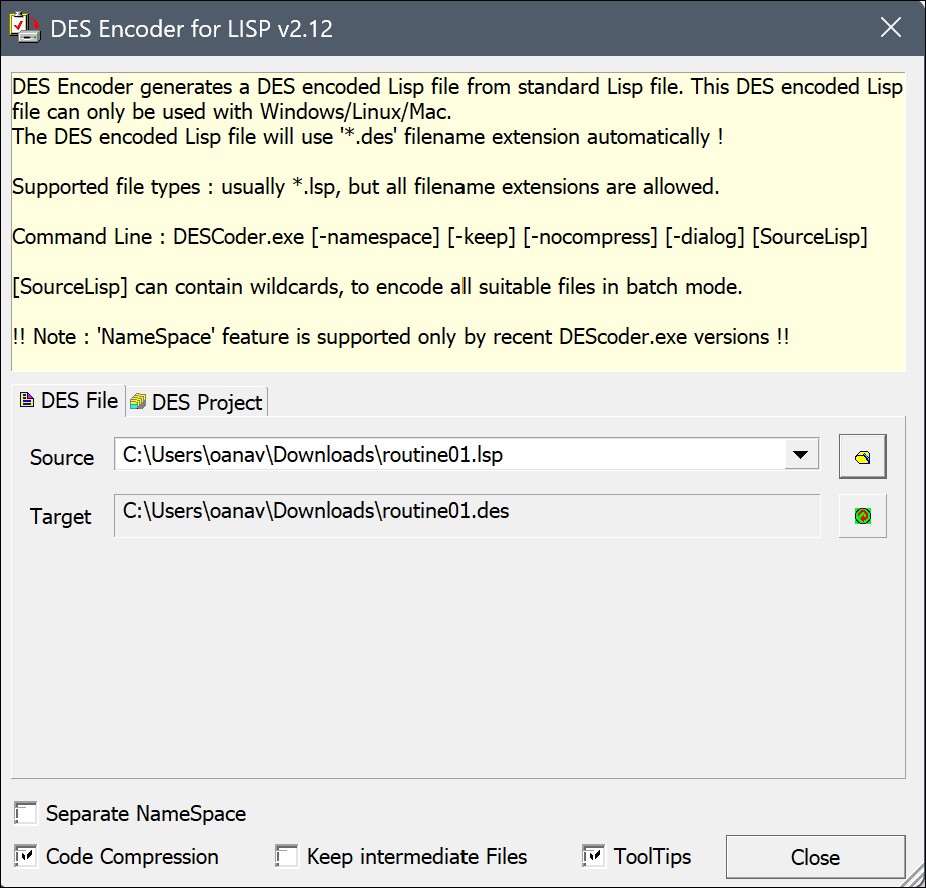
- Cliquez sur le bouton Convertir le fichier source Lisp sélectionné en fichier chiffré DES à côté du champ Cible.
- Une fois le fichier DES converti, copiez-le dans le dossier Support de BricsCAD : %AppData%\Bricsys\BricsCAD\V27x64\en_US, ou dans un dossier que vous avez ajouté au chemin d'accès au Support à l'aide de la variable système SRCHPATH.