
Activation hors ligne/manuelle (licence réseau)
Remarque : L’activation en ligne est recommandée (requiert une connexion Internet). Si votre ordinateur n’est pas connecté à Internet, vous pouvez activer la licence manuellement via un autre ordinateur connecté à Internet.
Procédure pour l'activation hors ligne/manuelle
- Ouvrez l'application Bricsys Network License Manager (Gestionnaire de licences réseau) Bricsys (cliquez sur le raccourci sur le bureau ou dans le menu Démarrer du système d'exploitation).
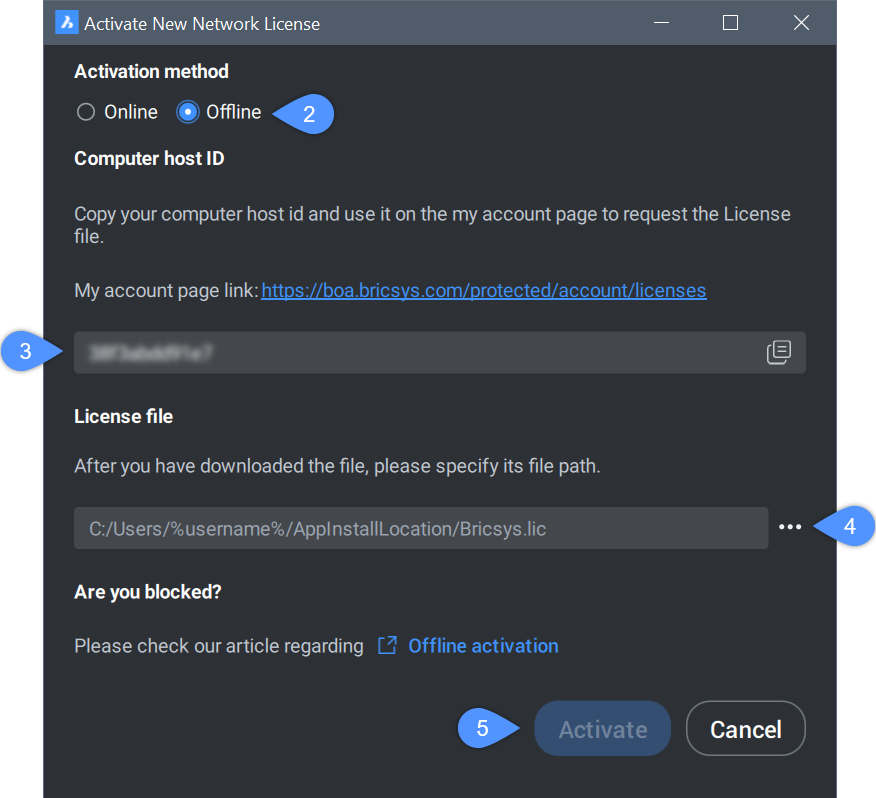
- La boîte de dialogue Activer la nouvelle licence réseau s'ouvre. Sélectionnez l'option Hors ligne.
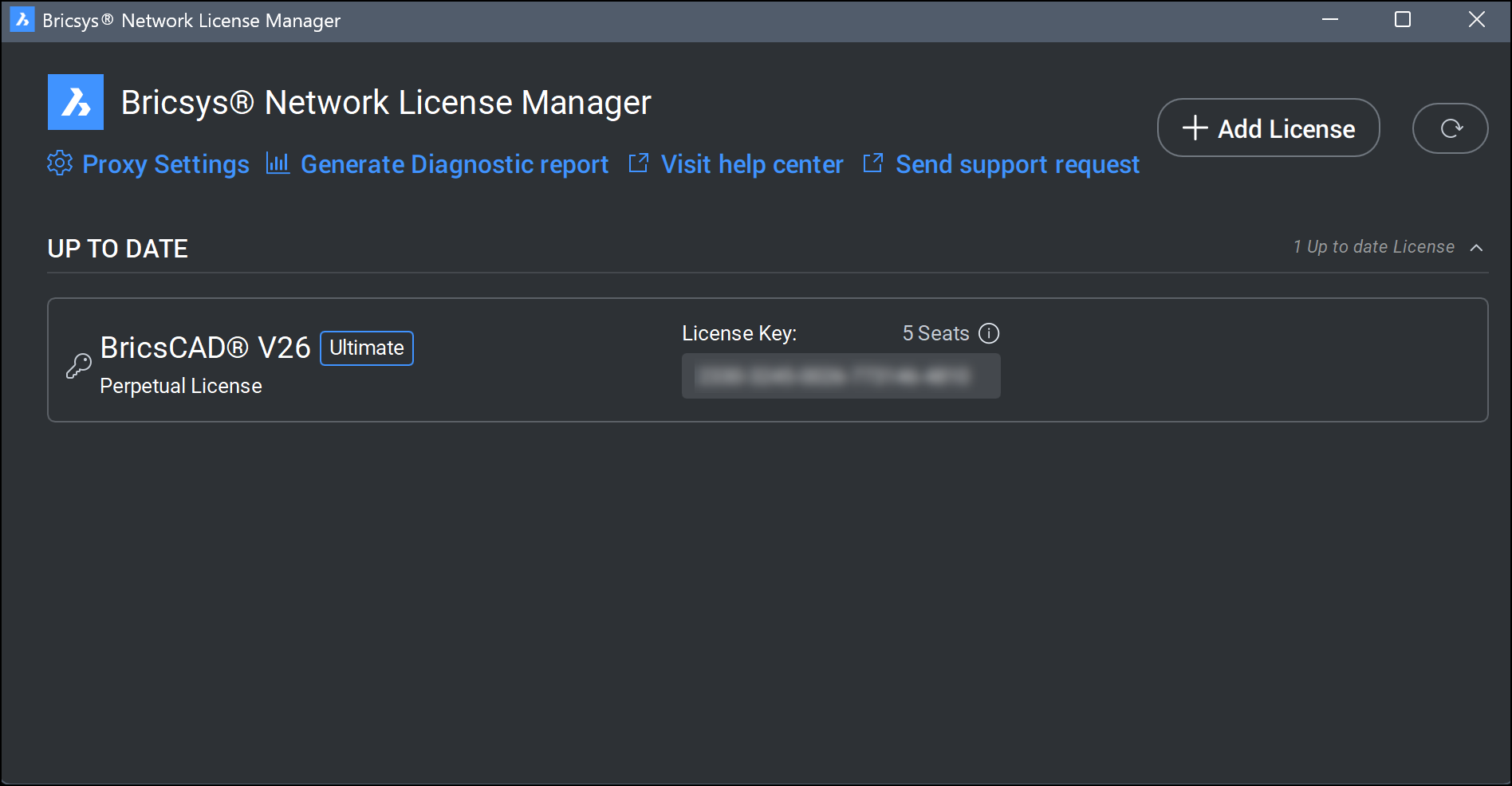
 Remarque : Si une licence active est détectée sur votre système, la boîte de dialogue Gestionnaire de licences réseau de Bricsys s'ouvre.
Cliquez sur le bouton Ajouter une licence pour ouvrir la boîte de dialogue Activer une nouvelle licence réseau.
- Copiez le contenu intégral du champ ID hôte de l'ordinateur et utilisez-le pour générer le fichier de licence.Remarque : Pour générer le fichier de licence :
- Connectez-vous au Site web de Bricsys à l'aide d'un ordinateur connecté à Internet.
- Cliquez sur votre nom dans le coin supérieur droit et sélectionnez Gérer les licences dans le menu.
Assurez-vous de vous connecter avec le compte Bricsys de votre entreprise qui contient la licence réseau. Contactez votre responsable de compte Bricsys si nécessaire.
- Cliquez sur l'icône du crayon (
 ). La page Détails de la licence s'affiche.
 - Cliquez sur Activation manuelle.
- Dans le champ ID d'hôte, collez l'ID d'hôte de l'ordinateur sur lequel vous avez installé le site Bricsys Network License Server (Serveur de licences réseau Bricsys).
- Cliquez sur le bouton Activer.
Un fichier de licence est généré et peut être téléchargé.
- Cliquez sur le bouton Télécharger le fichier de licence.
Le fichier de licence BricsCAD.lic est téléchargé dans votre dossier de téléchargement par défaut.
- Dans la boîte de dialogue Activer une nouvelle licence réseau, indiquez le chemin d'accès au fichier de licence téléchargé. Cliquez sur le bouton Parcourir pour ouvrir la boîte de dialogue Sélectionner la licence BricsCAD, sélectionnez le fichier LIC et cliquez sur Ouvrir.
- Cliquez sur le bouton Activer pour activer la licence hors ligne.