
Configuration du Bricsys Network License Server (Windows)
En général, le téléchargement, le déploiement et la configuration du Bricsys Network License Server (Serveur de licences réseau Bricsys) sont du ressort de l'administrateur réseau/système.
Téléchargement du Bricsys Network License Server
Téléchargez le Bricsys Network License Server (Serveur de licences réseau Bricsys) (Windows) à partir d'ici.
- Le site Bricsys Network License Server (Serveur de licences réseau Bricsys) contient le serveur RLM et le site Bricsys Network License Manager (Gestionnaire de licences réseau de Bricsys).
- Le Bricsys Network License Manager (Gestionnaire de licences réseau de Bricsys) est impulsé par une version récente du framework RLM (V15.2). Voir plus d'informations dans le Bricsys Network License Manager - Notes de version.
Nouvelle installation du Bricsys Network License Server
Dans la boîte de dialogue Bricsys Network License Server Setup (Configuration du serveur de licences réseau de Bricsys), veillez à cocher toutes les cases.
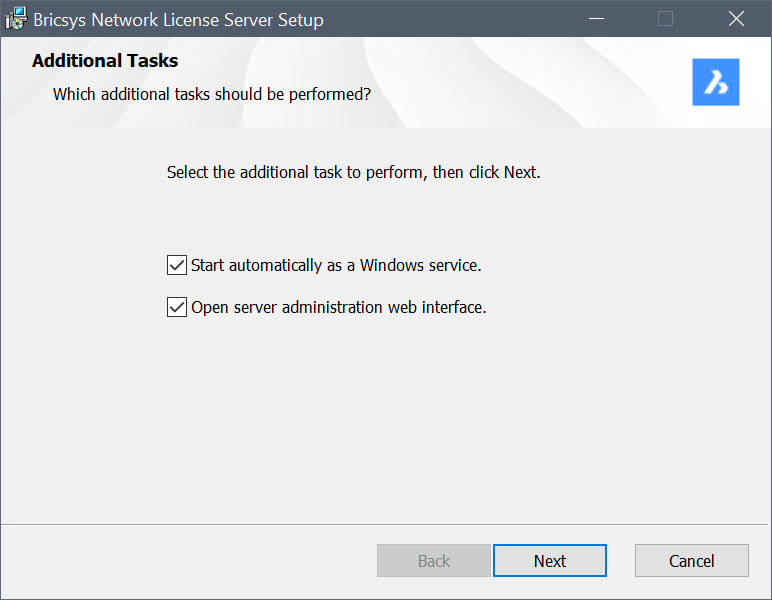
- Démarrer automatiquement en tant que service Windows
- Après l'installation, la boîte de dialogue Bricsys Network License Manager (Gestionnaire de licences réseau de Bricsys) s'ouvre. Cliquez sur le bouton Add License (Ajouter une licence) pour ouvrir la boîte de dialogue Activate New Network License (Activer une nouvelle licence réseau) et saisissez votre licence réseau pour l'activer. Pour plus d'informations, voir l'article Licence réseau : activation en ligne.
Vous pouvez ensuite ouvrir la boîte de dialogue Bricsys Network License Manager (Gestionnaire de licences réseau de Bricsys) à l'aide du raccourci du bureau.
Remarque : Si aucune licence active n'est détectée sur votre système, la boîte de dialogue Activate New Network License (Activer une nouvelle licence réseau) s'affiche d'abord.Chaque fois que vous démarrez Windows, le serveur de licences est démarré automatiquement en tant que service. Vous pouvez le faire plus tard avec la commande suivante dans l'invite de commande administrateur :
rlm.exe -dlog rlm.log -install_service
- Ouvrir l'interface web d'administration du serveur
- L'interface Web d'administration du serveur de licences Reprise s'ouvre. Elle vous permet de gérer la licence réseau. Vous pouvez ouvrir l'Administration du serveur de licences Reprise ultérieurement en cliquant sur le raccourci Administration du serveur de licences dans le menu Démarrer.
Mise à niveau du Bricsys Network License Server
Téléchargez et installez le Bricsys Network License Server (Serveur de licences réseau Bricsys) sur l'ordinateur utilisé comme serveur de licences réseau.
Installation depuis la ligne de commande
Vous pouvez également démarrer le Bricsys Network License Server (Serveur de licences réseau Bricsys) à partir d'une fenêtre de commande.
Installez le site Bricsys Network License Server (Serveur de licences réseau Bricsys) à l'aide d'un terminal, tel que l'invite de commande ou PowerShell :
- Type :
msiexec /i "<Chemincomplet>\Bricsys-NetworkLicenseServer-V1.1.0-1.msi"Remarque : Remplacez <Chemincomplet> par le chemin où Bricsys-NetworkLicenseServer-V1.1.0-1.msi a été téléchargé.
Par défaut, les options Démarrer automatiquement en tant que service Windows et Ouvrir l'interface web d'administration du serveur sont désactivées lors de l'installation via la ligne de commande. Pour activer ces options, utilisez les paramètres INSTALLSERVICE et OPENWEBINTERFACE.
Par exemple, msiexec /qb /i "<Chemincomplet>\Bricsys-NetworkLicenseServer-V1.1.0-1.msi" INSTALLSERVICE=1 s'installe en tant que service sans afficher l'interface web.
- Pour plus d'options, entrez : msiexec / ? à l'invite de commande.
- Sur le site Web de Microsoft, vous trouverez plus d'informations sur la commande msiexec.