
Guide complet pour la licence réseau
1. À propos des licences réseau
Une licence réseau permet à plusieurs utilisateurs d'un même réseau local d'accéder à BricsCAD via TCP/IP.
Pour mettre la licence réseau à la disposition des machines clientes, l'administrateur installe le site Bricsys Network License Server (Serveur de licences réseau Bricsys) sur le serveur, active la licence, puis le serveur distribue les postes de licence.
L'ordinateur client demande un poste au lancement de BricsCAD et le restitue à la fermeture de BricsCAD.
Configuration requise
Le site Bricsys Network License Server (Serveur de licences réseau Bricsys) est disponible pour Windows et Linux. Il n'est pas disponible pour macOS. Lorsque le site Bricsys Network License Server (Serveur de licences réseau Bricsys) fonctionne sous Windows ou Linux, il peut distribuer des licences aux ordinateurs clients fonctionnant sous Windows/Linux/macOS.
Plateformes prises en charge
| Plateforme | Version |
|---|---|
|
Windows |
10* |
|
Windows |
11 |
|
Serveur Windows |
2019 |
|
Serveur Windows |
2022 |
|
Serveur Windows |
2025 |
|
Ubuntu Linux |
22.04 LTS et supérieur** |
|
openSUSE Linux |
postérieur à avril 2022 |
|
Fedora Linux |
postérieur à avril 2022 |
*Le système d'exploitation Windows 10 a atteint la fin de son support le 14 octobre 2025.
**Ubuntu 22.04 LTS et les versions plus récentes d'Ubuntu qui sont encore supportées par Canonical (pour une expérience plus stable, la version LTS est recommandée).
2. Aperçu des options de licence
2.1. Niveaux de licence
Il existe 5 niveaux de licence BricsCAD pour :
- BricsCAD Lite
- BricsCAD Pro
- BricsCAD BIM
- BricsCAD Mechanical
- BricsCAD Ultimate
Pour voir une comparaison détaillée de chaque niveau de licence, allez à Comparer les niveaux de produits BricsCAD.
2.2. Types de licence
Il existe 2 types de licence pour BricsCAD :
- Licence perpétuelle.
- Licence par abonnement.
Licence perpétuelle
Lorsque vous achetez une licence perpétuelle, vous possédez le logiciel. BricsCAD fonctionne sur Microsoft Windows, macOS et Linux.
Si vous souhaitez que votre logiciel reste à jour, deux options s'offrent à vous :
- BricsCAD Maintenance comprend les mises à jour automatiques et le support.
- Vous avez la possibilité d'acheter des mises à niveau au besoin.
Licence par abonnement
Lorsque vous choisissez l'option d'abonnement, vous avez accès à la dernière version de BricsCAD pendant 1 an. Il comprend un accès prioritaire au support et toutes les mises à jour vers les nouvelles versions publiées au cours de la période de validité de votre abonnement.
3. Mise en place d’un serveur de licences réseau
Il est recommandé qu'un administrateur réseau/système soit responsable du téléchargement, du déploiement et de la configuration de Bricsys Network License Server (Serveur de licences réseau Bricsys). Le serveur distribue ensuite les postes de licence.
3.1. Sous Windows
Téléchargement de Bricsys Network License Server (Serveur de licences réseau Bricsys)
Le Bricsys Network License Server (Serveur de licences réseau Bricsys) contient un serveur RLM personnalisé et le Bricsys Network License Manager (Gestionnaire de licences réseau) Bricsys. Voir plus d'informations dans : Serveur de licences réseau de Bricsys - Notes de version.
Téléchargez le Bricsys Network License Server (Serveur de licences réseau Bricsys) (Windows) à partir d'ici.
Installation de Bricsys Network License Server (Serveur de licences réseau Bricsys)
Dans la boîte de dialogue Bricsys Network License Server Setup (Configuration du serveur de licences réseau de Bricsys), veillez à cocher toutes les cases.
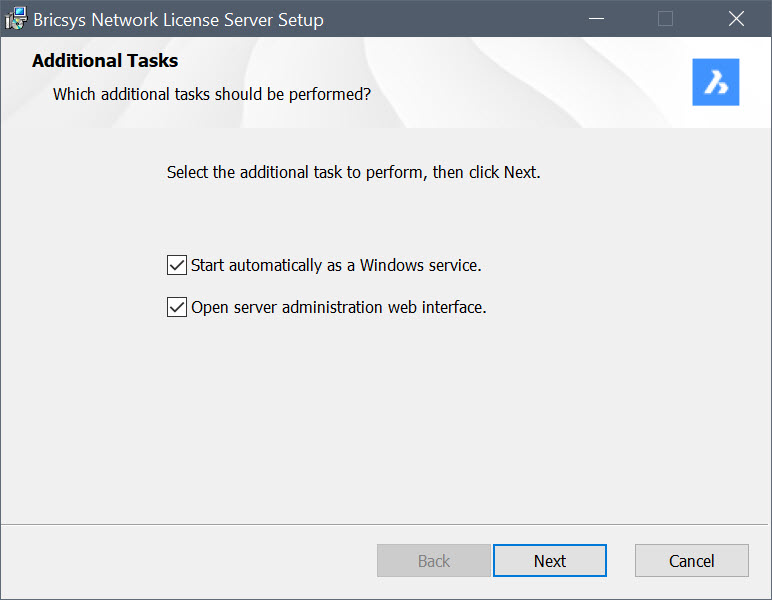
Après l'installation :
- La boîte de dialogue Bricsys Network License Manager (Gestionnaire de licences réseau de Bricsys) s'ouvre et vous pouvez entrer votre licence réseau pour l'activer. Pour plus d'informations, voir l'article Activation en ligne (licence réseau).
- L'interface Web d'Administration du serveur de licences Reprise s'ouvre.Important : Vous devez modifier le mot de passe par défaut après vous être connecté à l'aide des informations d'identification par défaut (nom d'utilisateur : admin et mot de passe : admin), sinon le serveur de licences s'arrêtera automatiquement au bout de 10 minutes.
Pour modifier le mot de passe par défaut :
- Accédez à l'interface Web du RLM (localhost:5054).
- Connectez-vous avec les informations d'identification par défaut.
- Cliquez sur le bouton Modifier le mot de passe dans le menu de gauche et créez un nouveau mot de passe.
- Redémarrez l'ordinateur ou redémarrez le service RLM à partir des services du système d'exploitation.
Exemple : msiexec /qb /i "<FullPath>\Bricsys-NetworkLicenseServer-V1.1.0-1.msi" INSTALLSERVICE=1 OPENWEBINTERFACE=1
- Remplacez
<FullPath>par le chemin où Bricsys-NetworkLicenseServer-V1.1.0-1.msi a été téléchargé. INSTALLSERVICE=1configure automatiquement le RLM en tant que service Windows.OPENWEBINTERFACE=1ouvre l'interface Web d'administration du serveur (localhost:5054).
Le Bricsys Network License Server (Serveur de licences réseau Bricsys) est installé par défaut dans C:\Program Files\Bricsys\Bricsys Network License Server.
3.2. Sous Linux
Téléchargement et installation du Bricsys Network License Server (Serveur de licences réseau Bricsys)
- Téléchargez le Bricsys Network License Server (Serveur de licences réseau Bricsys) (Linux) à partir d'ici.
Le Bricsys Network License Server (Serveur de licences réseau Bricsys) contient un serveur RLM personnalisé et le Bricsys Network License Manager (Gestionnaire de licences réseau) Bricsys. Voir plus d'informations dans : Serveur de licences réseau de Bricsys - Notes de version.
Important : Un utilisateur par défaut est créé avec le nom d'utilisateur admin et le mot de passe admin. Vous devez modifier le mot de passe par défaut, sinon le serveur de licences s'arrêtera automatiquement après 10 minutes. Voir aussi l'article Configuration de la connexion au RLM. - Extrayez Bricsys-NetworkLicenseServer-V1.1.0-1.tgz vers un dossier (Terminal :
tar xvzf Bricsys-NetworkLicenseServer-V1.1.0-1.tgz -c).<path> - Allez dans ce dossier et lancez l’application Reprise License Manager (RLM) (Terminal :
./rlm).Remarque : Si l’exécution./rlméchoue à cause des autorisations, essayez de lancersudo chmod u+x rlm pour autoriser l'exécution du fichier RLM. - Changez le mot de passe par défaut du login RLM (nom d’utilisateur : admin et mot de passe : admin), sinon le serveur de licences se fermera automatiquement dans 10 minutes.
- Accédez à l'interface Web du RLM (localhost:5054).
- Connectez-vous avec les informations d'identification par défaut.
- Cliquez sur le bouton Modifier le mot de passe dans le menu de gauche et créez un nouveau mot de passe.
- Créez le service RLM system en utilisant les étapes décrites dans le fichier Readme.txt dans le dossier d’installation.
- Exécutez le lanceur (Terminal :
./NetworkLicenseManager.sh). Le Bricsys Network License Manager (Gestionnaire de licences réseau) Bricsys s’ouvre, et vous pouvez activer ou mettre à jour la clé de licence réseau.Dépannage : Si vous rencontrez une erreur sur Ubuntu 22.04 au démarrage de Bricsys Network License Manager (Gestionnaire de licences réseau) Bricsys, installez le package supplémentaire libxcb-cursor0 (Terminal :
sudo apt install libxcb-cursor0).
4. Fonctionnement des licences réseau
4.1. Activation
Étapes de l'activation en ligne
- Ouvrez l'application Bricsys Network License Manager (Gestionnaire de licences réseau) Bricsys (cliquez sur le raccourci sur le bureau ou dans le menu Démarrer du système d'exploitation).
- La boîte de dialogue Activer la nouvelle licence réseau s'ouvre.
Saisissez la licence réseau dans le champ Entrez la clé d'activation et cliquez sur Activer. Utilisez la clé de licence de votre compte Bricsys. Voir également l'article Où puis-je trouver mes licences ?
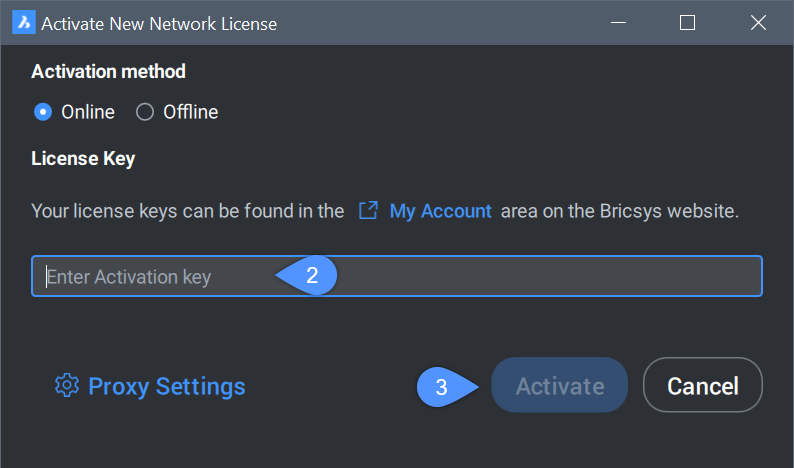 Remarque : Si une licence active est détectée sur votre système, la boîte de dialogue Gestionnaire de licences réseau de Bricsys s'ouvre.
Cliquez sur le bouton Ajouter une licence pour ouvrir la boîte de dialogue Activer une nouvelle licence réseau.
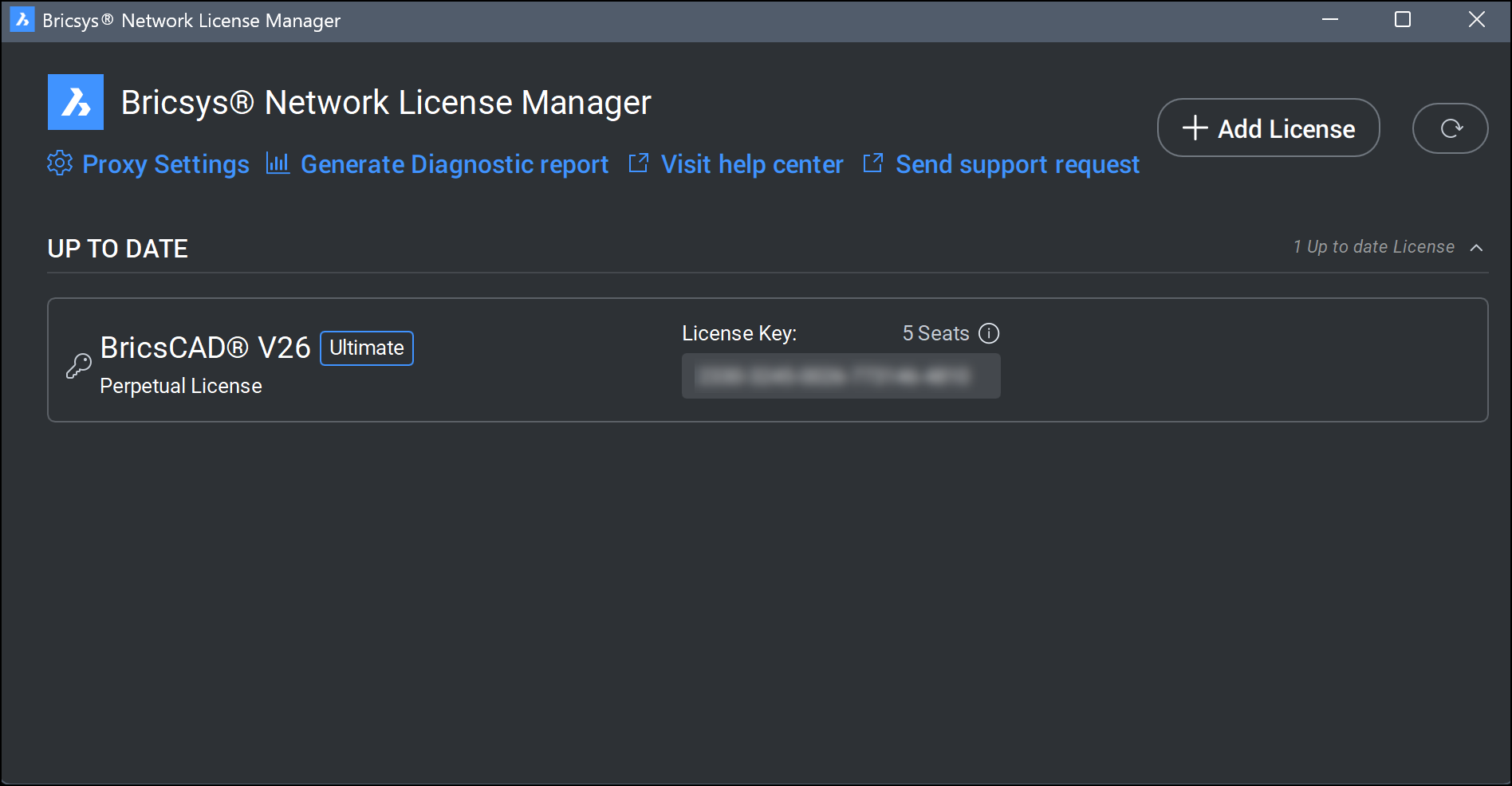
Procédure pour l'activation hors ligne/manuelle
- Ouvrez l'application Bricsys Network License Manager (Gestionnaire de licences réseau) Bricsys (cliquez sur le raccourci sur le bureau ou dans le menu Démarrer du système d'exploitation).
- La boîte de dialogue Activer la nouvelle licence réseau s'ouvre. Sélectionnez l'option Hors ligne.
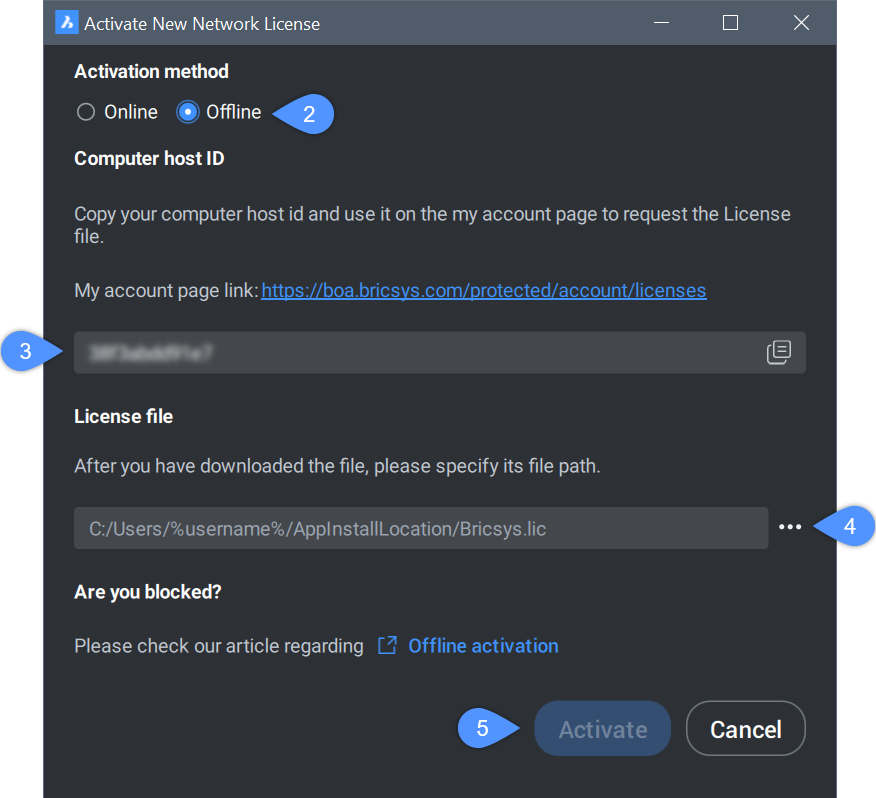 Remarque : Si une licence active est détectée sur votre système, la boîte de dialogue Gestionnaire de licences réseau de Bricsys s'ouvre.
Cliquez sur le bouton Ajouter une licence pour ouvrir la boîte de dialogue Activer une nouvelle licence réseau.
- Copiez le contenu intégral du champ ID hôte de l'ordinateur et utilisez-le pour générer le fichier de licence.Remarque : Pour générer le fichier de licence :
- Connectez-vous au Site web de Bricsys à l'aide d'un ordinateur connecté à Internet.
- Cliquez sur votre nom dans le coin supérieur droit et sélectionnez Gérer les licences dans le menu.
Assurez-vous de vous connecter avec le compte Bricsys de votre entreprise qui contient la licence réseau. Contactez votre responsable de compte Bricsys si nécessaire.
- Cliquez sur l'icône du crayon (
 ). La page Détails de la licence s'affiche.
 - Cliquez sur Activation manuelle.
- Dans le champ ID d'hôte, collez l'ID d'hôte de l'ordinateur sur lequel vous avez installé le site Bricsys Network License Server (Serveur de licences réseau Bricsys).
- Cliquez sur le bouton Activer.
Un fichier de licence est généré et peut être téléchargé.
- Cliquez sur le bouton Télécharger le fichier de licence.
Le fichier de licence BricsCAD.lic est téléchargé dans votre dossier de téléchargement par défaut.
- Dans la boîte de dialogue Activer une nouvelle licence réseau, indiquez le chemin d'accès au fichier de licence téléchargé. Cliquez sur le bouton Parcourir pour ouvrir la boîte de dialogue Sélectionner la licence BricsCAD, sélectionnez le fichier LIC et cliquez sur Ouvrir.
- Cliquez sur le bouton Activer pour activer la licence hors ligne.
4.2. Mise à niveau de votre licence ou prolongation de votre abonnement
Les mises à jour de licence BricsCAD ne génèrent plus de nouvelles clés de licence. Votre clé de licence actuelle reste valable pour les mises à jour futures.
Pour mettre à jour la licence réseau, vous devez avoir installé le Bricsys Network License Server (Serveur de licences réseau Bricsys). Pour la procédure d'installation, voir l'article Configuration d'un serveur de licences en réseau dédié à votre système d'exploitation.
- Ouvrez le Bricsys Network License Manager (Gestionnaire de licences réseau) Bricsys (cliquez sur le raccourci sur le bureau ou dans le menu Démarrer du système d'exploitation).
- Consultez la section Mise à jour disponible dans la boîte de dialogue Gestionnaire de licences réseau de Bricsys.
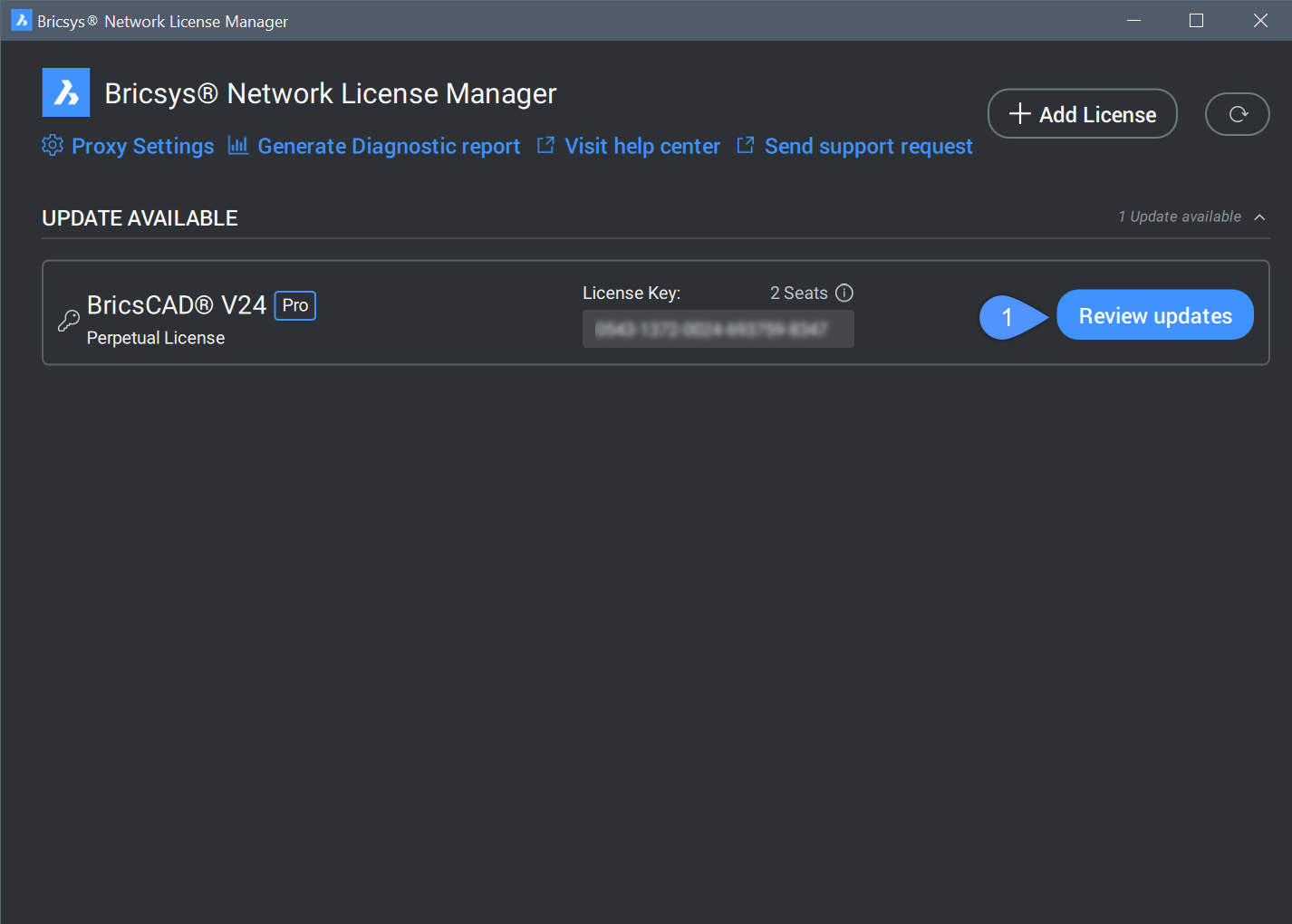
- Cliquez sur le bouton Voir les mises à jour. La boîte de dialogue Voir les mises à jour affiche un aperçu des mises à jour de la licence.
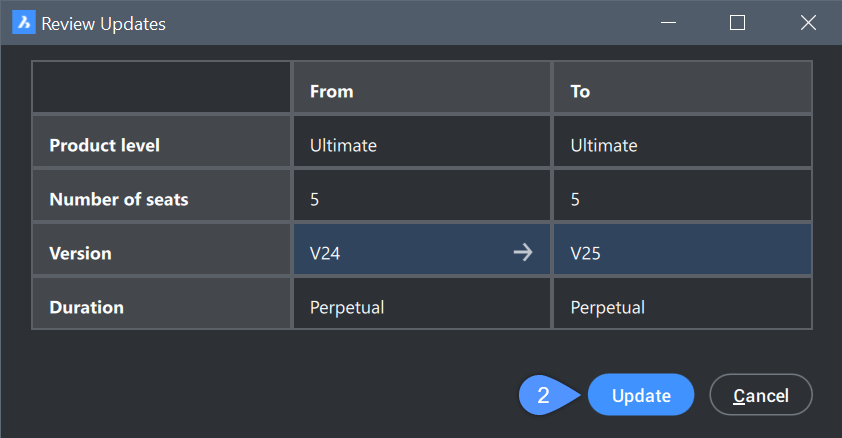
- Cliquez sur le bouton Mettre à jour pour mettre à jour la licence sur votre serveur de licences réseau.
4.3. Utilisation de Bricsys Network License Manager (Gestionnaire de licences réseau) Bricsys en mode terminal
- Ouvrez un terminal avec des droits d'administrateur.
- Naviguez jusqu'au répertoire d'installation de Bricsys Network License Server (Serveur de licences réseau Bricsys).
- Entrez :
- Sous Windows :
NetworkLicenseManager.com <option> - Sous Linux :
./NetworkLicenseManager.sh <option>
- Sous Windows :
Options et arguments disponibles :
-haffiche les options disponibles.-idaffiche l'ID d'hôte de cette machine.-lliste les clés de licence réseau disponibles.-a <licensekey>active une clé de licence réseau spécifique.-u <licensekey>met à jour une clé de licence réseau spécifique.-r <licensekey>examine les options de mise à jour pour une clé de licence réseau spécifique.-p <hostname><portnumber><username><password><nom d'hôte><nom d'utilisateur> définit les paramètres du proxy (utilisez""pour des valeurs d'argument vides).
5. Administration des licences réseau
Une fois que le serveur de licences réseau fonctionne, vous pouvez exécuter des fonctions d'état et d'administration sur le serveur RLM. Pour ouvrir l’interface Web Reprise License Server Administration, effectuez l’une des mesures suivantes :
- Accédez à l'interface Web localhost:5054.
- (Windows uniquement) Allez à Administration du serveur de licences dans la barre de recherche de Windows.
- N'utilisez pas le bouton Activer la licence, car il ne s'applique pas aux licences BricsCAD.
- Pour obtenir une vue d'ensemble de toutes les options, cliquez sur le bouton RLM Manual... (RLM manuel) à gauche ou consultez le RLM License Administration Manual (Manuel d'administration des licences RLM).
Vérification de l'état de la licence et du serveur
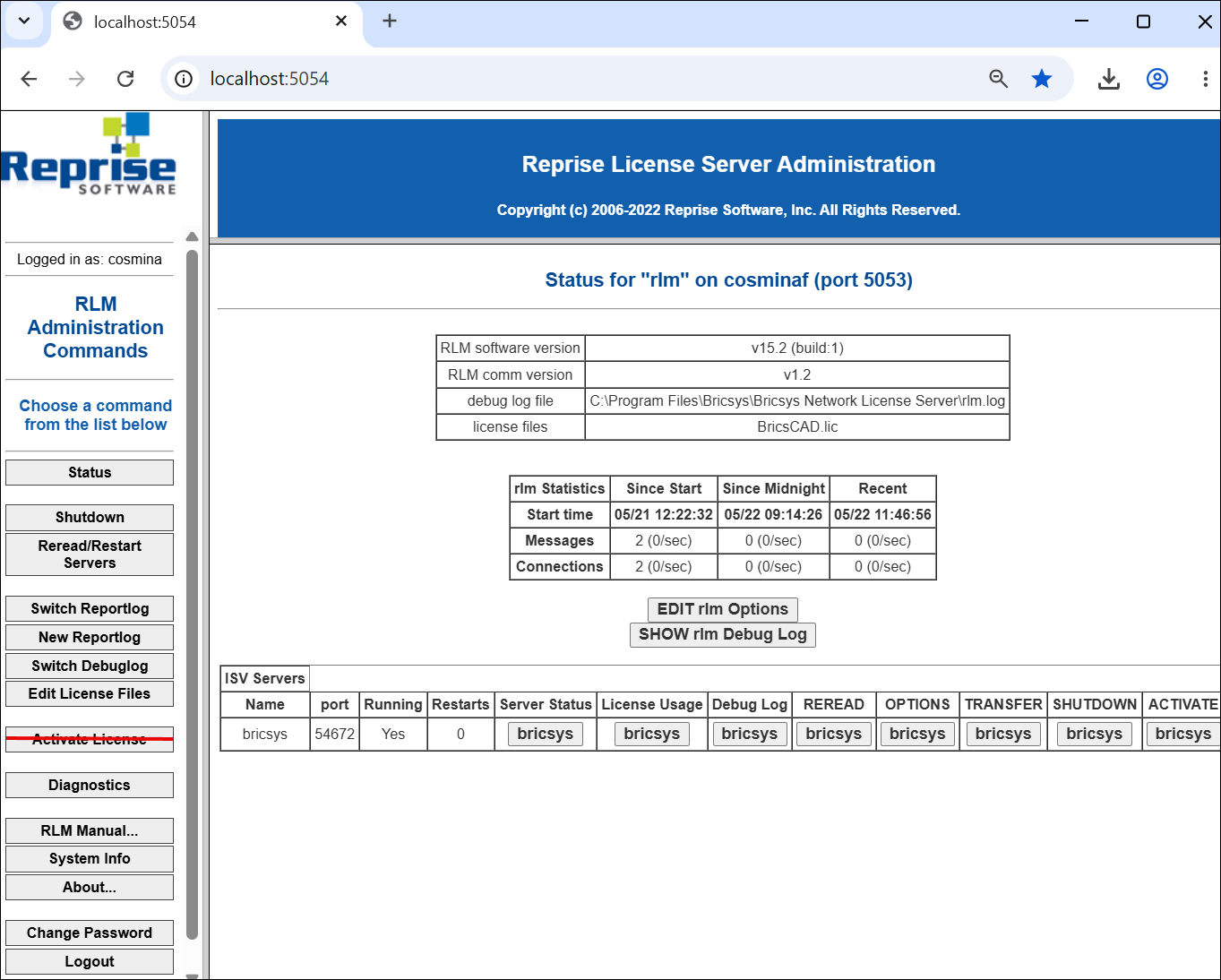
- Cliquez sur le bouton Status(État) dans le menu de gauche pour afficher la page Status for "rlm" (État pour le « RLM »).
- Cliquez sur le bouton bricsys dans la colonne Server Status (État du serveur) du tableau ISV Servers (Serveurs ISV) pour afficher l'état des licences réseau.
Relecture / Redémarrage du serveur
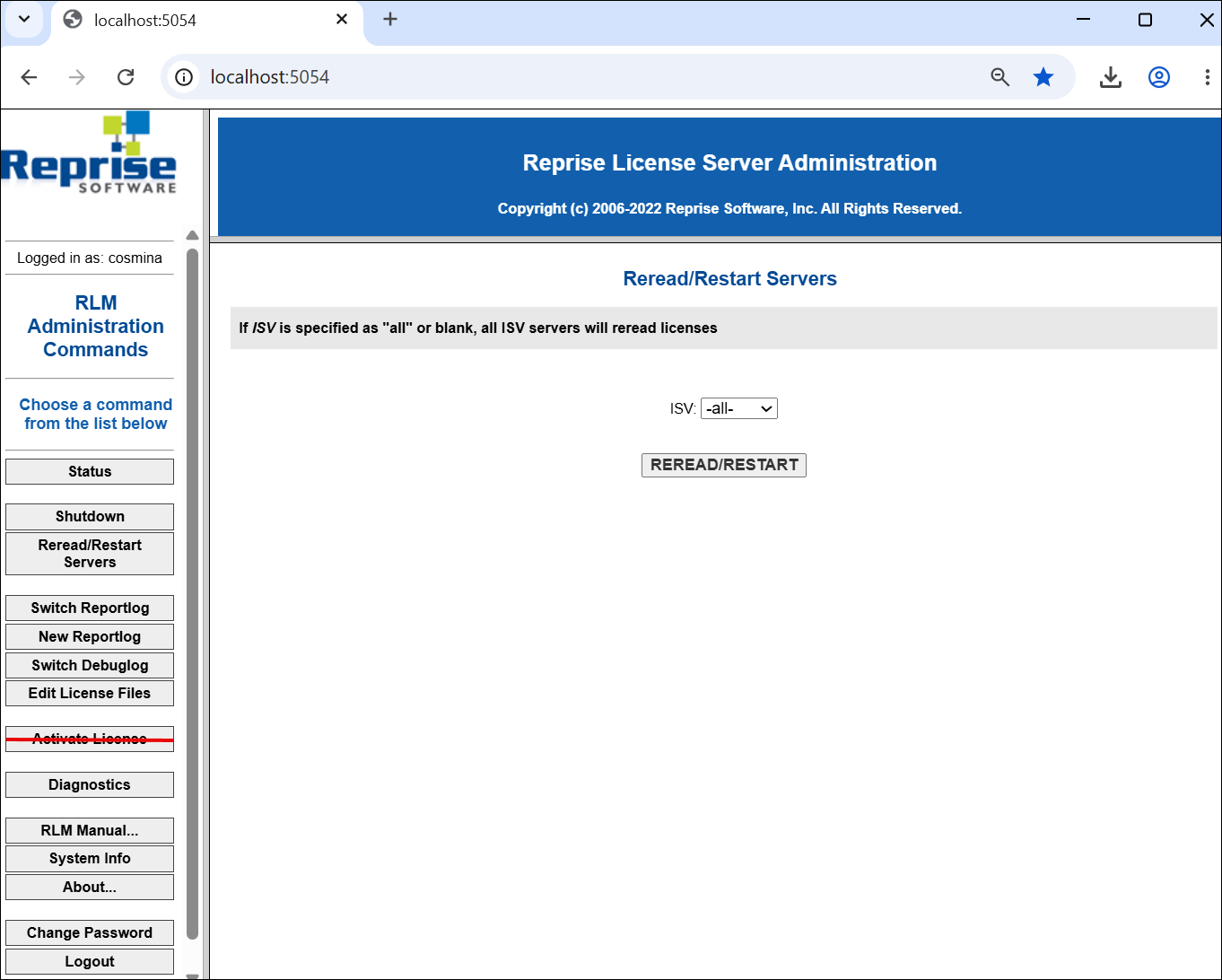
- Cliquez sur le bouton Reread/Restart Servers (Relire/Redémarrer les serveurs) dans le menu de gauche pour afficher la page Reread/Restart Servers (Relire/Redémarrer les serveurs).
- Cliquez sur le bouton REREAD/RESTART pour redémarrer le serveur et relire les fichiers modifiés.
5.1. Configurations avancées
Le serveur de licences réseau utilise les ports suivants :
- 5053 - Valeur par défaut pour la diffusion des sièges de licence
- 5054 - Valeur par défaut pour l'interface Web du RLM (localhost:5054)
- Port ISV - Attribué dynamiquement au démarrage
Les pare-feux, les serveurs proxy, les logiciels antivirus et d'autres mesures de sécurité peuvent bloquer ces ports, empêchant ainsi le serveur de fonctionner correctement. Après l'installation du serveur de licences réseau, assurez-vous que les ports requis sont ouverts et disponibles, et que l'application du serveur de licences (rlm.exe sous Windows ou rlm sous Linux) n'est pas bloquée par un logiciel de sécurité.
Comment définir une valeur fixe pour le port ISV ?
La valeur du port ISV change dynamiquement au démarrage. Pour éviter cela, définissez une valeur fixe dans le fichier de licence. Pour les licences multiples, attribuez un port ISV fixe dans chaque fichier.
Vérifiez quel port ISV est actuellement utilisé
- Accédez à l'interface Web du RLM (localhost:5054).
- Cliquez sur le bouton Status(État) dans le menu de gauche pour afficher la page Status for "rlm" (État pour le « RLM »). La colonne port du tableau ISV Servers (Serveurs ISV) indique le port ISV en cours d'utilisation.
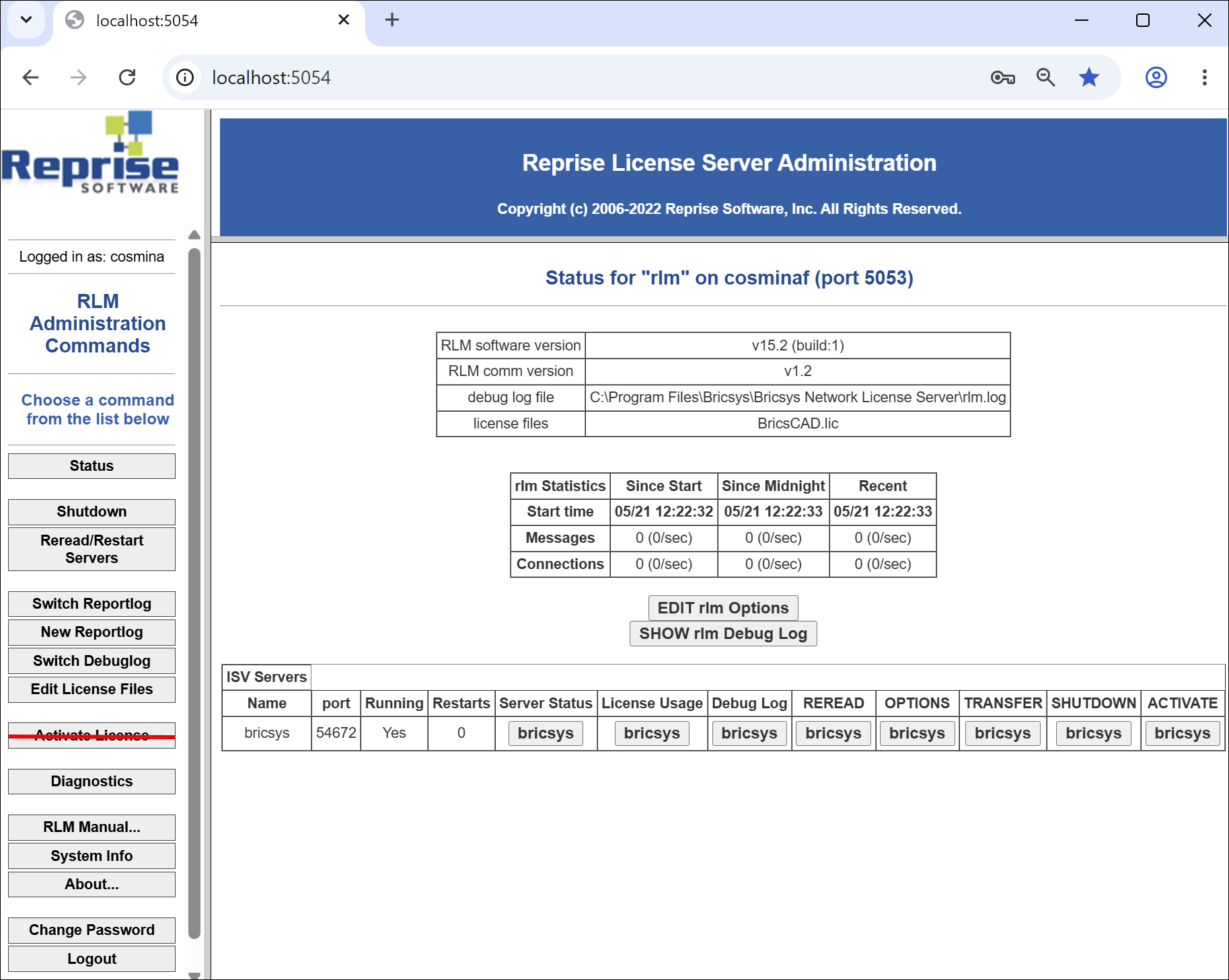
Définition d'une valeur fixe pour le port ISV
- Ouvrez le fichier de licence dans un éditeur de texte (par exemple Notepad). L'emplacement par défaut du fichier est C:\Program Files\Bricsys\Bricsys Network License Server.
- Dans la ligne ISV bricsys, ajoutez le numéro de port comme suit
ISV bricsys port=[numéro_de_port].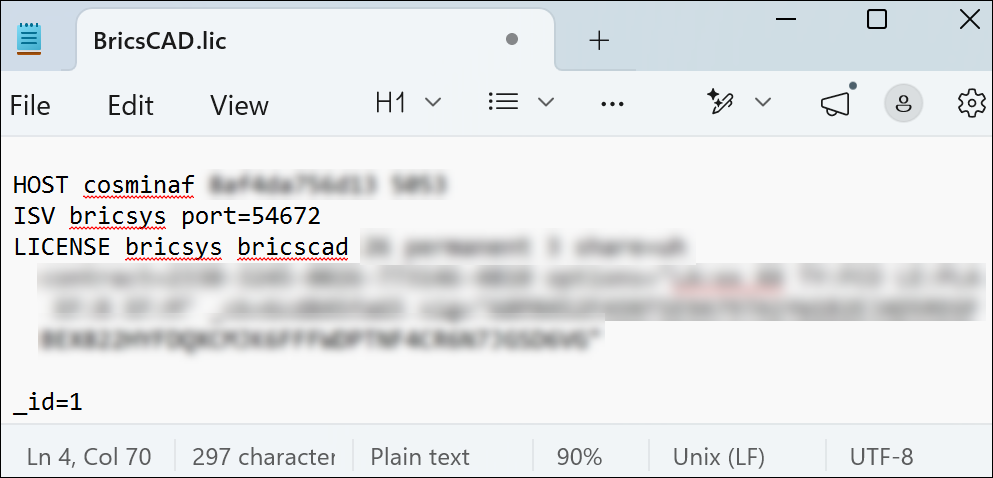
- Redémarrez l'ordinateur ou redémarrez le service RLM à partir des services du système d'exploitation.
- L'outil Network License Manager (Gestionnaire de licences réseau), situé dans le dossier C:\Program Files\Bricsys\Bricsys Network License Server doit pouvoir accéder à la page license.bricsys.com/actpro. sur le port 80 et https://api.bricsys.com/ sur le port 443.
- Si un serveur proxy existe entre BricsCAD et le serveur de licences réseau, les paramètres proxy doivent être configurés dans BricsCAD. Voir l'article Paramètres proxy sur un ordinateur client.
5.2. Pool de licences
Lorsque plusieurs niveaux de licence sont disponibles, Bricsys Network License Server (Serveur de licences réseau Bricsys) attribue les postes aux machines BricsCAD dans l'ordre du numéro d'identification dans le fichier LIC. Si vous voulez contrôler cette action en détail, vous pouvez éditer le fichier d'options : bricsys.opt.
Édition des options
Vous pouvez éditer les options de deux manières :
- Dans le fichier bricsys.opt, situé dans le dossier d'installation Bricsys Network License Server (Serveur de licences réseau Bricsys).
- Sur l'interface web (Administration du serveur de licence Reprise).
- Naviguez jusqu'à http://localhost:5054 sur le serveur de licences réseau.
- Cliquez sur Status (État) dans le menu de gauche.
- Cliquez sur bricsys dans la colonne OPTIONS pour la ligne ISV de bricsys.
Options couramment utilisées
| Option | Description | Syntaxe | Exemple |
|---|---|---|---|
| GROUP | Définit un groupe de noms d'utilisateur. | GROUP name list-of-usernames | GROUP engineers userA userB userC |
| HOST_GROUP | Définit un groupe de noms d'hôtes. | HOST_GROUP name list-of-hostnames | HOST_GROUP firstFloor machineA machineB machineC |
| INTERNET_GROUP | Définit un groupe d'adresses IP. | INTERNET_GROUP name list-of-ip-addresses | INTERNET_GROUP networkGhent 192.168.1.* 192,168,2.* Remarque : Le caractère générique (*) peut être utilisé dans les adresses IP.
|
| RESERVE | Réserve un certain nombre de places à un (des) utilisateur(s) spécifique(s). | RESERVE num product user|host|group|host_group|internet|internet_group|projet qui [id=nnn] | RESERVE 20 bricscad GROUP engineers id=nnn |
| MAX | Limite le nombre de places disponibles pour un utilisateur (groupe d'utilisateurs) spécifique. | MAX num product user|host|group|host_group|internet|internet_group|project who [id=nnn] | MAX 5 bricscad HOST_GROUP firstFloor id=nnn |
| INCLUDE | N'autorise les licences d'un produit qu'à un ou plusieurs utilisateurs spécifiques (groupes d'utilisateurs). Toute personne non spécifiée par la ligne INCLUDE n'est pas autorisée à utiliser le produit. | INCLUDE product userhost|group|host_group|internet|internet_group|project who [id=nnn] | INCLUDE bricscad GROUP bricscadusers id=nnn |
| EXCLUDE | Interdit les licences d'un produit à un ou plusieurs utilisateur(s) spécifique(s) ou groupe(s) d'utilisateur(s) spécifique(s). | EXCLUDE product user|host|group|host_group|internet|internet_group|project who [id=nnn] | EXCLUDE bricscad INTERNET_GROUP networkGhent 192.168.1.* id=nnn Remarque : Le caractère générique (*) peut être utilisé dans les adresses IP.
|
| TIMEOUT | Définit le délai d'inactivité par produit. | TIMEOUT secs [produit [id=nnn]] | TIMEOUT 3600 bricscad id=nnn Remarque : Le délai minimum par défaut de TIMEOUT dans RLM est de 3 600 secondes.
|
| TIMEOUTALL | Définit le délai d'inactivité pour toutes les licences présentes sur le serveur. | TIMEOUTALL secs | TIMEOUTALL 3600 Remarque : La durée minimale par défaut de TIMEOUTALL dans RLM est de 3 600 secondes.
|
D'autres options sont disponibles dans le manuel de l'utilisateur final de RLM, à la section Fichier d'options ISV.
Identifiants des fichiers de licence
Chaque fichier de licence possède un identifiant comme suit :
- Après l'activation d'une nouvelle licence réseau, un champ '_id=nnn(*)' est généré automatiquement et ajouté à la fin du fichier de licence. Le (*) nnn est le numéro de l’ID généré et peut être modifié.
- Après la mise à niveau d'une licence de réseau existante, son numéro d'identification d'origine reste inchangé.
L’ID sert à identifier chaque fichier de licence, et il sera utilisé pour les options du pool de licences.
Lorsqu'un paramètre [id=nnn] est spécifié pour une OPTION ajoutée, cette OPTION n'aura d'effet que sur la mise en commun des sièges de la licence correspondante.
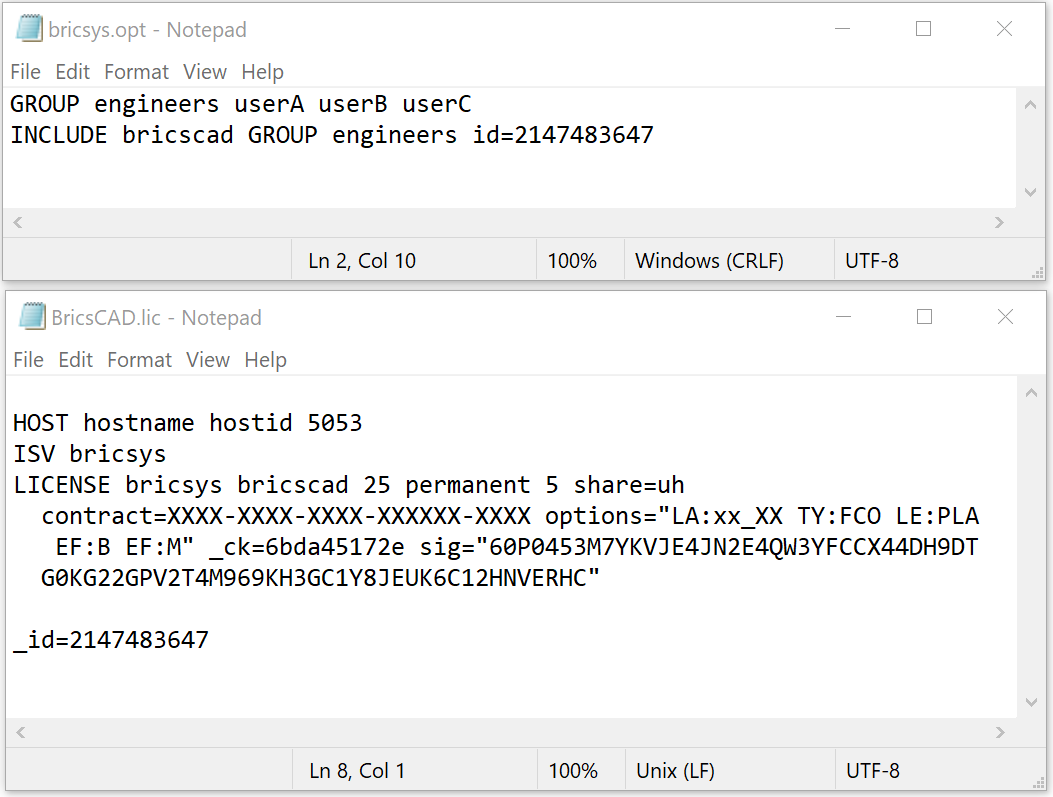
Pool de licences par RLM_PROJECT
Lorsque plusieurs niveaux de licence réseau sont activés sur le même serveur RLM, les utilisateurs peuvent obtenir le niveau de licence lors de l’ouverture de BricsCAD si la variable d’environnement RLM_PROJECT est activée.
La variable d’environnement RLM_PROJECT doit correspondre aux options du serveur de licence. Les postes de licence seront réservés sur le serveur de licence pour les utilisateurs spécifiques de PROJECT par un ID (identifiant)
Actions pour le serveur RLM
Par exemple, si vous avez deux fichiers de licence avec des IDentifiers différents (Lite _id=xxxxxxxx et Pro _id=yyyy), ajoutez les options RESERVE (dans le fichier bricsys.opt ) pour tous les postes de licences :
RESERVE 5 bricscad PROJECT bc_lite id=xxxxxxxx
RESERVE 5 bricscad PROJECT bc_pro id=yyyyyyyyyy
Actions pour les utilisateurs deBricsCAD
- Créez un script avec l'option SET pour définir une variable d’environnement temporaire RLM_PROJECT sur la machine utilisateur, afin de permettre à BricsCAD de négocier avec le serveur RLM pour accéder au pool de licences PROJECT.
- Exécutez un script spécifique pour permettre à BricsCAD de récupérer le niveau de licence désiré.
Par exemple :
- *. Fichiers CMD (invite de commande) :
-
@echo off set RLM_PROJECT=bc_lite call "C:\Program Files\Bricsys\BricsCAD V26 fr_FR\bricscad.exe" -
@echo off
set RLM_PROJECT=bc_pro
call "C:\Program Files\Bricsys\BricsCAD V26 fr_FR\bricscad.exe"
-
- fichiers *.PS1 (PowerShell) :
-
$env:RLM_PROJECT = "bc_lite" Start-Process -FilePath "C:\Program Files\Bricsys\BricsCAD V26 fr_FR\bricscad.exe" -
$env:RLM_PROJECT = "bc_pro"
Start-Process -FilePath "C:\Program Files\Bricsys\BricsCAD V26 fr_FR\bricscad.exe"
-
- *. Fichiers CMD (invite de commande) :
Comme tous les postes de licence sont réservés dans les options RLM, BricsCAD ne peut pas acquérir une licence si la variable RLM_PROJECT manque ou si sa valeur ne correspond pas aux options du serveur ISV.
Augmenter les postes disponibles au-delà de 5 ou réduire le nombre RESERVE en dessous de 5 pour rendre certaines licences disponibles.
L’option RLM_PROJECT fonctionne avec d’autres options, telles que EXCLUDE (Exclure) et INCLUDE (Inclure), qui facilitent des configurations flexibles.
5.3. Rapport sur l'utilisation des licences réseau
Vous pouvez vérifier l’utilisation des licences réseau :
- Sur l’interface web RLM
Naviguez jusqu'à http://localhost:5054/ et allez à .
- Dans le fichier bricsys.dlog (qui contient les informations E/S)
Ce fichier se trouve dans le dossier RLM : C:\Program Files\Bricsys\Bricsys Network License Server.
- Via l’option REPORTLOG
Cette option est décrite aux pages 66 et 90 du manuel d'Administration des licences RLM et doit être ajoutée au bricsys.opt comme suit :
REPORTLOG +D:\your_path\report_name.logRemarque :- Après avoir ajouté cette option, cliquez sur Reload/Restart Servers (Recharger/Relancer les serveurs).
- Le signe
+signifie que les nouvelles données sont ajoutées au fichier, sinon le fichier est écrasé.
- Utilisation d’un logiciel tiers
- Lot d'administration des licences RLM
Naviguez vers https://support.reprisesoftware.com/support/admin/license-administration-bundle/
- JTB FLEXREPORT
Naviguez vers https://jtbworld.com/jtb-flexreport
- Lot d'administration des licences RLM
5.4. Migration d'une licence réseau vers un autre serveur
Procédez comme suit :
- Révoquez la licence. Voir l'article Révocation d'une licence BricsCAD (fonctionnement limité) pour plus d'informations.
- Activez la licence sur le nouveau serveur. Voir l'article Activation en ligne (licence réseau) pour plus d'informations.
- Fermez le gestionnaire de licences sur l'ancien serveur et supprimez le fichier de licence sur l'ancien serveur.
6. Installation de BricsCAD
Naviguez pour Télécharger BricsCAD et télécharger l’installateur.
6.1. Installation interactive
Étapes pour une installation interactive
- Double-cliquez sur le fichier d'installation.
- Cliquez sur Suivant.
- Cochez la case pour accepter le Contrat de licence.
- Cliquez sur Suivant.
- Effectuez l'une des actions suivantes :
- Acceptez le dossier d'installation par défaut.
- Cliquez sur le bouton Changer... et sélectionnez un dossier d'installation.
- Cliquez sur Suivant.
- Cliquez sur Installer pour démarrer l'installation.
- Choisissez d'ajouter un raccourci sur le bureau et/ou d'afficher les notes de mise à jour à la fin du processus d'installation.
- Cliquez sur Suivant.
- Cliquez sur Terminer pour terminer le processus d'installation.
6.2. Installation silencieuse
Ouvrez PowerShell ou l’invite de commande avec les droits d’administrateur, changez le répertoire (cd) vers le dossier contenant l’installateur MSI BricsCAD et exécutez msiexec /i BricsCAD-V26.1.05-1-en_US(x64).msi /qn /norestart pour effectuer une installation silencieuse sans interaction utilisateur ni redémarrage automatique.
Plus d’options
ADDDESKTOPSHORTCUT=""supprime l’ajout d’un raccourci de bureau.SHOWRELEASENOTES=""supprime l’affichage des Notes de version lorsque l’installation est terminée.APPLICATIONFOLDER="your_app_folder"installe BricsCAD dans un dossier personnalisé.BRXLICENSEDESTFILE="path_to_lic_file"spécifie un dossier pour le fichier de licence si l’une des propriétés BRXLICENSEKEY, BRXLICENSEFILE ou BRXLICENSESERVER est définie.Le dossier par défaut est : C:\ProgramData\Bricsys.
BRXLICENSEKEY="your_license_key"active la licence et la stocke dans le dossier spécifié par BRXLICENSEDESTFILE.BRXLICENSEFILE="your_license_file"copie le fichier de licence dans le dossier spécifié par BRXLICENSEDESTFILE.BRXLICENSESERVER="host", ouBRXLICENSESERVER="port@host"(*) crée un fichier de licence dans le dossier spécifié par BRXLICENSEDESTFILE, contenant la spécification de l’hôte serveur.(*) Si votre serveur de licences utilise un port différent du port par défaut 5053.
REBOOT=ReallySuppresssupprime un redémarrage après l’installation.- (Uniquement sur 32 bits)
INSTALLVBA="0"ouINSTALLVBA=""n'installe pas VBA.Remarque : La version 32 bits n’est disponible que pour la version V20 de BricsCAD et les versions antérieures.
Exemples d’invites de commande
- Pour effectuer une installation silencieuse tout en supprimant la création d'un raccourci sur le bureau et l'affichage des notes de mise à jour :
msiexec /i "BricsCAD-Vxx.x.xx-x-en_US(x64).msi" /qn ADDDESKTOPSHORTCUT="" SHOWRELEASENOTES="" - Pour effectuer une installation silencieuse et activer la licence à l'aide de la clé de licence fournie :
msiexec /i "BricsCAD-Vxx.x.xx-x-en_US(x64).msi" /qn BRXLICENSEDESTFILE=
"C:\ProgramData\Bricsys\BricsCAD.lic" BRXLICENSEKEY="****-****-****-****-****"
Le fichier de licence, BricsCAD.lic, est généré à l’emplacement spécifié, C :\ProgramData\Bricsys, garantissant que toutes les versions BricsCAD le trouvent automatiquement.
- Pour créer le fichier de licence contenant la spécification de l’hôte serveur dans le dossier assigné, C :\ProgramData\Bricsys, en veillant à ce que toutes les versions BricsCAD le trouvent automatiquement :
msiexec /i "BricsCAD-Vxx.x.xx-x-en_US(x64).msi" /qn BRXLICENSESERVER="port@host"
BRXLICENSEDESTFILE="C:\ProgramData\bricsys\BricsCAD.lic"
7. Utilisation d'une licence réseau dans BricsCAD
7.1. Utilisation d'une licence réseau sur un ordinateur client
- Une fois la licence réseau activée sur le serveur de licence, effectuez l’une des tâches suivantes sur l’ordinateur client :
- Si vous démarrez BricsCAD pour la première fois, cliquez sur le bouton Activer la licence dans la boîte de dialogue BricsCAD.
- Si vous remplacez une licence existante, lancez la commande GESTLICENCES, cliquez sur Gérer la licence et sur Modifier.
- Sélectionnez l’option Licence réseau dans la boîte de dialogue .
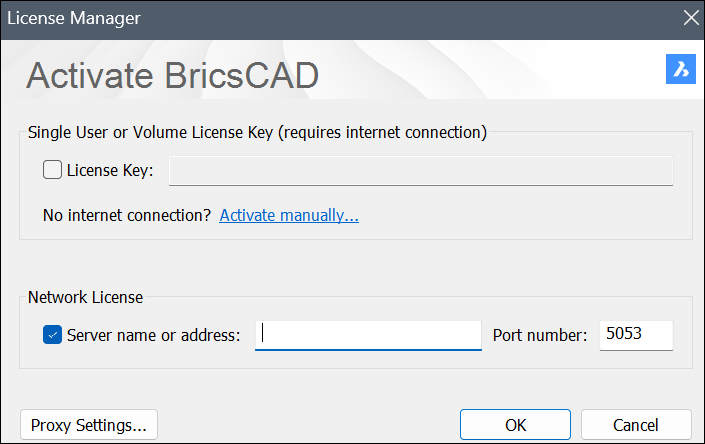
- Saisissez le nom d'hôte ou l'adresse IP du serveur de licences dans le champ Nom ou adresse du serveur. Au besoin, changez le numéro de port dans le champ Numéro de port.Remarque : Si votre ordinateur se connecte au serveur de licence via un serveur proxy, cliquez sur Paramètres proxy pour configurer les paramètres proxy.
- Cliquez sur le bouton OK.
7.2. Itinérance d’une licence réseau
Une licence réseau peut être itinérante sur un ordinateur client pour utiliser BricsCAD sans connexion au serveur de licences réseau (par exemple, pour travailler en dehors du bureau ou à domicile).
La licence peut être utilisée en itinérance pendant un nombre déterminé de jours. Après cette période, la licence est automatiquement restituée au serveur de licences réseau. Au besoin, vous pouvez restituer la licence en itinérance au serveur plus tôt.
Étapes pour mettre une licence réseau en itinérance ou la restituer
- Lancez BricsCAD.
- Lancez la commande GESTLICENCES pour ouvrir la boîte de dialogue Gestionnaire de licences Bricsys.
- Cliquez sur le bouton Gérer la licence pour ouvrir la fenêtre .
- Cliquez sur le bouton Itinérance... pour ouvrir la boîte de dialogue .
La section État d'itinérance indique si votre permis est validé pour l’itinérance ou non, et vous permet de modifier ces réglages.
- Pour mettre une licence réseau en itinérance sur un ordinateur client, saisissez le nombre de jours souhaité pour extraire la licence, puis cliquez sur le bouton Extraire.Remarque : Sélectionnez Stocker la valeur du nombre de jours si vous souhaitez rafraîchir automatiquement la période d’itinérance lorsque votre ordinateur est connecté au serveur.
- Pour retourner une licence réseau itinérante sur le serveur, veuillez cliquer sur le bouton Retourner.
Important : Redémarrez BricsCAD pour appliquer les changements. - Pour mettre une licence réseau en itinérance sur un ordinateur client, saisissez le nombre de jours souhaité pour extraire la licence, puis cliquez sur le bouton Extraire.
8. Dépannage
Pour le dépannage des erreurs, veuillez consulter la section Codes d’erreur de notre Centre d’aide.
Erreurs courantes :