
Guide complet pour la licence utilisateur unique
1. Aperçu des options de licence
1.1. Niveaux de licence
Il existe 5 niveaux de licence BricsCAD pour :
- BricsCAD Lite
- BricsCAD Pro
- BricsCAD BIM
- BricsCAD Mechanical
- BricsCAD Ultimate
Pour voir une comparaison détaillée de chaque niveau de licence, allez à Comparer les niveaux de produits BricsCAD.
1.2. Types de licence
Il existe 2 types de licence pour BricsCAD :
- Licence perpétuelle.
- Licence par abonnement.
Licence perpétuelle
Lorsque vous achetez une licence perpétuelle, vous possédez le logiciel. BricsCAD fonctionne sur Microsoft Windows, macOS et Linux.
Si vous souhaitez que votre logiciel reste à jour, deux options s'offrent à vous :
- BricsCAD Maintenance comprend les mises à jour automatiques et le support.
- Vous avez la possibilité d'acheter des mises à niveau au besoin.
Licence par abonnement
Lorsque vous choisissez l'option d'abonnement, vous avez accès à la dernière version de BricsCAD pendant 1 an. Il comprend un accès prioritaire au support et toutes les mises à jour vers les nouvelles versions publiées au cours de la période de validité de votre abonnement.
2. Installation de BricsCAD
Naviguez pour Télécharger BricsCAD et télécharger l’installateur.
2.1. Installation interactive
Étapes pour une installation interactive
- Double-cliquez sur le fichier d'installation.
- Cliquez sur Suivant.
- Cochez la case pour accepter le Contrat de licence.
- Cliquez sur Suivant.
- Effectuez l'une des actions suivantes :
- Acceptez le dossier d'installation par défaut.
- Cliquez sur le bouton Changer... et sélectionnez un dossier d'installation.
- Cliquez sur Suivant.
- Cliquez sur Installer pour démarrer l'installation.
- Choisissez d'ajouter un raccourci sur le bureau et/ou d'afficher les notes de mise à jour à la fin du processus d'installation.
- Cliquez sur Suivant.
- Cliquez sur Terminer pour terminer le processus d'installation.
2.2. Installation silencieuse
Ouvrez PowerShell ou l’invite de commande avec les droits d’administrateur, changez le répertoire (cd) vers le dossier contenant l’installateur MSI BricsCAD et exécutez msiexec /i BricsCAD-V26.1.05-1-en_US(x64).msi /qn /norestart pour effectuer une installation silencieuse sans interaction utilisateur ni redémarrage automatique.
Plus d’options
ADDDESKTOPSHORTCUT=""supprime l’ajout d’un raccourci de bureau.SHOWRELEASENOTES=""supprime l’affichage des Notes de version lorsque l’installation est terminée.APPLICATIONFOLDER="your_app_folder"installe BricsCAD dans un dossier personnalisé.BRXLICENSEDESTFILE="path_to_lic_file"spécifie un dossier pour le fichier de licence si l’une des propriétés BRXLICENSEKEY, BRXLICENSEFILE ou BRXLICENSESERVER est définie.Le dossier par défaut est : C:\ProgramData\Bricsys.
BRXLICENSEKEY="your_license_key"active la licence et la stocke dans le dossier spécifié par BRXLICENSEDESTFILE.BRXLICENSEFILE="your_license_file"copie le fichier de licence dans le dossier spécifié par BRXLICENSEDESTFILE.BRXLICENSESERVER="host", ouBRXLICENSESERVER="port@host"(*) crée un fichier de licence dans le dossier spécifié par BRXLICENSEDESTFILE, contenant la spécification de l’hôte serveur.(*) Si votre serveur de licences utilise un port différent du port par défaut 5053.
REBOOT=ReallySuppresssupprime un redémarrage après l’installation.- (Uniquement sur 32 bits)
INSTALLVBA="0"ouINSTALLVBA=""n'installe pas VBA.Remarque : La version 32 bits n’est disponible que pour la version V20 de BricsCAD et les versions antérieures.
Exemples d’invites de commande
- Pour effectuer une installation silencieuse tout en supprimant la création d'un raccourci sur le bureau et l'affichage des notes de mise à jour :
msiexec /i "BricsCAD-Vxx.x.xx-x-en_US(x64).msi" /qn ADDDESKTOPSHORTCUT="" SHOWRELEASENOTES="" - Pour effectuer une installation silencieuse et activer la licence à l'aide de la clé de licence fournie :
msiexec /i "BricsCAD-Vxx.x.xx-x-en_US(x64).msi" /qn BRXLICENSEDESTFILE=
"C:\ProgramData\Bricsys\BricsCAD.lic" BRXLICENSEKEY="****-****-****-****-****"
Le fichier de licence, BricsCAD.lic, est généré à l’emplacement spécifié, C :\ProgramData\Bricsys, garantissant que toutes les versions BricsCAD le trouvent automatiquement.
- Pour créer le fichier de licence contenant la spécification de l’hôte serveur dans le dossier assigné, C :\ProgramData\Bricsys, en veillant à ce que toutes les versions BricsCAD le trouvent automatiquement :
msiexec /i "BricsCAD-Vxx.x.xx-x-en_US(x64).msi" /qn BRXLICENSESERVER="port@host"
BRXLICENSEDESTFILE="C:\ProgramData\bricsys\BricsCAD.lic"
3. Mode évaluation
BricsCAD peut fonctionner en mode d'évaluation, de manière entièrement fonctionnelle, pendant 30 jours, sous la forme d'une licence BricsCAD Ultimate. Après cette période, vous devez activer une licence commerciale valide.
La commande DEFINIRNIVEAULICENCE vous permet de sélectionner un niveau de licence inférieur.
Si aucune licence n'est trouvée lorsque vous ouvrez une nouvelle version majeure de BricsCAD, la boîte de dialogue BricsCAD s'ouvre. Cliquez sur le bouton Activer la version d'évaluation pour activer la licence d'évaluation sur Internet.
4. Utilisation d'une licence utilisateur unique
4.1. Activation
- Nous vous recommandons vivement d'activer BricsCAD en ligne. Si vous avez activé vos licences en ligne, vous pouvez les désactiver et les réactiver à volonté.
- Lors de l'activation hors ligne :
- La licence est bloquée sur l'ordinateur et le système d'exploitation, et la désactivation est impossible.
- BricsCAD ne peut pas mettre à jour automatiquement la licence.
Étapes de l'activation en ligne
- Lancez BricsCAD.Remarque : Lorsque la période d'évaluation a expiré, cliquez sur le bouton Activer la licence dans la boîte de dialogue Lanceur BricsCAD et passez à l'étape 5.
- Lancez la commande GESTLICENCES pour ouvrir la boîte de dialogue Gestionnaire de licences Bricsys.
- Cliquez sur le bouton Gérer la licence pour ouvrir la fenêtre .
- Cliquez sur le bouton Modifier pour ouvrir le .
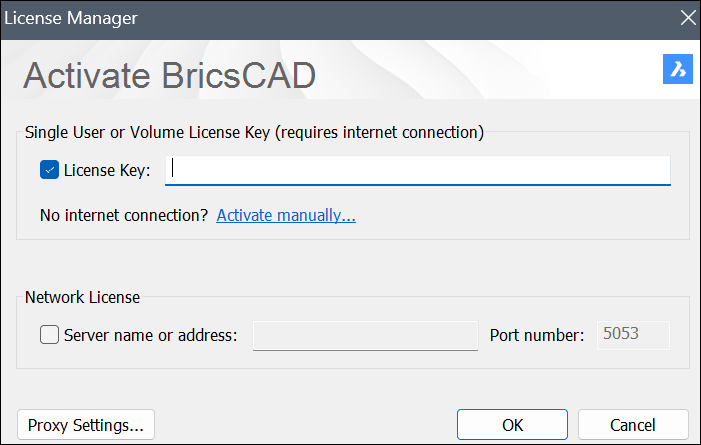
- Récupérez votre clé dans la section Mes licences de votre compte (voir aussi l'article Où puis-je trouver mes licences ?.
- Collez votre clé de licence dans le champ Clé de licence.
- Cliquez sur le bouton OK pour activer la licence.
Procédure pour l'activation hors ligne/manuelle
- Lancez BricsCAD.
- Effectuez l'une des actions suivantes :
- Si vous démarrez BricsCAD pour la première fois, cliquez sur Activer la licence dans la boîte de dialogue BricsCAD.
- Si vous remplacez ou mettez à niveau une licence existante, lancez la commande GESTLICENCES, cliquez sur Gérer la licence, puis sur Modifier....
- Cliquez sur la boîte de dialogue Activer manuellement... dans le .
La boîte de dialogue s'ouvre.
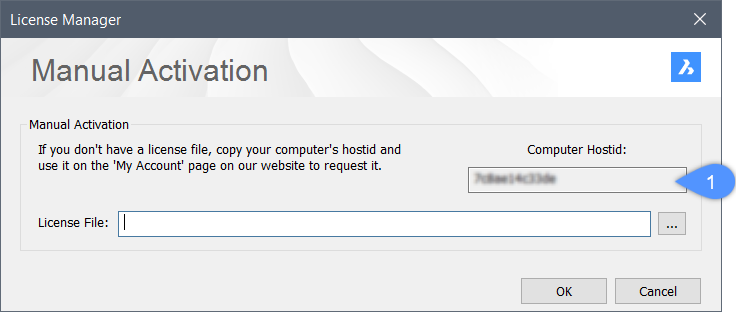
- Copiez le contenu intégral du champ ID d'hôte de l'ordinateur(1) et utilisez-le pour générer le fichier de licence.Remarque : Pour générer le fichier de licence :
- Connectez-vous au Site web de Bricsys à l'aide d'un ordinateur connecté à Internet.
- Cliquez sur votre nom dans le coin supérieur droit et sélectionnez Gérer les licences dans le menu.
Assurez-vous de vous connecter avec le compte Bricsys de votre entreprise qui contient la licence. Contactez votre responsable de compte Bricsys si nécessaire.
- Cliquez sur l'icône du crayon (
 ). La page Détails de la licence s'affiche.
 - Cliquez sur Activation manuelle.
- Dans le champ ID d'hôte, collez l'ID d'hôte de l'ordinateur sur lequel vous avez installé BricsCAD.
- Cliquez sur le bouton Activer.
Un fichier de licence est généré et peut être téléchargé.
- Cliquez sur le bouton Télécharger le fichier de licence.
Le fichier de licence BricsCAD.lic est téléchargé dans votre dossier de téléchargement par défaut.
- Dans le indiquez le chemin d'accès au fichier de licence téléchargé. Cliquez sur le bouton Parcourir pour ouvrir la boîte de dialogue Sélectionner la licence BricsCAD, sélectionnez le fichier LIC et cliquez sur Ouvrir.
- Cliquez sur le bouton Activer pour activer la licence hors ligne.
4.2. Mise à niveau de votre licence ou prolongation de votre abonnement
La mise à niveau de votre licence ou le prolongement de votre abonnement nécessite une connexion Internet.
Mise à niveau de la version BricsCAD
Si votre licence dispose d'un plan de maintenance actif ou si vous avez acheté une mise à niveau, BricsCAD met automatiquement à jour votre licence vers la dernière version. Installez et ouvrez la nouvelle version de BricsCAD.
Mise à niveau vers une édition de BricsCAD
Si vous avez acheté une mise à niveau, réactivez votre clé de licence en suivant les étapes suivantes :
- Lancez BricsCAD.
- Lancez la commande GESTLICENCES pour ouvrir la boîte de dialogue Gestionnaire de licences Bricsys.
- Cliquez sur le bouton Gérer la licence pour ouvrir la fenêtre .
- Cliquez sur le bouton Modifier pour ouvrir le .Remarque : Votre clé est déjà pré-remplie dans le champ Clé de licence.
- Cliquez sur le bouton OK pour réactiver la licence.
Prolongement de votre abonnement
Si vous avez prolong votre abonnement, BricsCAD met automatiquement à jour la date d'expiration après l'expiration de votre abonnement initial.
4.3. Désactivation d'une licence BricsCAD
Quand désactiver
Veillez à désactiver une licence avant de :
- Migrer une licence vers un autre ordinateur ;
- Supprimer définitivement BricsCAD d'un ordinateur.
- Installer un nouveau disque dur ;
- Restructurer des partitions du disque ;
- Mettre à jour le système d'exploitation.
Procédure pour désactiver une licence
- Lancez BricsCAD.
- Lancez la commande GESTLICENCES pour ouvrir la boîte de dialogue Gestionnaire de licences Bricsys.
- Cliquez sur le bouton Gérer la licence pour ouvrir la fenêtre .
- Cliquez sur le bouton Désactiver...
- Cliquez sur le bouton Oui pour confirmer la désactivation de la licence.
- Pour désactiver une licence BricsCAD, une connexion Internet est nécessaire.
- Vous ne pouvez pas désactiver les licences réseau et les licences utilisateur uniques activées manuellement.
- Pour automatiser la désactivation des licences, voir l'article Comment automatiser l'activation et la désactivation des licences locales de BricsCAD à l'aide de l'application LicTool.
4.4. Révocation d'une licence BricsCAD
- Révocation d'une licence uniquement si la désactivation est impossible.
- Seules deux révocations par clé sont autorisées.
- Si vous révoquez une licence, vous ne pouvez plus prétendre à un remboursement.
Procédure pour révoquer une licence
- Connectez-vous au site Web https://bricscad.octave.com.
- Cliquez sur votre nom dans le coin supérieur droit et sélectionnez Gérer les licences dans le menu.
Veillez à vous connecter avec le compte BricsCAD de votre entreprise qui contient la licence. Contactez votre gestionnaire de compte BricsCAD si nécessaire.
- Cliquez sur l'icône du crayon (). La page Détails de la licence s'affiche.
- Faites défiler l'écran vers le bas et cliquez sur l'icône X pour révoquer la licence.
5. Dépannage
Pour le dépannage des erreurs, veuillez consulter la section Codes d’erreur de notre Centre d’aide.
Erreurs courantes :