
Configuration du traceur
Les paramètres de configuration des imprimantes système Windows sont stockés dans les fichiers de configuration du traceur (. PC3). Dans BricsCAD, les fichiers de configuration du traceur ne s'appliquent qu'aux imprimantes système Windows, tout en prenant en charge des types de configuration d'imprimantes AutoCAD® supplémentaires.
Dans un fichier de configuration de tracé, vous remplacez un ou plusieurs paramètres des imprimantes système installées sur votre ordinateur. Dans BricsCAD, vous pouvez créer plusieurs fichiers PC3 sous différents noms pour la même imprimante, traceur ou périphérique de sortie PDF, chacun avec des réglages différents.
Chaque fichier de configuration de traceur contient des informations telles que :
- Le pilote et le modèle de l'appareil
- Le port de sortie auquel le dispositif est connecté
- Différents paramètres spécifiques à l'appareil (non pris en charge sur la plateforme Linux).
Les fichiers PC3 sont enregistrés dans le sous-dossier PlotConfig de votre dossier racine Roaming.
Après la création d'un fichier PC3, son nom apparaît dans la liste de configuration Configuration de l'imprimante/du traceur dans les boîtes de dialogue Imprimer ou Mise en page.
Configuration de l'imprimante PDF intégrée
- Ouvrez la boîte de dialogue IMPRIMER.
- Cliquez sur le bouton de la liste de Configuration de l'imprimante/du traceur et choisissez Print as PDF.pc3 dans la liste.
- Cliquez sur le bouton Modifier la configuration du traceur.
La boîte de dialogue Éditeur de configuration du traceur s'affiche avec le fichier de configuration Print As PDF.pc3 chargé.
- Cliquez sur l'onglet Paramètres dans la boîte de dialogue de l'Éditeur de configuration du traceur.
- (Facultatif) Éditez les paramètres de type Graphique.
- (Facultatif) Exécutez la Calibration de l'échelle.
- Cliquez sur le bouton Propriétés personnalisées.
La boîte de dialogue Imprimer en PDF - Propriétés personnalisées s'affiche.
- (Facultatif) Permet de régler les paramètres de Qualité de sortie et de Support de calques.
- Cliquez sur le bouton Gérer les tailles personnalisées...
- Pour créer un format de papier personnalisé, procédez comme suit :
- Cliquez sur le bouton Ajouter.
Un nouveau format de papier est ajouté.
- Double-cliquez sur le nouveau format de papier.
- Saisissez un nom pour le nouveau format de papier, puis cliquez sur le bouton OK.
- Définissez la Largeur et la Hauteur du nouveau format de papier.
- Définissez les Marges du papier.
Les marges du papier définissent la zone imprimable de la feuille de papier.
Si la variable système DISPPAPERMARGINS est activée, les lignes en pointillé indiquent les marges du papier sur la feuille de papier dans une présentation.
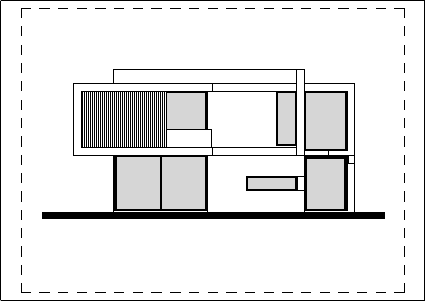
L'arrière-plan de la feuille papier s'affiche si la variable système DISPPAPERBKG est activée.
- Cliquez sur le bouton OK pour créer le format de papier personnalisé.
- Cliquez sur le bouton Ajouter.
- Cliquez sur le bouton OK dans chacune des boîtes de dialogue précédemment ouvertes.
Le(s) format(s) de papier personnalisé(s) peut(vent) maintenant être sélectionné(s) dans le bouton de la liste des Formats de papier.
Création d'une nouvelle configuration de traceur
- Lancez la commande GESTTRACEUR.
Le dossier PlotConfig s'affiche, tel que défini par la variable système PLOTCFGPATH.
- Double-cliquez sur Créer une nouvelle configuration du traceur.
La boîte de dialogue de l'Éditeur de configuration du traceur s'affiche.
- Dans la liste Nom de l'imprimante, sélectionnez l'imprimante pour laquelle vous souhaitez créer une configuration de traceur (PC3).
- Cliquez sur l'onglet Paramètres dans la boîte de dialogue de l'Éditeur de configuration du traceur.
- Cliquez sur le bouton Propriétés personnalisées...
La boîte de dialogue Propriétés personnalisées de <Imprimante sélectionnée> s'ouvre.
La présentation de cette boîte de dialogue est différente pour chaque imprimante.
Remarque : Pour Imprimer en PDF - Propriétés personnalisées, l'option Créer des signets est cochée et génère automatiquement des signets pour les vues nommées dans le fichier PDF.Les propriétés personnalisées ne sont pas prises en charge sur la plateforme Linux.
- Dans la boîte de dialogue Propriétés de l'imprimante sélectionnée, réglez les paramètres de l'imprimante, puis cliquez sur le bouton OK pour confirmer.
La boîte de dialogue Propriétés personnalisées de <Imprimante sélectionnée> se ferme.
- Cliquez sur le bouton OK dans la boîte de dialogue de l'Éditeur de configuration du traceur.
La boîte de dialogue Enregistrer la configuration du traceur sous apparaît.
- (Facultatif) Modifiez le nom du fichier PC3.
Le nom par défaut est <Imprimante sélectionnée>.pc3.
- Cliquez sur le bouton OK dans la boîte de dialogue Modifications du fichier de configuration de l'imprimante.
Le fichier PC3 est créé.
Édition de la configuration du traceur
- Lancez la commande IMPRIMER.
La boîte de dialogue Imprimer s'affiche.
- Sélectionnez une configuration de traceur (PC3) dans la liste de Configuration de l'imprimante / du traceur.
- Cliquez sur le bouton Modifier la configuration du traceur.
La boîte de dialogue de l'Éditeur de configuration du traceur s'ouvre.
- Procédez à la procédure de Création d'une configuration de traceur ci-dessus à partir de l'étape 4.
Attribution d'une configuration de traceur
- Choisissez le Modèle ou la Présentation à laquelle vous souhaitez affecter un fichier de configuration de traceur spécifique.
- Effectuez l'une des actions suivantes :
- Choisissez Mise en page dans le menu Fichier.
- Entrez pagesetup dans la ligne de commande, puis appuyez sur Entrée.
- Choisissez l'une des options suivantes dans la liste de Configuration de l'imprimante / du traceur :
- Une imprimante système
- Un fichier de configuration (fichier PC3)
- Aucune (valeur par défaut)
- Cliquez sur le bouton OK.
- Lorsque BricsCAD ne trouve pas le fichier de configuration du traceur assigné, il change le fichier de configuration assigné à votre dessin sur Aucune.
- Le dispositif d'imprimante Aucune possède son propre ensemble de formats de papier qui peuvent être stockés dans le dessin, de la même manière que pour une « vraie » imprimante. Si une présentation est ouverte et que l'imprimante stockée est absente, l'imprimante est réglée sur Aucune tout en conservant le format de papier. L'imprimante manquante et le format de papier précédente sont indiquées lors de l'ouverture de la boîte de dialogue Imprimer. Le format de papier précédent peut être enregistré dans le dessin.
- Format de papier précédent : les dessins créés par d'autres pièces sont souvent configurés pour une imprimante qui n'est pas disponible dans votre bureau. Dans ce cas, BricsCAD cela réinitialise l'appareil d'impression sur Aucune, ce qui entraîne l'utilisation de l'imprimante par défaut. Au lieu de réinitialiser le format de papier par défaut, BricsCAD affiche le format de papier précédent, afin de vous informer du format prévu et de vous permettre de choisir un format similaire sur une imprimante disponible.