
Éclairages
L'éclairage est primordial pour rendre une scène réaliste aux yeux du spectateur.
Glossaire de l'éclairage
- Source ponctuelle : lumière qui brille dans toutes les directions à partir d'un centre.
- Source dirigée : est une lumière focalisée qui vise une zone.
- Lumière toile : se rapproche de la distribution lumineuse réelle à l'aide d'une représentation 3D de l'intensité lumineuse. Les lumières toile ne peuvent être créées que si la variable système LIGHTINGUNITS est définie sur 1 (unités d'éclairage américaines) ou 2 (unités d'éclairage internationales).
- Source distante : lumière provenant d'une source infiniment éloignée. Elle illumine entièrement la scène dans la même direction.
Variables système
- LIGHTINGUNITS (variable système) (unités d'éclairage)
-
- 0 : Éclairage générique - cette option obsolète ne peut plus être définie mais peut exister dans des dessins plus anciens.
- 1 : Activer l'éclairage photométrique à l'aide d'unités américaines (bougies-pied)
- 2 : Activer l'éclairage photométrique en unités internationales (lux)
- DEFAULTLIGHTING (variable système) (unités par défaut)
- Une lumière distante qui suit la direction de la vue. Ce paramètre peut être réglé par fenêtre.
- 0 : L'éclairage par défaut est utilisé si aucune lumière n'est ACTIVÉE.
- 1 : L'éclairage par défaut est utilisé au lieu des sources de lumière définies dans le dessin.
- LINEARCONTRAST (variable système) (contraste linéaire)
- Spécifie l'intensité de la lumière ambiante. Valeurs entre -10 et 10 sont acceptées.. Une valeur de -10 donne une lumière ambiante maximale. Une valeur de 10 n'entraîne aucune lumière ambiante.
- LINEARBRIGHTNESS (variable système) (luminosité linéaire)
- Spécifie un facteur d'échelle pour l'intensité des lumières. Valeurs entre -10 et 10 sont acceptées. La valeur par défaut est 0 (aucune mise à l'échelle). Des valeurs plus petites diminuent l'intensité lumineuse, et des valeurs plus grandes l'augmente. Ce paramètre peut être réglé par fenêtre.
- LIGHTGLYPHDISPLAY (variable système) (affichage de glyphes lumineux)
- Contrôle l'affichage des icônes de lumière.
- FBXEXPORTLIGHTS (variable système) (exporter les éclairages au format FBX)
- Spécifie s'il faut exporter des lumières à partir de l'espace modèle.
Propriétés générales
Les propriétés générales sont communes à toutes les lumières :
- Nom
- Spécifie un nom pour la lumière.
- Type
- Spécifie le type de lumière : dirigée, ponctuelle, toile ou distante.
- Statut
- Spécifie si la lumière est allumée ou éteinte.
- Ombres
- Spécifie si la lumière projette des ombres ou non. La désactivation des ombres augmente les performances.
- Facteur d'intensité
- Facteur d'intensité : multiplie la propriété Intensité de lampe, le résultat est l'Intensité résultante.
- Couleur du filtre
- Spécifie la couleur de la lumière.
- Tracer le glyphe
- Si cette option est activée, le glyphe de lumière est tracé. Voyez-le dans le panneau Propriétés de la lumière sélectionnée.
- Afficher le glyphe
- Contrôle l'affichage du glyphe lumineux. Voyez-le dans le panneau Propriétés de la lumière sélectionnée.
Propriétés photométriques
LIGHTINGUNITS = 1 (unités américaines) ou 2 (unités internationales).
- Intensité
- Définit la luminosité relative. L'intensité de la lumière est exprimée en candela (cd), qui est l'unité de base SI de l'intensité lumineuse : la puissance émise par une source lumineuse dans une direction particulière, pondérée par la fonction de luminosité (un modèle standardisé de la sensibilité de l'œil humain à différentes longueurs d'onde, également connue sous le nom de fonction d'efficacité lumineuse).
- Intensité résultante
- Le produit de l'intensité de la lampe et du facteur d'intensité.
- Couleur
- Définit la couleur inhérente de la lumière ou de la température de couleur en Kelvin ou standards.
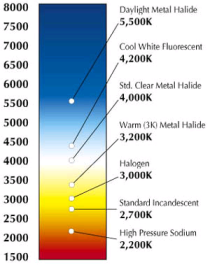
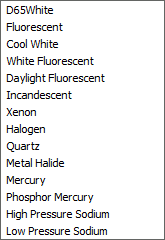
Température de couleur Liste des couleurs de lampe
- Couleur résultante
- C'est la couleur finale de la lumière : une combinaison de la couleur de la lampe et de la couleur du filtre.
- Toile photométrique
- Si le type de lumière est Web, des options de photométrie et Web sont disponibles. La lumière toile est définie par un fichier IES, avec une rotation X, Y et Z (voir la commande LUMIERETOILE).
Propriétés de géométrie
- Position
- Contrôle la position de la lumière.
- Cible
- Définit le point cible pour les sources ponctuelles, les sources dirigées et les lumières toiles.
Propriétés d'atténuation
Dans le monde réel, un objet apparaît plus sombre s’il est plus éloigné de la source de lumière. Les propriétés d’atténuation définissent comment la lumière diminue sur la distance. L’atténuation ne s’applique pas aux lumières photométriques.
Une méthode alternative pour contrôler la distance à laquelle une lumière brille est l’utilisation de limites, qui définissent les points à partir desquels une lumière commence à briller et où elle s’arrête de briller. L’utilisation de limites réduit le temps nécessaire pour calculer l’éclairage d’une scène.
Les propriétés d'atténuation s'appliquent aux lumières dirigées et ponctuelles.
- Type d'atténuation
-
- Aucun
- Aucune atténuation. La distance par rapport à la source lumineuse n'a aucune influence.
- Inversion linéaire
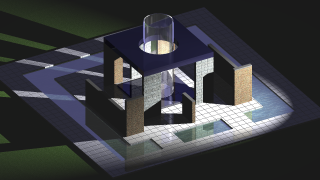
- L'atténuation est inversement proportionnelle à la distance. À une distance de 2 unités de la source de lumière, la lumière est réduite de moitié. À une distance de 4 unités, la lumière est quatre fois plus faible.
- Inversion carrée
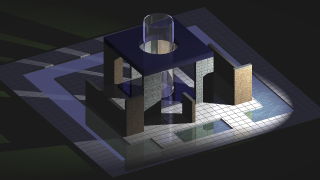
- L'atténuation est l'inverse du carré de la distance par rapport à la lumière. À une distance de 2 unités, la lumière est quatre fois plus faible. À une distance de 4 unités, la lumière est seize fois plus faible.
- Utiliser les limites
- Active ou désactive l'utilisation des décalages de limite.
- Limite de début d'atténuation
- Définit le point où la lumière commence à briller, mesuré à partir du centre de la lumière.
- Limite de fin d'atténuation
- Définit le point où la lumière arrête de briller, mesuré à partir du centre de la lumière.
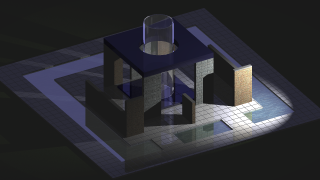
| Atténuation | Atténuation linéaire inverse | Atténuation carrée inverse |
|---|---|---|
|
|
|
- L'option Atténuation (type d'atténuation, limites d'utilisation, limite de début d'atténuation, limite de fin d'atténuation) est également proposée par la commande POINTLIGHT lorsque LIGHTNINGUNITS = 2.
- L'atténuation carrée inverse est appliquée automatiquement pour les lumières photométriques (LIGHTINGUNITS = 1 ou 2).
Détails du rendu des ombres
- Type
- Définit le type d'ombrage.
- Net (tracé de demi-droite)
- Génère des ombres avec des arêtes aiguës.
- Estompé mappé (non pris en charge, utilisation de l'option Net)
- Non pris en charge.
- Taille de la texture
- Spécifie la quantité de mémoire pour le calcul des ombres. Cliquez sur le champ, puis sélectionnez une valeur dans la liste déroulante (64/128/256/512/1024/2048/4096).
- Douceur
- Définit l'estompe de la texture des ombres. Entrez une valeur comprise entre 1 et 10.
- Estompé échantillonné
- Génère des ombres réalistes avec des arêtes estompées.
- Forme
- Définit la forme d'ombre (linéaire, rectangle, disque, cylindre, sphère).
- Echantillons
- Spécifie la taille de l'échantillon de l'ombre.
- Visible dans le rendu
- Active ou désactive la visibilité du composant.
Propriétés du point chaud et de déperdition
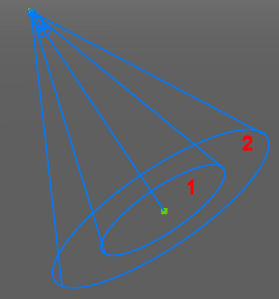
Lorsqu'une surface est éclairée par un projecteur, il y a une zone d'illumination maximale (point chaud = 1) qui est entourée d'une zone de moindre intensité (déperdition = 2).
- Point chaud
- Définit l'angle du cône de lumière central (définit le hotspot)
- Déperdition
- Définit l'angle du cône de pleine lumière
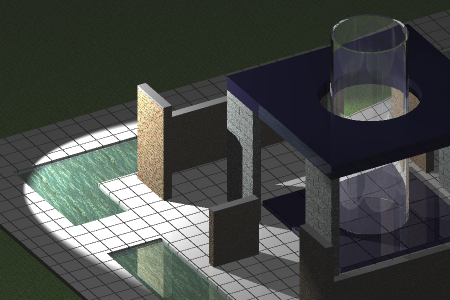
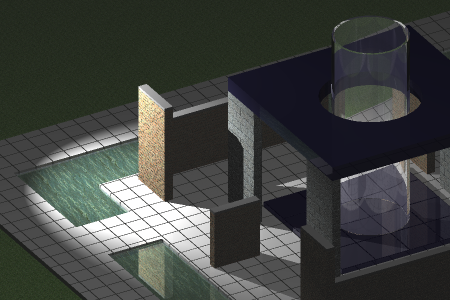
| Angle du point chaud = 55, Angle de déperdition = 60 | Angle du point chaud = 30, Angle de déperdition = 60 |
|---|---|
|
|
La différence entre l'angle du point chaud et l'angle de déperdition définit la zone de moindre intensité lumineuse.
Si l'angle de déperdition et l'angle du point chaud sont presque égaux, l'arête du cône de lumière est relativement net.
Plus la différence entre les deux angles est importante, plus l'arête du cône lumineux est doux.
Gestion des lumières
La commande LISTECLAIRAGES ouvre la boîte de dialogue .
Plusieurs actions sont disponibles :
- Créer de nouveaux éclairages.
- Supprimer les éclairages.
- Sélectionner les éclairages dans le dessin.
- Allumer/ éteindre les lumières.
Définition d'un éclairage
- Effectuez l'une des actions suivantes :
- Lancez la commande LUMIERE.
- Ou lancez la commande LISTECLAIRAGES et cliquez sur le bouton Nouveau (
 ) dans la boîte de dialogue .
La ligne de commande affiche : Entrez le type d'éclairage [Source ponctuelle/Source dirigée/Lumière toile/Lumière distants] <Lumière dirigée> :
Spécifiez le type de lumière.
- Ou bien, cliquez sur un bouton outil dans la barre d'outils Lumières :
-
 pour une source dirigée
-
 pour une source ponctuelle
-
 pour une source distante
-
 pour une lumière toile
-
La ligne de commande affiche : Spécifiez la position de la source <0,0,0> :
- Spécifiez un point dans le dessin.
La ligne de commande affiche : Spécifiez la position de la cible <0,0,-10> :
Remarque : Les lumières ponctuelles n'ont pas de cible. Des lumières lointaines demandent plutôt une direction lumineuse. Spécifiez la direction de la lumière ou [Vecteur] <0,0,0>. - Spécifiez un point dans le dessin.
La ligne de commande affiche : Saisissez une option pour changer : Nom/Facteur d'intensité/Etat/Photométrie/Point chaud/Déperdition/Ombre/Atténuation/Couleur du filtre/<Quitter> :
Remarque : Les points chauds et les déperditions sont disponibles uniquement pour les projecteurs. - Spécifiez les propriétés photométriques de la lumière. L'option Photométrie propose Intensité/Couleur/Quitter.
- Choisissez Quitter pour conclure la commande et créer l'éclairage.
Un glyphe de lumière s'affiche dans le modèle, si LIGHTGLYPHDISPLAY est activée.
Modification des éclairages
Les éclairages peuvent être modifiés dans le panneau Propriétés.
- Effectuez l'une des opérations suivantes pour sélectionner la lumière dans le dessin :
- Cliquez sur le glyphe de la ou des lumières.
- Sélectionnez les éclairages dans l', puis faites un clic droit et choisissez Sélectionner les éclairages dans le dessin dans le menu contextuel.
Les propriétés des éclairages sélectionnés apparaissent dans le panneau Propriétés :
- Modifiez les propriétés.
- Appuyez sur la touche Esc pour arrêter la mise à jour.
Définition des propriétés du soleil
- Lancez la commande BIMPROPAGER.
La boîte de dialogue apparaît, affichant les propriétés du soleil dans le panneau Éditeur.
- Modifiez les propriétés.
Définition de la position géographique
- Lancez la commande GEOPOSITION. Pour plus d'informations, consultez l'article DWGCOMPARER (commande).
Ouvre la boîte de dialogue Position géographique.
- Cliquez sur le bouton de navigation (
 ) pour ouvrir la boîte de dialogue Choisir un système de coordonnées SIG.
- (Facultatif) Décochez l'option Position géographique du système de coordonnées SIG.
- (Facultatif) Décochez la Position géographique
- Effectuez l'une des actions suivantes :
- À côté du champ Position, cliquez sur le bouton Choisir la position... () pour ouvrir la boîte de dialogue Choisir la position géographique et spécifiez la position géographique.
- Entrez la latitude et la longitude de la position dans les champs respectifs et sélectionnez l'hémisphère approprié pour chaque paramètre.
- À côté du champ Position, cliquez sur le bouton Choisir la position... (
- (Facultatif) Choisissez un point du dessin ou entrez les coordonnées X, Y et Z.
- Définit la direction du Nord.
- Cliquez sur OK pour confirmer vos sélections.