
Utilisation du contrôle Visualisation
Le contrôle Visualisation vous permet de permuter entre un certain nombre d'orientations de vues prédéfinies, telles que les vues orthographiques et les vues isométriques. Par défaut, le contrôle Visualisation s'affiche dans le coin supérieur droit de l'écran graphique.
- La variable système NAVVCUBEDISPLAY définit l'affichage de la commande Visualisation.
- La variable système USENEWLOOKFROM active ou désactive l'utilisation du nouveau contrôle Visualisation.
Le nouveau contrôle Visualisation
Le nouveau contrôle Visualisation est activé par défaut.
Pour utiliser l'ancien contrôle Visualisation, réglez la variable système USENEWLOOKFROM à 0 et redémarrez BricsCAD.
Le contrôle Visualisation est inactif et devient actif lorsque le curseur le survole.

|
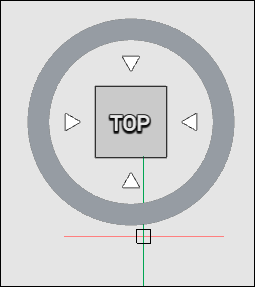
|
| État inactif | État actif |
Il est possible de faire glisser ou de cliquer sur le contrôle Visualisation, de pivoter la vue actuelle, de sélectionner la vue d'accueil du dessin actuel ou de choisir l'une des vues prédéfinies.
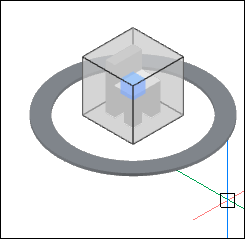
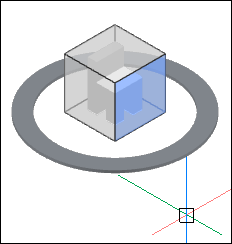
Cliquez à différentes positions sur l'outil Visualisation pour afficher la vue à partir de points de vue standard.
- Sélectionnez une face ou utilisez les flèches pour passer aux vues orthogonales standard : Dessus, Gauche, Droite, Avant, Arrière ou Dessous.
- Choisissez un coin pour des vues en angle.
- Cliquez et faites glisser l'anneau de la boussole pour faire pivoter la vue.
|
|
| Sélectionner le coin | Sélectionnez la face |
Le contrôle Visualisation s'adapte dynamiquement à la zone de dessin disponible ou à la fenêtre actuelle pour maximiser l'espace de travail. Selon la taille de la fenêtre BricsCAD et de la zone de dessin, le contrôle Visualisation s'affiche comme suit :
- Dans une grande zone de dessin, le cube et la boussole s'affichent.
- Dans une zone de dessin plus petite, seul le cube s'affiche.
- Dans une zone de dessin très petite, le contrôle Visualisation est caché.
L'affichage change automatiquement dès que la zone de dessin disponible est modifiée.
L'ancien contrôle Visualisation
Pour utiliser l'ancien contrôle Visualisation, réglez la variable système USENEWLOOKFROM à 0 et redémarrez BricsCAD.
Le contrôle Visualisation est inactif et devient actif lorsque le curseur le survole.
Cliquez sur les triangles du contrôle Visualisation pour afficher la vue à partir de points de vue standard. Par défaut, il comprend Dessus, Gauche, Droite, Avant, Arrière, Dessus Arrière Gauche, Dessus Arrière Droite, Dessus Avant Gauche et Dessus Avant Droite.
- Lorsque vous passez le curseur sur le contrôle Visualisation, un petit carré vert apparaît. L'icône correspondante apparaît au centre et une infobulle affiche le nom de la vue en dessous.
- Pour accéder aux points de vue Bas, appuyez sur la touche Ctrl tout en cliquant sur les triangles.
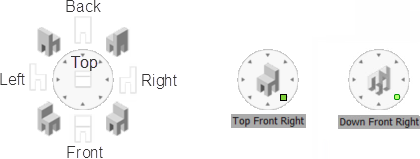
Configuration du mode Visualisation
Pour définir le mode Visualisation, cliquez avec le bouton droit de la souris sur la commande Visualisation et sélectionnez le mode Isométrique (pour travailler sur des modèles 3D) ou le mode Rotation (pour le dessin 2D).
Utilisation du contrôle Visualisation en mode isométrique :
- Déplacez le curseur sur le contrôle Visualisation.
Le contrôle Visualisation devient actif.
- Passez le curseur sur une orientation de vue.
La chaise au centre du contrôle Visualisation pivote en fonction de l'orientation de la vue.

- (Facultatif) Maintenez la touche Ctrl enfoncée pour une visualisation de bas en haut.
- Cliquez pour confirmer.
La vue est pivotée.
Utilisation du contrôle Visualisation en mode Rotation :
En mode Rotation, la commande Visualisation fait pivoter la vue autour de l'axe Z de l'écran.
- Déplacez le curseur sur le contrôle Visualisation.
Le contrôle Visualisation devient actif.
- Déplacez le curseur sur le bord du contrôle Visualisation, sur la moitié gauche pour une rotation dans le sens antihoraire, sur la moitié droite pour une rotation dans le sens horaire. Des angles de 15°, 30°, 45°, 60°, 90°, 120°, 135° et 180° sont disponibles.

- Cliquez pour faire pivoter la vue.
- (Facultatif) Sans déplacer la souris, cliquez à nouveau pour effectuer une nouvelle rotation sur le même angle.
- (Facultatif) Déplacez le curseur au centre du contrôle Visualisation, puis cliquez pour rétablir une vue sans rotation.

Menu contextuel Visualisation
Lorsque vous cliquez avec le bouton droit de la souris sur le contrôle Visualisation, un menu contextuel s'affiche avec les options suivantes :
- SCU
- Définit le système de coordonnées actuel.
- Général
- Rétablit le SCG (Système de coordonnées général).
- Nouveau...
- Exécute la commande SCU.
- Gestonnaire du SCU
- Ouvre la boîte de dialogue Explorateur de dessin sur la catégorie Systèmes de coordonnées :
- Vue
- Modifie la vue actuelle.
- Accueil
- Affiche la vue d'accueil que vous avez définie. Cette option n'est disponible qu'après avoir défini une vue comme vue d'accueil.
- Nouveau...
- Exécute la commande -VUE pour contrôler les vues nommées.
- Gestionnaire de vues...
- Ouvre la boîte de dialogue Explorateur de dessin sur la catégorie Systèmes de coordonnées :
- Perspective
- Définit le mode de visualisation en perspective.
- UCSORTHO
- Règle le SCU pour qu'il suive la vue actuelle, et fait automatiquement correspondre le plan de dessin au plan de la vue actuelle. Pour plus d'informations, voir l'article sur la variable système UCSORTHO.
- Activer la vue d'accueil
- Transforme la vue en vue d'accueil.
- Définir la vue courante comme vue d'accueil
- Définit la vue d'accueil en fonction de la vue courante.
- Style visuel
- Définit le style visuel.
- Gestionnaire de styles visuels...
- Ouvre la boîte de dialogue Explorateur de dessin sur la catégorie Styles de texte.
- SCU
- Utilise le système de coordonnées courant (SCG ou SCU) comme système de coordonnées de référence.
- SCG
- Utilise le SCG comme système de coordonnées de référence.
- Paramètres de visualisation...
- Ouvre la boîte de dialogue Paramètres de la section Visualisation et vous permet d'accéder aux variables système correspondantes.
- Emplacement
- Contrôle l'emplacement du contrôle Visualisation.
- Rejeter
- Ferme le contrôle Visualisation.Remarque : Pour restaurer le contrôle Visualisation après la fermeture, exécutez la commande VISUALISATION et choisissez l'option Actif.
- Mode isométrique
- Utilisation du contrôle Visualisation en mode Isométrique : Cette option est disponible pour l’ancien contrôle Visualisation .
- Mode rotation
- Utilisation du contrôle Visualisation en mode Rotation : Cette option est disponible pour l’ancien contrôle Visualisation.
Paramètres du contrôle Visualisation
Le comportement du contrôle Visualisation dépend d'un certain nombre de variables système et des préférences utilisateur.
Pour accéder aux paramètres de Visualisation :
- Faites un clic droit sur le contrôle Visualisation et choisissez Paramètres de visualisation... dans le menu contextuel.
- Exécutez la commande VISUALISATION et choisissez l'option Paramètres.
Options de transition de vue
Les variables système suivantes contrôlent le comportement des transitions de vue :
- VTENABLE : détermine si les transitions de vue animées sont activées pour les opérations de zoom/panoramique et/ou de rotation de vue.
- VTDURATION : détermine la durée des animations de transition de vue en millisecondes.
- VTFPS : définit la fréquence de trame minimale requise pour permettre l'animation. Elle est de 7 par défaut, ce qui signifie que le temps de rafraîchissement devrait prendre moins de 143 (=1000/7) millisecondes. Si l'ordinateur ne parvient pas à redessiner la vue suffisamment rapidement, aucune animation n'est disponible.