
OUVRIREXPLORATEURCIVIL (commande)
Ouvre le panneau Explorateur civil.

Description
Ouvre le panneau Explorateur civil dans l’espace de travail courant. Le panneau Explorateur civil s'affiche à la même taille et au même emplacement qu'avant sa fermeture ou sa réduction. Comme tout autre panneau ancrable, le panneau Explorateur civil peut être flottant, ancré ou empilé.
Explorateur est le panneau principal pour gérer et accéder aux objets Civil. Les objets Civil sont disposés en vue arborescente et regroupés par type d'objet civil.
Grâce à ce panneau, vous pouvez accéder aux paramètres et propriétés des objets Civil, en ajouter de nouveaux et modifier les objets Civil existants ainsi que leurs composants.
Le panneau Explorateur Civil contient trois onglets : Civil, SIG et Paramètres.
Onglet civil
S'il n'y a pas d'objets Civil dans le dessin, seuls les boutons Créer, Importer et Attacher des objets civils sont disponibles dans l'onglet Civil :
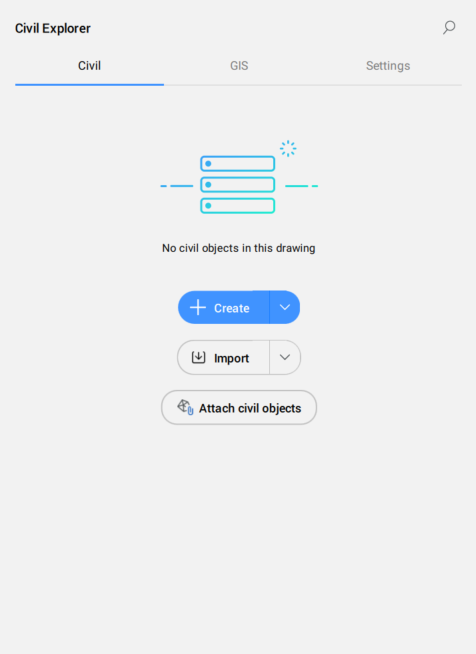
L'onglet Civil gère les objets Civil dans le dessin actuel.
Le panneau est divisé en deux parties. La partie supérieure affiche une liste d'objets Civil en vue arborescente. La partie inférieure affiche les propriétés disponibles selon le type d'objet Civil sélectionné dans la vue arborescente.
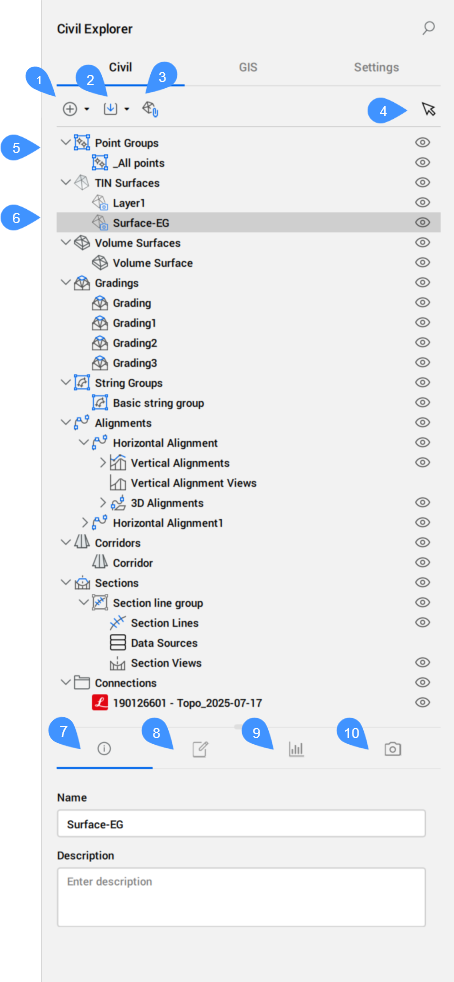
- Créer (1)
- Crée tous types d'objets Civil. Sélectionnez dans la liste déroulante le type d'objet Civil que vous souhaitez créer.
- Surface TIN
- Lance la commande TIN.
- Surface différentielle
- Lance la commande TINDIFFERENTIELLE.
- Talus
- Lance la commande TALUS.
- Point Civil
- Lance la commande POINTCIVIL.
- Groupe de points
- Lance la commande POINTCIVILGROUPE.
- Polyligne géospatiale
- Lance la commande PLIGNEGEO.
- Axes
- Lance la commande AXE.
- Projets civils
- Crée un projet civil.
- Projet civil
- Lance la commande PROJETCIVIL.
- Gabarit de projet civil
- Lance la commande PROJETCIVILGABARIT.
- Élément de gabarit
- Lance la commande PROJETCIVILELEMGABARIT.
- Profils en travers
- Crée des tabulations et des dessins de profils en travers
- Importer (2)
- Importe des fichiers de dessins Civil.
- Importer un fichier Civil 3D...
- Lance la commande IMPORTCIVIL3D.
- Importer un fichier LandXML...
- Lance la commande IMPORTLANDXML.
- Convertir une numérisation DWG Leica
- Lance la commande CONVERTLEICA.
- Ajouter une connexion Leica
- Lance la commande CONNECTEURLEICA.
- Attacher des objets Civil (3)
- Lance la commande ATTACHOBJETCIVIL.
- Choisissez un objet Civil (4)
- Met en évidence l'objet Civil sélectionné dans le dessin du panneau Explorateur Civil.
- Types d'objets Civil (5)
- Les objets Civil sont disposés dans une arborescence. Le niveau supérieur affiche tous les types d'objets Civil existant dans le dessin, et chaque type s'élargit pour afficher ses composants individuels.
Le menu contextuel pour un type d'objet Civil contient les options courantes suivantes :
- Créer : lance la commande spécifique pour créer l'objet civil correspondant.
- Cacher : active ou désactive la visibilité d'objet civil.
- Objet Civil sélectionné (6)
- Met en évidence l'entité civile sélectionnée dans une vue arborescente.
- Profils en travers
- Liste les objets Lignes de Coupe et Vues de Coupe existant dans le dessin.
- Connexions
- Liste les connexions au fichier Leica Infinity.
-
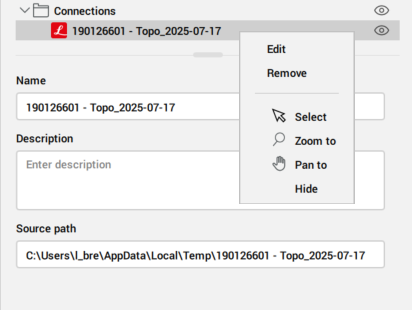
Le menu contextuel comprend les options suivantes :
- Editer ouvre la boîte de dialogue Connecteur Leica.
- Retirer enlève la connexion Leica.
- Infos (7)
-
Affiche des informations sur l'objet Civil sélectionnée (nom et description). Les deux champs sont modifiables.
Remarque : Pour les groupes de polylignes géospatiales, Interagir avec les polylignes géospatiales dans le groupe est disponible.
- Définitions (8)
-
Affiche les composants (données sources) utilisés pour construire les objets de Surface TIN, les opérations d'édition utilisées, ainsi que l'ordre dans lequel les définitions ont été ajoutées.
Le processus de construction de surface TIN est incrémental. Ajouter ou modifier des données met à jour la surface, tandis que retirer des données la reconstruit. La liste de définition affiche toutes les opérations effectuées dans un ordre séquentiel.
Le champ ID indique lSétape à laquelle chaque composant a été ajouté à la surface TIN.
Le menu contextuel offre la possibilité de changer l'ordre des définitions et de les Supprimer ou de les Désactiver. De plus, pour la plupart des définitions de surfaces TIN, il existe les options Sélectionner et Zoomer, ce qui facilite la recherche dans le dessin. Double-cliquez sur une définition ou appuyez sur l'option Éditer du menu contextuel pour ouvrir la boîte de dialogue Surface : Nom de la surface, ID de l'étape de définition, qui affiche tous les détails de la définition (voir l'article Définitions de la surface TIN dans la commande TIN). Vous pouvez modifier les paramètres de définition.
Affiche également les composants utilisés pour construire les objets Polyligne géospatiale. Le menu contextuel propose toutes les options spécifiques à la polyligne géospatiale pour l'édition.
- Statistiques (9)
-
Les Statistiques affichent les données statistiques pour la surface TIN sélectionnée (nombre de points et de triangles, élévations minimales, maximales et moyennes, zones 2D et 3D) ou pour la surface différentielle (volumes de déblai et de remblai, aires 2D et 3D).
- Styles visuels (10)
-
Définit les styles visuels pour les composants des surfaces TIN et des surfaces différentielles (bords, points, triangles), les courbes de niveau et l'analyse de la surface TIN.
- Général
- Active ou désactive l'affichage de composants spécifiques de surface TIN.
- Courbes de niveau
- Spécifie les paramètres d'affichage des courbes de niveau sur une surface TIN.
- Active les courbes de niveau principales ou normales
- Active ou désactive l'affichage des courbes de niveau de la surface TIN. Le style visuel des courbes de niveau peut être ajusté.
- Intervalle des courbes de niveau maîtresses
- Définit l'intervalle pour les courbes de niveau principales.
- Intervalle des courbes de niveau normales
- Définit l'intervalle pour les courbes de niveau normales.
- Couleur des courbes de niveau maîtresses
- Définit la couleur pour les courbes de niveau principales.
- Couleur des courbes de niveau normales
- Définit la couleur pour les courbes de niveau normales.
- Analyse TIN
- Définit les paramètres pour l'analyse de l'élévation et des pentes de surface TIN.
- Analyse de l'altitude
- Affiche ou non l'analyse d'altitude de la surface TIN. Cliquez sur le bouton Modifier l'analyse d'altitude (
 ) pour ouvrir la boîte de dialogue Analyse de l'altitude afin de définir le style visuel.
- Analyse de la pente
- Activez ou désactivent l'affichage de l'analyse de pente de surface TIN. Cliquez sur le bouton Éditer l'analyse de pente () pour ouvrir la boîte de dialogue Analyse de pente afin de définir le style visuel.
Onglet SIG
S'il n'y a pas de calque SIG dans le dessin, il y a trois options dans l'onglet SIG :
- Importer un calque SIG
- Créer un calque SIG
- Convertir depuis des données d'objets
L'onglet SIG affiche toutes les calques SIG du dessin et contrôle leur visibilité.
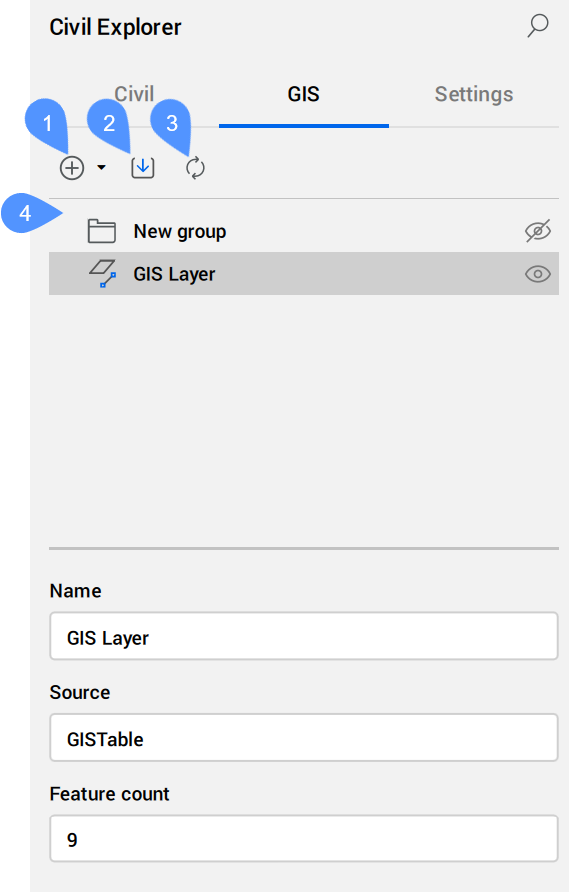
- Créer (1)
- Crée un nouveau calque SIG ou un groupe. Sélectionnez dans la liste déroulante le type de SIG que vous souhaitez créer.
- Créer un groupe
- Crée un nouveau groupe dans l'arborescence du SIG.
- Créer un calque SIG
- Ouvre la boîte de dialogue Créer un nouveau calque SIG.
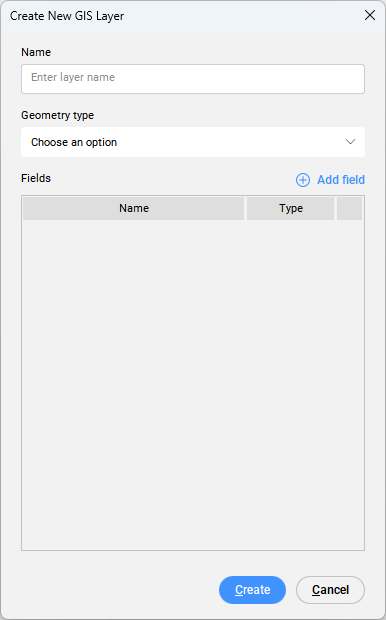
- Nom
- Définit le nom du nouveau calque.
- Type de géométrie
- Définit le type de géométrie comme suit :
- Point
- Ligne
- Polygone
- Ajouter un champ
- Ajoute un nouveau champ au calque SIG.
Cliquez sur le bouton Ajouter un champ pour ajouter un nouveau champ à la liste des champs, avec les noms par défaut Nouveau Champ et Type de polyligne géospatiale. Vous pouvez modifier les champs Nom et Type.
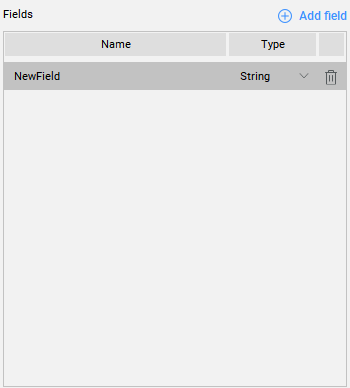
Les types de champs suivants sont disponibles :
- Polyligne géospatiale
- Nombre réel
- Nombre entier
Cliquez sur le bouton Supprimer (
 ) pour supprimer un champ.
Lorsque vous double-cliquez pour la première fois sur un nouveau calque SIG, une boîte de dialogue Table d'attributs SIG vide s'ouvre. Pour ajouter des fonctions SIG, cliquez sur le bouton Ajouter des fonctions SIG. Sélectionnez les entités dans le dessin et appuyez sur Entrée. La boîte de dialogue de la Table d'attributs SIG affiche les fonctions SIG sélectionnées ainsi que leurs données SIG associées.
- Importation des calques SIG (2)
- Importe les fichiers ESRI SHP, GML, KML ou ESRI Geodatabase. Pour plus de détails, consultez les articlesIMPORTSIG (commande) et la Importer SIG (boîte de dialogue).
- Convertir à partir des données d'objet (3)
- Convertit les fonctions SIG de AutoCAD® Map 3D et Autodesk® Civil 3D du dessin actuel en données SIG de BricsCAD.Remarque : Les données des objets AutoCAD® Map 3D et Autodesk® Civil 3D peuvent être visualisées et modifiées directement dans le panneau Propriétés.
- Vue arborescente SIG (4)
- Liste de tous les calques et de tous les groupes SIG.Remarque : Vous pouvez réarranger les groupes et les calques SIG en utilisant le glisser-déposer.
Le menu contextuel suivant s'ouvre lorsque vous cliquez avec le bouton droit de la souris sur un calque SIG :
- Tableau d'attributs...
- Ouvre la boîte de dialogue Table d'attributs SIG.
- Modifier le calque SIG...
- Ouvre la boîte de dialogue Éditer le calque SIG.
- Sélectionner
- Sélectionne le calque SIG.
- Zoom sur
- Zoome sur le calque SIG.
- Ajouter des entités SIG
- Ajoute des entités à un calque SIG. Une invite de commande apparaît pour sélectionner les entités dans le dessin. La boîte de dialogue de la Table des attributs SIG s'ouvre, et de nouvelles fonctions sont ajoutées à la fin de la table.Remarque : Le type de géométrie du calque SIG doit être un Point pour pouvoir y ajouter un bloc.
- Convertir les données SIG en données objet
- Convertit les données SIG BricsCAD du dessin actuel en AutoCAD® données d'objet MAP 3D et Autodesk® Civil 3D.
- Exporter le calque SIG
- Exporte la calque SIG.
- Supprimer le calque SIG
- Supprime la calque SIG.
Le menu contextuel suivant s'ouvre lorsque vous cliquez avec le bouton droit de la souris sur un groupe :
- Renommer le groupe
- Renomme le groupe.
- Ajouter un sous-groupe
- Ajoute un sous-groupe.
- Supprimer le groupe
- Supprime le groupe.
Onglet Paramètres
L'onglet Paramètres gère les styles d'objets Civil, les styles d'étiquettes et les paramètres de configuration.
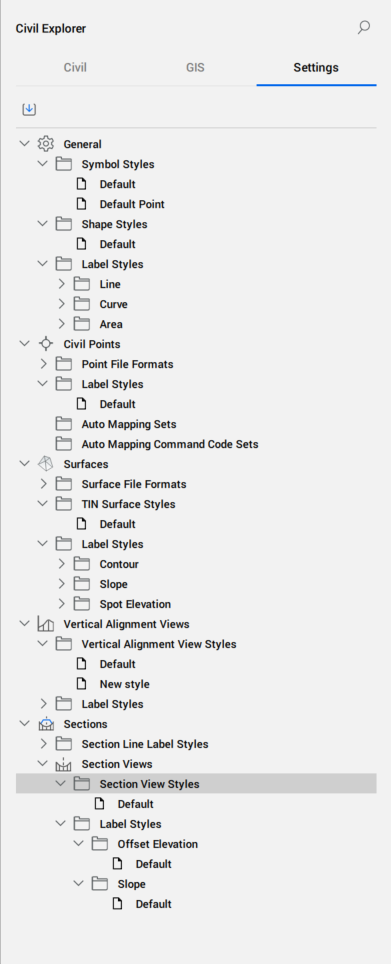
- Bouton Importer des styles et des paramètres
- Importe des styles d'étiquettes et des paramètres de dessin Civil à partir d'autres dessins. Pour plus de détails, voir la commande IMPORTERSTYLESETPARAM.
- Paramètres généraux
- Définit les styles généraux de symboles et d'étiquettes pour les objets Civil.Remarque : Le menu contextuel associé à chaque style d'objet Civil offre des options pour Créer, Modifier, Copier et Supprimer les styles.
- Styles de symbole
- Liste les styles de symboles prédéfinis et personnalisés. Cliquez sur l'option correspondante dans le menu contextuel pour ouvrir la boîte de dialogue Style de symboles.
- Styles d'étiquette de surface
- Liste les styles d'étiquettes de zone prédéfinis et personnalisés.
- Style d'étiquette de ligne
- Liste les styles d'étiquettes de ligne prédéfinis et personnalisés.
- Styles d'étiquettes de courbe
- Liste les styles d'étiquettes de courbe prédéfinis et créés par l'utilisateur.
- Points Civil
- Définit les formats de fichiers des points Civil et les styles d'étiquettes pour les points Civil.
- Formats de fichier point
- Liste des formats de fichiers de points prédéfinis et créés par l'utilisateur. Double-cliquez sur le champ Formats de fichier de points ou cliquez sur l'option correspondante pour ouvrir la boîte de dialogue Gérer les formats de fichier de points .
- Styles d'étiquette
- Liste des styles d'étiquettes prédéfinis et personnalisés pour les Points Civil. Cliquez sur l'option correspondante pour ouvrir la boîte de dialogue Éditeur de style d'étiquette.
- Jeux de mappage automatique
- Liste des jeux de mappage automatique prédéfinis et créés sur mesure pour les points Civil. Le menu contextuel contient également l'option Définir courant. Cliquez sur l'option correspondante pour ouvrir la boîte de dialogue Jeu de mappage automatique.
- Jeux de codes de la commande Mappage automatique
- Liste des jeux de codes de commandes de mappage automatique prédéfinis et créés sur mesure pour les points Civil. Cliquez sur l'option correspondante pour ouvrir la boîte de dialogue Jeux de mappage automatique.
- Surfaces
- Définit les formats de fichiers de surface et les styles d'étiquettes pour les courbes de niveau, les pentes et les cotes d'altitude.
- Formats de fichier de surface
- Liste des formats de fichiers de surface prédéfinis et personnalisés. Double-cliquez sur le champ Format de fichier de surface ou cliquez sur l'option correspondante pour ouvrir la boîte de dialogue Gérer les formats de fichier de surface .
- Styles de surface TIN
- Liste les styles de surface TIN prédéfinis et créés sur mesure. Cliquez sur l'option correspondante pour ouvrir la boîte de dialogue Style de surface TIN .
- Styles d'étiquette
- Liste des styles prédéfinis et créés sur mesure pour les entités de contour, de pente et d'élévation de points. Cliquez sur l'option correspondante pour ouvrir la boîte de dialogue Éditeur de style d'étiquette.
- Dessins de profils en long
- Définit le style de dessin de profil en long et les styles d'étiquette.
- Profils en travers
- Définit les styles d'étiquettes de tabulation et les styles de vue en coupe.
- Style d'étiquette de tabulation
- Liste les styles d'étiquettes de lignes de coupe prédéfinis et créés sur mesure. Cliquez sur l'option correspondante pour ouvrir la boîte de dialogue Éditeur de style d'étiquette.
- Dessins de profils en travers
-
Listes de styles de vue en coupe et d'étiquettes prédéfinis et créés sur mesure.