
POINTCIVILEDIT (commande)
Modifie les points Civil.

Description
Ouvre la boîte de dialogue Éditeur de points Civil qui vous permet de modifier les points Civil sélectionnés.
La boîte de dialogue Éditeur de points Civil affiche les points Civil sélectionnés, ce qui vous permet de filtrer les points et de modifier leurs données.
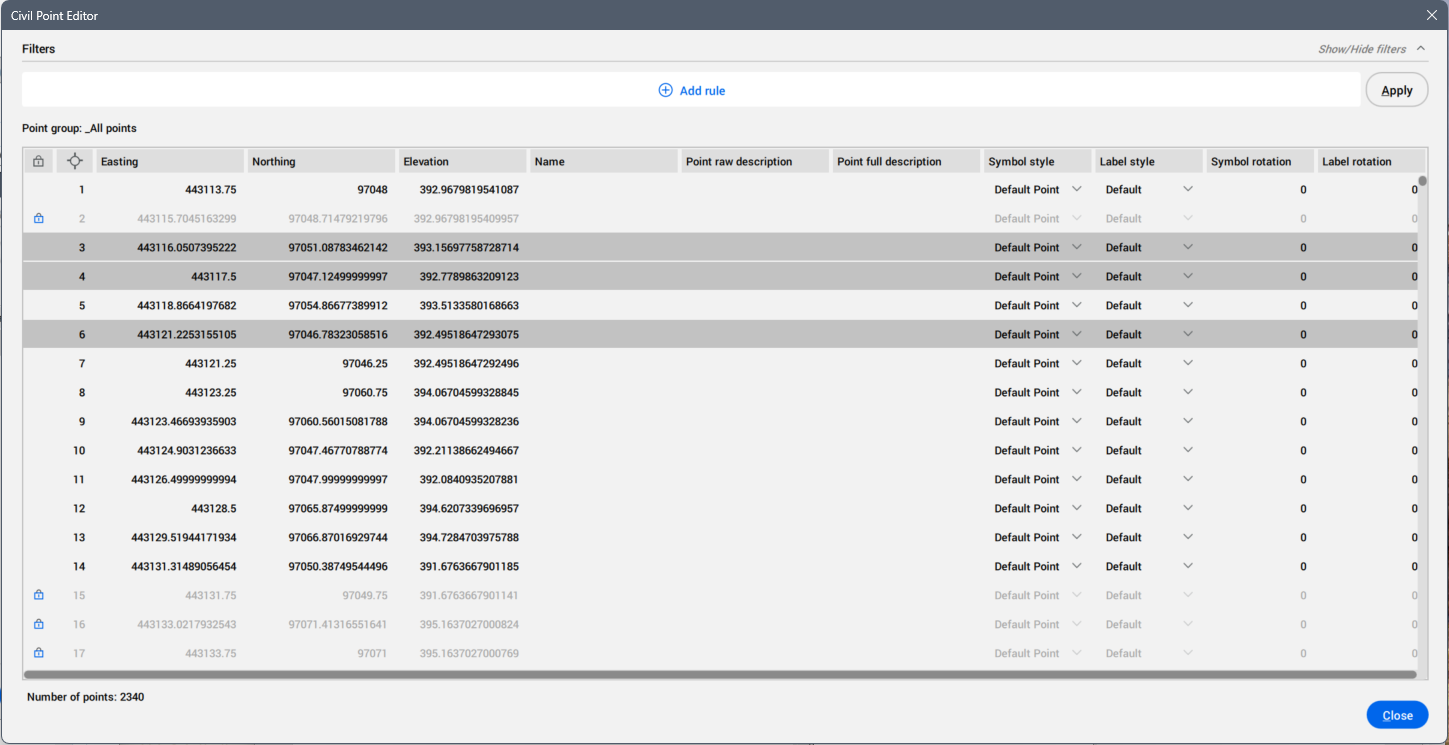
- Filtres
- Permet de filtrer les points Civil sélectionnés.Remarque : Cliquez sur la flèche Afficher/Cacher les filtres dans le coin supérieur droit de la boîte de dialogue pour afficher ou cacher la section Filtres.
- Ajouter une règle
- Ouvre la boîte de dialogue Ajouter une règle pour sélectionner une propriété de point Civil et lui appliquer une règle.Remarque : Si votre sélection de points Civil possède des attributs définis par l'utilisateur, ceux-ci sont également répertoriés en tant que propriétés. Pour ajouter une règle, sélectionnez les propriétés Clé de l'attribut utilisateur ou Valeur de l'attribut utilisateur dans la boîte de dialogue Ajouter une règle.
- ET
- Ouvre la boîte de dialogue Ajouter une règle pour ajouter une règle supplémentaire au jeu de filtres.
Remarque : La correspondance est insensible à la casse pour le contenu de certaines colonnes de propriétés.- Menu (
 )
) - Ouvre un menu avec des options supplémentaires pour ajouter des ensembles de règles.
- Ajouter une règle « OU »
- Ajoute un nouvel ensemble de règles au filtre.Remarque : Les règles ajoutées sont organisées en un ensemble de règles dont toutes les propriétés doivent être respectées. Vous pouvez créer plusieurs ensembles de règles, séparés par l'opérateur OU. Les points Civil sont répertoriés lorsqu'ils répondent à au moins un jeu de règles.
- Dupliquer
- Duplique l'ensemble de règles sélectionné.
- Effacer
- Supprime toutes les règles de l'ensemble de règles sélectionné.
- Retirer
- Supprime le jeu de règles actuel.
- Appliquer
- Applique un filtre au groupe de points.
- Groupe de points
- Indique si la sélection est personnalisée ou affiche le nom du groupe de points Civil que vous avez sélectionné.
- Tableau des points
- Liste les points Civil sélectionnés et leurs propriétés. Cliquez sur la propriété d'un point Civil pour l'éditer. Vous pouvez sélectionner plusieurs lignes et modifier la valeur de chacune d'entre elles en même temps.Important : La boîte de dialogue Éditeur de points Civil est sans modèle, ce qui vous permet de travailler dans le dessin tant qu'il reste ouvert.
Un menu contextuel s'affiche lorsque vous cliquez avec le bouton droit de la souris sur un ou plusieurs points Civil :
- Zoom sur
- Zoom sur le point civil sélectionné.
- Pan vers
- Permet d'effectuer un panoramique sur le point civil sélectionné dans le dessin.
- Sélectionner
- Sélectionne le(s) point(s) Civil dans le dessin.
- Renumérotation
- Ajoute un nombre inférieur à 1 000 à la valeur actuelle du numéro de point.
- Verrouiller les points
- Verrouille les points Civil sélectionnés. Un point Civil verrouillé affiche une icône verrouillée et ne peut pas être modifié.
- Déverrouiller les points
- Déverrouille les points Civil sélectionnés.
- Copier dans le presse-papiers
- Copie les données du (des) point(s) Civil dans le presse-papiers.
- Supprimer un point...
- Supprime le(s) point(s) Civil. La boîte de dialogue Supprimer les points Civil s'ouvre pour confirmation.
Remarque :
- Pour trier la liste, cliquez sur le titre dans l'en-tête de la colonne. Cliquez à nouveau pour trier dans l'ordre inverse.
- Pour réorganiser les colonnes, faites glisser l'en-tête de colonne souhaité vers une nouvelle position.
- Cliquez avec le bouton droit de la souris sur un en-tête de colonne pour ouvrir le menu contextuel du tableau :
- Liste de colonnes : affiche ou cache une colonne du tableau en cliquant sur son nom dans la liste.
- Afficher toutes les colonnes : affiche toutes les colonnes du tableau.
- Restaurer la position des colonnes : restaure la position par défaut de toutes les colonnes du tableau.