
OUVRIRPANNEAUFILTRE (commande)
Ouvre le panneau Filtre.

Alias : FILTRE
Description
Ouvre le panneau Filtre pour l'afficher dans l'espace de travail actuel.Le panneau Filtre apparaît dans la même taille et au même endroit qu'avant qu'il ne soit fermé ou replié. Comme tout autre panneau ancrable, le panneau Filtre peut être flottant, ancré ou empilé.
Le panneau Filtre vous permet de créer ou de modifier un jeu d'entités sélectionnées sur la base de règles spécifiées.
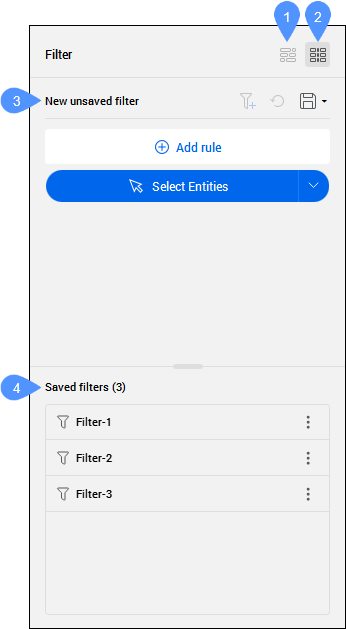
- Afficher les règles de filtre dans la bulle
- Afficher les règles de filtre dans le tableau
- Nouveau filtre non enregistré
- Filtres enregistrés
Afficher les règles de filtre dans la bulle
Affiche les règles de filtre sous forme de bulles, qui peuvent être modifiées en double-cliquant dessus.
Afficher les règles de filtre dans le tableau
Affiche les règles de filtre sous forme d'éléments de tableau, ce qui permet de les modifier directement à partir du panneau. Il s'agit de l'option par défaut.
Nouveau filtre non enregistré
Gère la sélection des entités en vous permettant de définir un filtre ou de modifier un filtre existant.
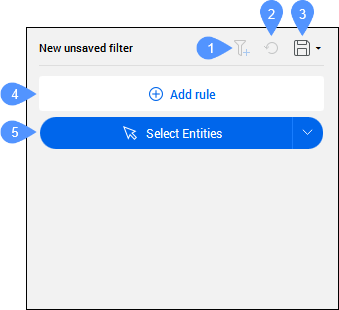
- Ajouter un nouveau filtre
- Annuler les modifications
- Enregistrer le filtre
- Ajouter une règle
- Sélectionnez les entités
- Ajouter un nouveau filtre
- Permet de créer un nouveau filtre.
- Annuler les modifications
- Annule toutes les modifications apportées au filtre actuel.Remarque : Un astérisque (*) apparaît à côté du nom du filtre lorsque celui-ci comporte des modifications non enregistrées.
- Enregistrer le filtre
- Enregistre un nouveau filtre ou applique les modifications au filtre actuel.
Lors de l'enregistrement de nouveaux filtres, la boîte de dialogue Enregistrer le filtre apparaît pour vous permettre de saisir un nom de filtre. Pour enregistrer les modifications dans un nouveau filtre, cliquez sur la flèche de droite pour ouvrir un menu déroulant et sélectionnez Enregistrer sous.
Remarque : Les filtres sont répertoriés dans la section Filtres enregistrés du panneau et enregistrés dans le dossier du programme Filtres (C:\Users\%nom d'utilisateur%\AppData\Roaming\Bricsys\BricsCAD\V27x64\en_US\Support\Filters).
- Ajouter une règle
- Ouvre la boîte de dialogue Ajouter une règle pour sélectionner une propriété d'entité à ajouter en tant que règle pour le filtre actuel. Pour plus d'informations, voir l'article de la Ajouter une règle (boîte de dialogue).Important : Les règles ajoutées sont organisées en un ensemble de règles dont toutes les propriétés doivent être respectées. Vous pouvez créer plusieurs ensembles de règles, séparés par l'opérateur OU. Les entités sont éligibles à la sélection lorsqu'elles répondent à au moins un ensemble de règles.
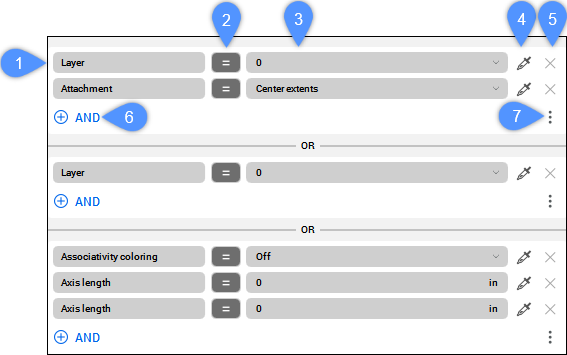
- Propriété
- Opération
- Valeur
- Choisir une valeur dans l'entité
- Supprimer la règle
- ET
- Menu
- Propriété
- Permet de modifier la propriété en cours.
- Opération
- Contrôle la relation entre la propriété et la valeur. Cliquez sur l'opérateur actuel pour afficher la liste de tous les opérateurs et le remplacer par un autre.
- Valeur
- Affiche la valeur de la propriété sélectionnée. Cliquez sur la valeur actuelle pour en choisir une autre.
- Choisir une valeur dans une entité
- Permet de spécifier une valeur en la sélectionnant dans une entité.
- Supprimer la règle
- Supprime la règle sélectionnée du filtre actuel.
- ET
- Ouvre la boîte de dialogue Ajouter une règle pour ajouter une règle supplémentaire à un ensemble de règles.
- Menu
- Ouvre un menu avec des options supplémentaires pour ajouter des ensembles de règles.
- Ajouter la règle OU
- Ajoute un nouvel ensemble de règles au filtre.
- Dupliquer
- Duplique l'ensemble de règles sélectionné.
- Effacer
- Supprime toutes les règles de l'ensemble de règles sélectionné.
- Retirer
- Supprime l'ensemble de règles sélectionné.
- Sélectionnez les entités
- Sélectionne les entités du dessin qui répondent aux règles du filtre actuel.
Cliquez sur la flèche de droite pour ouvrir un menu déroulant contenant des options de sélection supplémentaires.
- Appliquer à la sélection
- Applique le filtre uniquement au jeu de sélection actuel.
- Ajouter à la sélection
- Ajoute les entités filtrées au jeu de sélection actuel.
- Supprimer de la sélection
- Supprime les entités filtrées au jeu de sélection actuel.
- Afficher les entités
- Affiche les entités filtrées dans le dessin.
- Masquer les entités
- Masque les entités filtrées dans le dessin.
- Isoler les entités
- Isole les entités filtrées dans le dessin.
Filtres enregistrés
Affiche la liste de tous les filtres enregistrés. Le nombre total de filtres enregistrés est indiqué entre parenthèses. Cliquez sur les trois points à droite pour Renommer, Supprimer ou Dupliquer un filtre enregistré. Vous pouvez également sélectionner, désélectionner ou mettre à jour des jeux de sélection en fonction de ce filtre.
Cliquez sur un filtre enregistré pour le mettre à jour. Le nom du filtre et les règles s'affichent à la place de la section Nouveau filtre non enregistré, ce qui vous permet de les modifier.