
MATERIAUX (commande)
Ouvre l'Explorateur de dessin avec Matériaux sélectionné.

Icône : 
Alias : MAT
Méthode
Ouvre l'Explorateur de dessin avec la catégorie Matériaux sélectionnée pour afficher et modifier les Matériaux dans le dessin actuel.
 ) ne peuvent pas être initialement modifiés et leurs paramètres sont donc grisés, à l'exception de Transformation de mappage. Pour modifier ces matériaux, cliquez-droit sur un matériau Redway, puis choisissez Convertir en matériau standard dans le menu contextuel.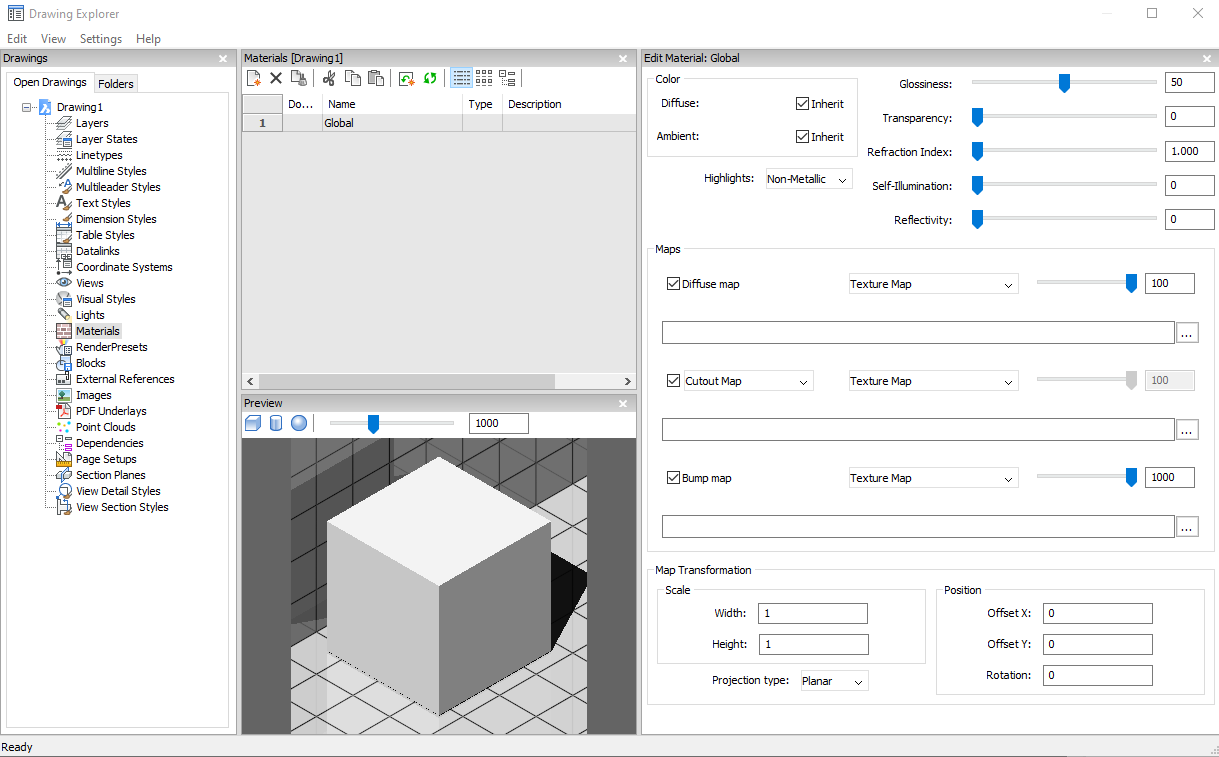
Options de l'explorateur de dessin
- Options d'aperçu
-
- Cube
- Affiche un aperçu du matériau sélectionné appliqué à un cube.
- Couleur
-
- Diffuse
- Définit la couleur diffuse. Vous pouvez cliquer sur la tuile colorée pour choisir une couleur dans la boîte de dialogue Couleur. Lorsque l'option Hériter est activée, la couleur de l'entité est appliquée.
- Surbrillances
- Définit la propriété de surbrillance du matériau. Vous pouvez choisir entre Non-métallique ou Métallique.
- Brillance
- Définit la brillance de la surface du matériau. Vous pouvez choisir un nombre entre 0 et 100.
- Transparence
- Définit la transparence de la surface du matériau. Vous pouvez choisir un nombre entre 0 et 100.
- Indice de réfraction
- Définit l'index de réfraction de la surface du matériau. Vous pouvez choisir un nombre entre 1.00 et 3.00.
- Auto-illumination
- Définit le caractère autoéclairant de la surface du matériau. Vous pouvez choisir un nombre entre 0 et 100.
- Réflectivité
- Définit la réflectivité de la surface du matériau. Vous pouvez choisir un nombre entre 0 et 100.
- Mappages
-
Les mappages de texture ajoutent des détails à une surface, qui ne sont pas inclus dans le modèle 3D lui-même.
Remarque : La préférence utilisateur Fichier mappage de texture définit le chemin de recherche des images de mappage de texture. Dans le dossier du programme BricsCAD, il existe trois sous-dossiers sous Textures, chacun contenant un certain nombre de fichiers de texture du même nom. Le dossier 1 contient des images de 256 x 256 pixels ; le dossier 2, des images de 512 x 512 pixels ; et le dossier 3, des images de 1024 x 1024 pixels. Si le paramètre Mappage de texture d'un matériau utilise uniquement le nom de l'image (et non le chemin d'accès), vous pouvez contrôler la qualité d'une image rendue en définissant la préférence utilisateur Fichier mappage de texture sur le dossier 1, 2 ou 3. -
- Mappage de diffusion
- Les mappages de diffusion appliquent une texture à la surface d'un matériau, comme le grain du bois, des briques ou des tuiles. Vous pouvez sélectionner un fichier bitmap de texture à l'aide du bouton Parcourir (
 ). Le mappage de texture sélectionné peut être appliqué comme Mappage de transparence ou comme Mappage de découpe.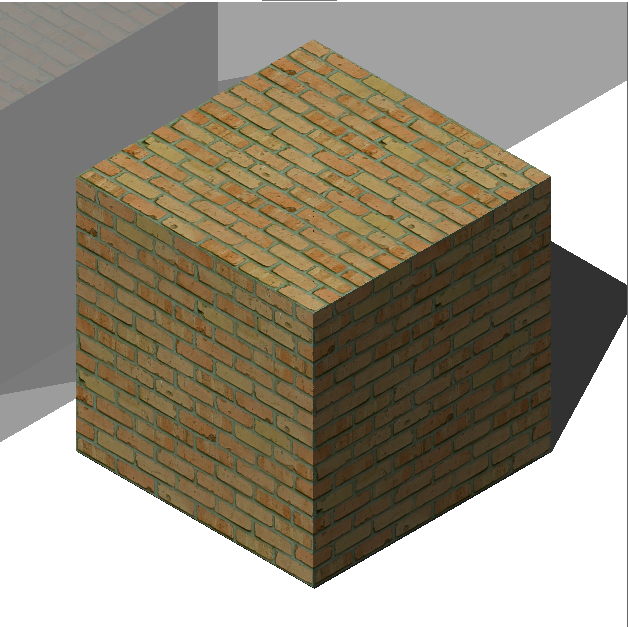
-
- Mappage de transparence
-
Si l'option Mappage de transparence est sélectionnée, l'image du mappage de texture sélectionné définit un mappage de transparence. Il est recommandé que l'image soit en niveaux de gris. Les pixels blancs sont invisibles, les pixels noirs sont opaques et les pixels gris sont transparents.
Remarque : Si vous sélectionnez une image colorée, elle sera convertie en image en nuances de gris en arrière-plan. Le canal alpha de l'image est ignoré.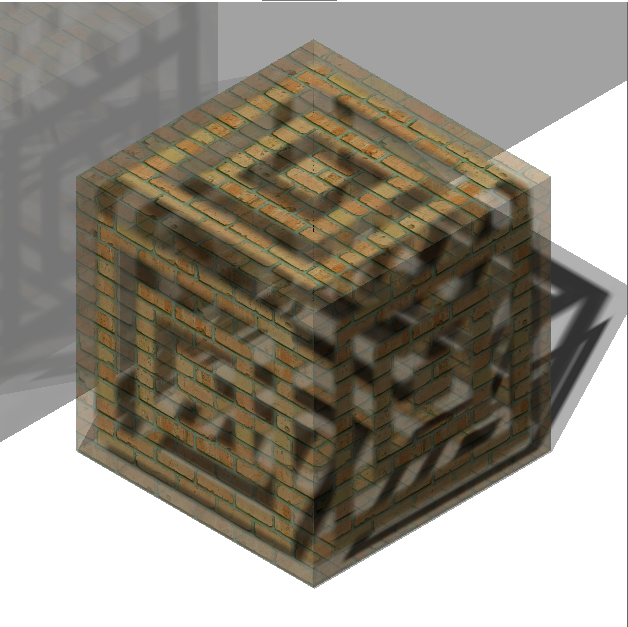
-
- Mappage de découpe
- Si le Mappage de découpe est sélectionné, le mappage de transparence sélectionné définit les découpes. Les pixels blancs sont visibles, et les pixels noirs ne le sont pas. Il est recommandé que l'image soit une image à deux tons, en noir et blanc, sans gris.
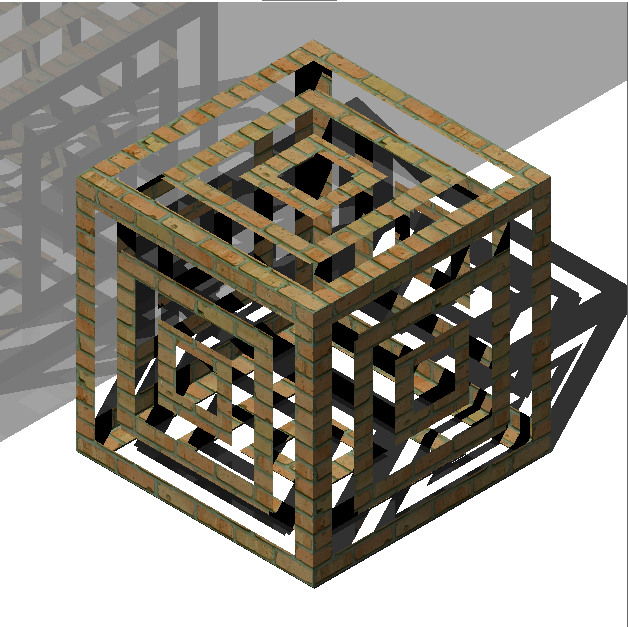
-
- Mappage de découpe inversée
- Inverse l'effet du Mappage de découpe. Les pixels noirs sont visibles et les pixels blancs ne le sont pas.
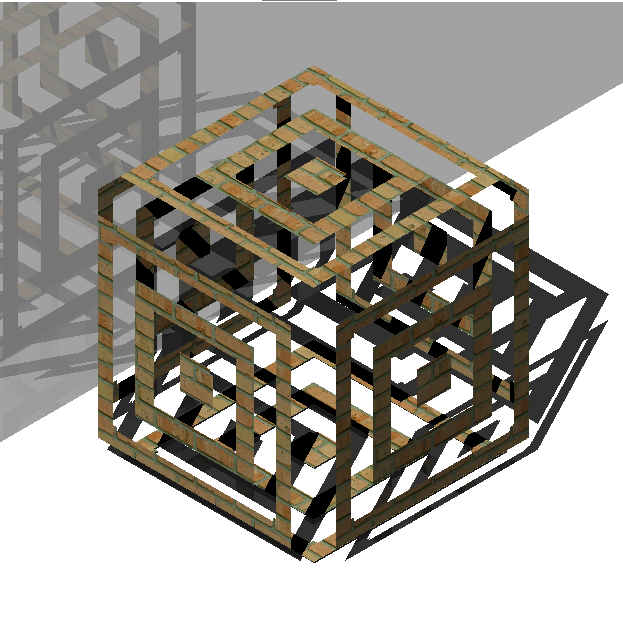 Remarque : Si vous sélectionnez une image en couleurs ou en nuances de gris, elle sera convertie en image en noir et blanc en arrière-plan. Le canal alpha de l'image est ignoré.
-
- Mappage de relief
-
Simule les bosses et les rides sur la surface d'un objet. Le résultat est une surface bosselée bien que la surface de l'objet sous-jacent ne soit pas modifiée.
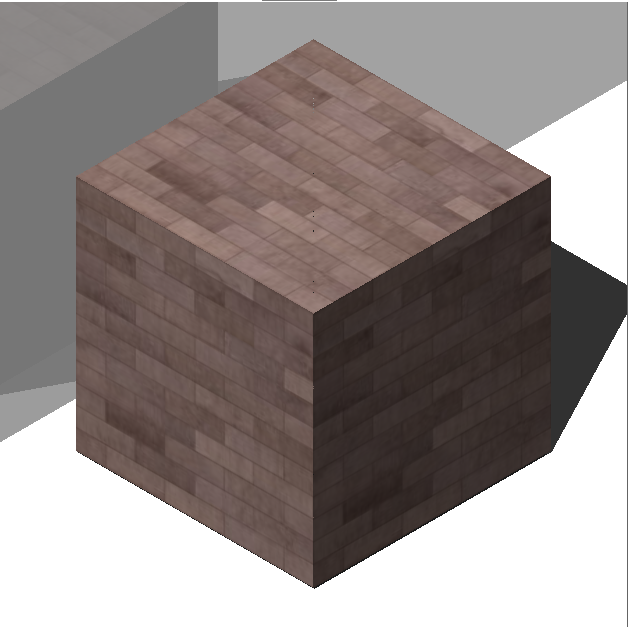
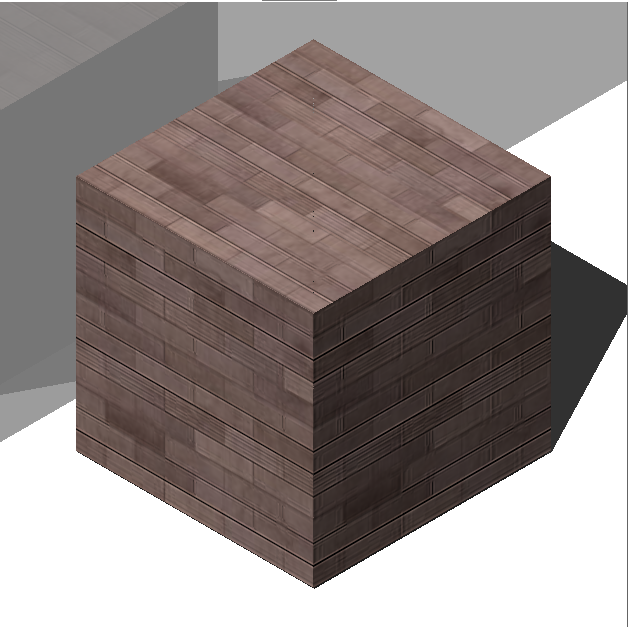
Gauche : mappage de diffusion uniquement, droite : mappage de relief appliqué
- Transformation de mappage
-
- Échelle
- L'image de mappage de texture est appliquée à une taille de 1 unité de dessin multipliée par les facteurs Largeur et Hauteur. Par exemple, si les facteurs Largeur et Hauteur sont tous les deux définis sur 10, la taille de l'image de texture est de 10 x 10 unités de dessin.
Options du menu contextuel
- Nouveau
- Crée un nouveau matériau.
- Supprimer
-
Supprime les définitions de matériaux du dessin. Il est impossible de supprimer les définitions de matériau suivantes :
- Global
- Matériaux en cours d'utilisation
- Renommer
-
Renomme le matériau.
Remarque : Le matériau suivant ne peut pas être renommé : Global.
- Tout sélectionner
- Sélectionne toutes les définitions de matériaux.
- Inverser la sélection
- Désélectionne la sélection en cours et vice versa.
- Convertir en matériau standard
- Convertit les matériaux en matériaux standard et permet de les modifier.
- Ajouter matériau(x) à la bibliothèque
- Ajoute des matériaux à la bibliothèque de matériaux afin que vous puissiez les utiliser également dans d'autres fichiers.