
ATTACHERPDF (commande)
Attache un fichier PDF en tant que sous-couche.

Icône : 
Description
Ouvre la boîte de dialogue Fichier de sous-couche PDF pour sélectionner un fichier PDF à référencer dans le dessin en cours. Après avoir sélectionné le fichier, cliquez sur le bouton Ouvrir pour afficher la boîte de dialogue Attacher une sous-couche PDF. Elle vous permet de spécifier où et comment attacher le fichier PDF.
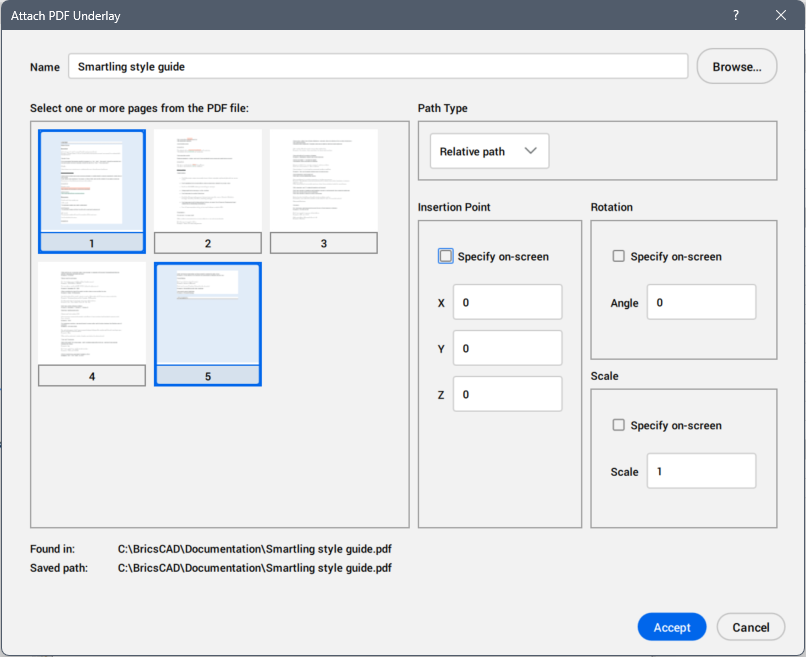
La boîte de dialogue Attacher une sous-couche PDF vous permet d'attacher un fichier PDF en tant que sous-couche au dessin en cours.
Aide
Ouvre l'article d'aide BricsCAD sur la boîte de dialogue Attacher une sous-couche PDF.
Nom
Affiche le nom du fichier PDF à attacher.
Parcourir
Ouvre la boîte de dialogue Sélectionner un fichier de sous-couche PDF dans laquelle vous pouvez sélectionner un autre fichier PDF que celui déjà sélectionné.
Sélectionnez une ou plusieurs pages du fichier PDF
Affiche toutes les pages du fichier PDF pour choisir celles à attacher au dessin. Maintenez la touche Ctrl pour sélectionner les pages une par une, maintenez la touche Maj pour sélectionner plusieurs pages à la fois ou appuyez sur Ctrl + A pour sélectionner toutes les pages.
Emplacement
Affiche le chemin complet du fichier PDF.
Chemin enregistré
Affiche le chemin du fichier en fonction du type de chemin choisi.
Type de chemin
Choisissez la façon dont le programme se souvient du chemin d'accès au fichier PDF. Vous pouvez choisir dans la liste déroulante l'une des options suivantes :
- Chemin complet
- Stocke le disque et le nom du ou des dossiers dans le fichier PDF comme référence absolue, telle que : C:\Users\user\PDFATTACH\filename.pdf.
- Chemin relatif
- Stocke la partie du chemin vers le dossier du fichier PDF, comme .\filename.pdf. Cette option ne fonctionne pas tant que le dessin n'a pas été enregistré au moins une fois. (..\ signifie un dossier plus haut)
- Aucun chemin
- Supprime les noms de lecteur et de dossier, ne laissant que le nom du fichier PDF, tel que nomfichier.pdf.
Point d'insertion
Spécifie l'emplacement du coin inférieur gauche de la sous-couche PDF :
- Spécifier à l'écran
- Détermine la façon dont le point d'insertion est spécifié.
- Option activée : spécifiez le point d'insertion dans le dessin après la fermeture de la boîte de dialogue. Plusieurs pages sont attachées les unes après les autres. Appuyez sur la touche Echap pour passer de la page courante à la suivante.
- Option désactivée : spécifiez le point d'insertion dans la boîte de dialogue à l'aide des champs X, Y et Z.
- X, Y, ou Z
- Spécifie les coordonnées x, y et/ou z du point d'insertion du XR. Utilisez 0,0,0 pour insérer la xref à l'origine du dessin.
Rotation
Spécifie l'angle de rotation de la sous-couche PDF.
- Spécifier à l'écran
- Détermine la façon dont l'angle de rotation est spécifié :
- Option activée : spécifiez l'angle de rotation dans le dessin après la fermeture de la boîte de dialogue.
- Option désactivée : spécifiez l'angle de rotation dans le champ Angle de la boîte de dialogue.
- Angle
- Spécifie l'angle de rotation du point d'insertion. Les valeurs positives font tourner le profil dans le sens inverse des aiguilles d'une montre. Les angles négatifs font tourner la face dans le sens horaire. Utilisez 0 pour garder la xref à son orientation originale.
Échelle
Précise la taille de la sous-couche PDF.
- Spécifier à l'écran
- Détermine comment les facteurs d'échelle sont spécifiés :
- Option activée : spécifiez les facteurs d'échelle dans le dessin après la fermeture de la boîte de dialogue.
- Option désactivée : spécifiez le facteur d'échelle dans la boîte de dialogue.
- Échelle
- Permet d'entrer la valeur du facteur d'échelle.