
IMPORTPROP (commande)
Importe des données d'un fichier XLSX ou CSV dans les propriétés de l'entité.

Icône : 
Description
Ouvre la boîte de dialogue Propriétés d'importation pour sélectionner un fichier XLSX ou CSV pour importer ses données dans le fichier BOM actuel. Vous pouvez importer des propriétés BIM (telles que les propriétés IFC, les origines ou extrémités des solides linéaires, etc.) et autres(par exemple, le point d’insertion des références de blocs).
Méthode
Cliquez sur le bouton Sélectionner un fichier pour ouvrir la boîte de dialogue Sélectionner un fichier. Sélectionnez un fichier XLSX ou CSV.
Les informations sont chargées depuis le fichier dans la boîte de dialogue Propriétés d'importation.
Si besoin, ajustez les paramètres dans la boîte de dialogue Propriétés d'importation, puis cliquez sur Appliquer.
Limitation connue
Vous devez fermer le fichier XLSX avant d'exécuter la commande IMPORTPROP. Cela ne s'applique que lorsque le fichier XLSX est stocké dans un dossier Microsoft OneDrive et concerne les capacités avancées de collaboration Microsoft Excel offertes par Microsoft OneDrive.
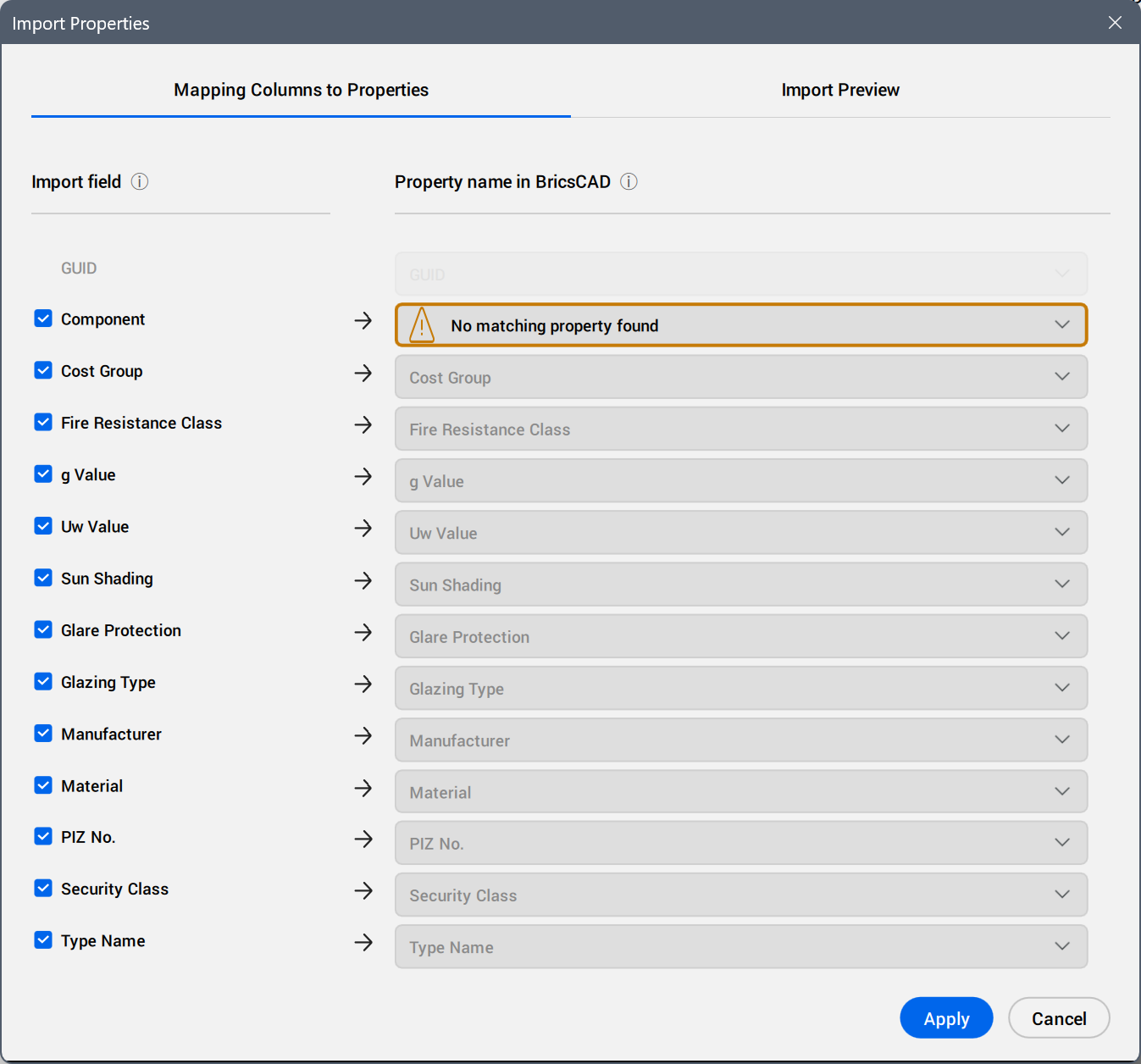
- Mappage des colonnes aux propriétés
-
- Importer un champ
- Sélectionne les données du champ à importer. Effacez ou sélectionnez les cases.
- Nom de propriété dans BricsCAD
- Affiche automatiquement les propriétés mappées par BricsCAD.
Cliquez sur le champ pour sélectionner une autre propriété dans l'arborescence des propriétés. Utilisez le champ de recherche pour filtrer les propriétés affichées par la chaîne saisie.
Un point bleu s'affiche à côté de la propriété mappée manuellement.
- Aperçu de l'importation
- Affiche un aperçu du tableau des valeurs importées.Remarque : Les valeurs qui ne peuvent pas être correctement converties s'affichent avec une couleur différente.
Cliquez sur les en-têtes de colonne pour trier les lignes du tableau par les valeurs dans les colonnes, en montant ou en descendant.
- Afficher les valeurs originales
- Affiche les valeurs converties ou les valeurs originales pour toutes les cellules (par exemple, 0/1 converti en valeurs booléennes activées ou désactivées).