
PANNEAUSTRUCTURE (commande)
Ouvre le panneau Structure.

Description
Ouvre le panneau Structure dans l'espace de travail actuel. Le panneau Structure s'affiche à la même taille et au même emplacement qu'avant sa fermeture ou sa réduction. Comme tout autre panneau ancrable, le panneau Structure peut être flottant, ancré ou empilé.
Dans le panneau Structure, vous pouvez :
- Affichez l'intégralité du contenu d'un dessin répertorié en tant qu'arborescence configurée par des règles prédéfinies.
- Décidez de l'affichage des entités dans l'arborescence en sélectionnant une Configuration de l'arborescence de structure ou en en créant une nouvelle via la boîte de dialogue Configurer l'arborescence de structure.
- Sélectionnez des entités spécifiques dans l'arborescence de structure pour les identifier dans l'espace modèle (et vice versa) et modifier leurs propriétés.Remarque : BricsCAD ne prend pas en charge la modification des sous-entités des blocs à l'aide du panneau Structure.
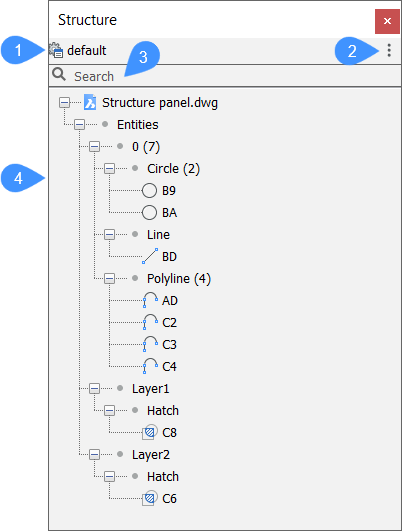
- Configuration de l'arborescence de structure
- Menu Configurations
- Champ de recherche
- Arborescence de la structure
Configuration de l'arborescence de structure
Affiche le nom de la configuration active de l'arborescence.
Les paramètres sont enregistrés dans un fichier CST (Configuration de l'arborescence de structure). La configuration de l'arborescence de structure est définie dans un fichier .CST et spécifiée par la variable système STRUCTURETREECONFIG.
L'emplacement des fichiers CST est spécifié par la variable système SRCHPATH.
Pour modifier la configuration active ou en créer une nouvelle, ouvrez la boîte de dialogue Configurer l'arborescence de structure en cliquant sur le nom de la configuration. Cela ouvre la boîte de dialogue Configurer l’arborescence de structure (voir l'article Configurer l’arborescence de structure (boîte de dialogue)).
Menu Configurations
Ce menu déroulant répertorie les fichiers de configuration (CST) stockés dans le dossier Support.
Sélectionnez-en une pour la définir comme Configuration de l'arborescence de structure active.
- default
- Affiche les entités BIM triées et regroupées par structure basée sur des calques.
- Mécanique
- Affiche les entités triées et regroupées par structure de base.
- bim
- Affiche les entités BIM triées et regroupées par structure de base.
- bim - Composition
- Affiche les entités BIM triées et regroupées par composition. Par exemple, vous pouvez voir/sélectionner tous les murs en béton de tous les étages à la fois, ou voir en un coup d'œil quelles compositions sont utilisées.
- bim - Profils
- Affiche les entités BIM triées et regroupées par profil.
- bim - Type
- Affiche les entités BIM triées et regroupées par type de BIM. Par exemple, vous pouvez voir/sélectionner tous les murs de tous les étages à la fois.
- Configurer l'arborescence de structure
- Ouvre la boîte de dialogue Configurer l'arborescence de structure pour modifier les configurations existantes ou pour ajouter vos propres configurations d'arborescence de structure (voir la boîte de dialogue Configurer l'arborescence de structure ci-dessous).
- Sélectionner la configuration...
- Ouvre le Fichier de configuration Sélectionner l'arborescence de structure pour définir un nouveau fichier CST comme configuration active.
Champ de recherche
Saisissez une chaîne de caractères à rechercher dans l'arborescence de structure. L'arborescence de structure s'adapte en conséquence, n'affichant que les entités résultantes.
Arborescence de la structure
Affiche une vue de l'arborescence de structure du contenu du dessin, tel que défini dans la configuration active.
- Informations générales sur l'utilisation
- Dans le panneau Structure, vous pouvez :
- Cliquez sur l'icône de développement (+) pour développer un nœud.
- Cliquez sur l'icône Réduire (-) pour réduire un nœud.
- Cliquez sur un nœud ou une entité dans le panneau Structure pour le sélectionner dans le dessin.Remarque : L'option Sélectionner les entités choisies dans l'arborescence doit être sélectionnée pour la configuration active dans l'onglet Options de la boîte de dialogue Configurer l'arborescence de structure. Pour l'ouvrir, faites un clic droit sur un nœud ou une entité de l'arborescence de structure et sélectionnez l'option Configurer...
Maintenez la touche Ctrl enfoncée pour composer un jeu de sélection.
Remarque : Sélectionnez le nom du dessin. Ensuite, cliquez avec le bouton droit de la souris et choisissez Afficher dans le menu contextuel pour afficher le dessin entier ou choisissez Afficher les entités dans l'onglet Général du Quad en mode Aucune sélection.
Faites un clic droit sur un nœud arbre ou une entité pour afficher les options suivantes :
- Afficher
- Affiche le jeu de sélection, alors qu'il était précédemment caché.
- Cacher
- Masque le jeu de sélection et maintient toutes les autres entités de dessin visibles.
- Isoler
- Masque toutes les autres entités du dessin, à l'exception du jeu de sélection.
- Zoom
- Zoome la vue sur l'étendue des entités sélectionnées.
- Tout développer
- Développe tous les nœuds de l'arborescence de structure.
Sélectionnez le nom du dessin et utilisez cette option pour développer tous les nœuds de l'arbre entier.
- Tout réduire
- Réduit tous les nœuds de l'arborescence de structure.
Sélectionnez le nom du dessin et utilisez cette option pour réduire l'ensemble de l'arborescence.
- Configurer...
- Ouvre la boîte de dialogue Configurer l'arborescence de structure pour modifier les configurations existantes ou pour ajouter vos propres configurations d'arborescence de structure (voir la boîte de dialogue Configurer l'arborescence de structure ci-dessous).