
PALETTEOUTILS (commande)
Ouvre le panneau Palettes d'outils.

Description
Ouvre le panneau Palettes d'outils dans l'espace de travail actuel. Le panneau Palettes d'outils s'affiche à la même taille et au même emplacement qu'avant sa fermeture ou sa réduction. Comme tout autre panneau ancrable, le panneau Palettes d'outils peut être flottant, ancré ou empilé.
Le panneau Palettes d'outils offre un emplacement central et hautement personnalisable pour accéder facilement aux blocs, hachures et autres outils de commande.
Il comprend des onglets par défaut avec des exemples d'outils. Pour ajouter des onglets et outils personnalisés, utilisez les options du menu contextuel, que vous pouvez ouvrir de l'une des manières suivantes :
- Cliquez sur le menu des trois points en haut à droite du panneau.
- Faites un clic droit sur le nom d'une palette ou sur un espace vide dans la zone d'icônes du panneau.
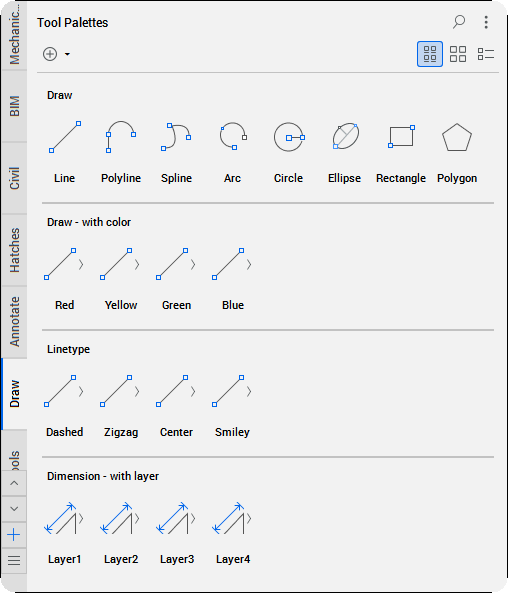
Onglets Palettes
Affiche les onglets des palettes disponibles.
- Les éléments d'onglet ont une hauteur fixe, donc le nom ne s'affiche toujours pas entièrement. Double-cliquez sur le nom d'une palette pour la renommer ou faites un clic droit sur une palette pour ouvrir le menu contextuel offrant des options supplémentaires.
- La barre d'Onglets de la palette s'ouvre par défaut sur le côté gauche du panneau, mais elle change de position selon l'ancrage du panneau Palettes d'outils.
- Flèches de défilement (
 ,
,  )
) - Fait défiler les onglets de la palette. Les flèches sont grisées lorsque tous les onglets sont visibles.
- Bouton Ajouter (
 )
) - Ouvre la boîte de dialogue Ajouter une palette d'outils et vous invite à indiquer son nom.Remarque : Vous pouvez également créer une nouvelle palette d'outils en cliquant droit sur le nom d'une palette et en sélectionnant Nouvelle palette dans le menu contextuel ou en utilisant le menu des trois points et en sélectionnant Nouvelle palette.
- Liste d'outils (
 )
) - Affiche une liste de palettes d'outils disponibles. Utilisez-le pour sélectionner rapidement une palette.
Outils
Affiche les outils disponibles dans la palette actuelle. Les outils par défaut sont regroupés par des séparateurs et étiquetés avec des titres de texte.
- Ajouter la sélection à la palette d'outils (
 )
) - Ajoute les hachures ou le bloc sélectionné(e)(s) du dessin à la palette actuelle.
- Style de vue
-
- Icône avec texte

- Affiche les outils en vue grille avec à la fois des icônes et du texte.
- Icône uniquement

- Affiche les outils en vue grille avec uniquement des icônes.
- Vue liste

- Affiche les outils dans une vue Liste de la palette actuelle.
- Icône avec texte
- Menu contextuel de l'outil
- Faites un clic droit sur un outil pour ouvrir un menu contextuel affichant des options de personnalisation supplémentaires.
- Couper
- Copie et supprime les outils sélectionnés de la palette.
- Copier
- Copie la sélection dans le presse-papiers
- Supprimer
- Supprime les outils sélectionnés de la palette.
- Renommer
- Renomme un outil.
- Spécifier l'image...
- Ouvre la boîte de dialogue Sélectionner un fichier image pour définir une image comme miniature pour l'outil sélectionné.Remarque :
- Pour restaurer l'image originale de l'outil, faites un clic droit sur l'outil et sélectionnez Supprimer l'image... dans le menu contextuel.
- Les formats de fichiers pris en charge sont BMP, GIF, JPEG, JPG, PNG, TIF.
- Gérer les options de menu volant...
- Ouvre la boîte de dialogue Options des icônes déroulantes pour personnaliser les outils des icônes déroulantes. Pour plus d'informations, consultez l'article Options des icônes déroulantes (boîte de dialogue).
- Propriétés...
- Ouvre la boîte de dialogue Propriétés de l'outil pour visualiser et modifier les propriétés des outils sélectionnés. Pour plus d'informations, consultez l'article Propriétés de l'outil (boîte de dialogue).
Menu contextuel Palettes d'outils
Ouvre le panneau Palettes d'outils.
- Options d'affichage... :
- Ouvre la boîte de dialogue Options de vue pour modifier l'affichage des icônes d'outils. Pour plus d'informations, consultez l'article Options d'affichage.
- Coller
- Colle l'élément copié dans la palette actuelle.
- Ajouter du texte
- Ajoute un élément de texte à la palette actuelle.
- Ajouter un séparateur
- Ajoute un séparateur dans la palette active.
- Mettre à jour la palette
- Met à jour la palette.
- Nouvelle palette
- Ouvre la boîte de dialogue Ajouter une palette d'outils pour effectuer cette opération.
- Supprimer la palette
- Supprime la palette actuelle. La boîte de dialogue Confirmer la suppression de la palette s'ouvre pour effectuer cette opération.
- Renommer la palette
- Ouvre la boîte de dialogue Renommer la palette d'outils pour effectuer cette opération.
- Personnaliser les palettes... :
- Ouvre la boîte de dialogue Personnaliser (Palettes d'outils) pour effectuer cette opération. Vous pouvez importer et exporter des palettes ou créer, importer et exporter des groupes de palettes. Pour plus d'informations, consultez l'article Personnaliser (Palettes d'outils) (boîte de dialogue).
- Ajouter un outil...
- Ouvre la boîte de dialogue Personnaliser pour ajouter un nouvel outil. Pour plus d'informations, consultez l'article Personnaliser (boîte de dialogue).