
XATTACHER (commande)
Attache une référence externe au dessin courant

Icône : 
Alias : XA
Description
Ouvre la boîte de dialogue Sélectionner le fichier de référence pour sélectionner un fichier DWG auquel faire référence dans le dessin en cours. Après avoir sélectionné le fichier, cliquez sur le bouton Ouvrir pour afficher la boîte de dialogue Attacher une référence externe. Permet de spécifier où et comment attacher le fichier DWG. Le fichier joint sera visible dans le panneau Attachements.
La boîte de dialogue Attacher une référence externe vous permet de joindre des plans référencés en externe au plan courant.
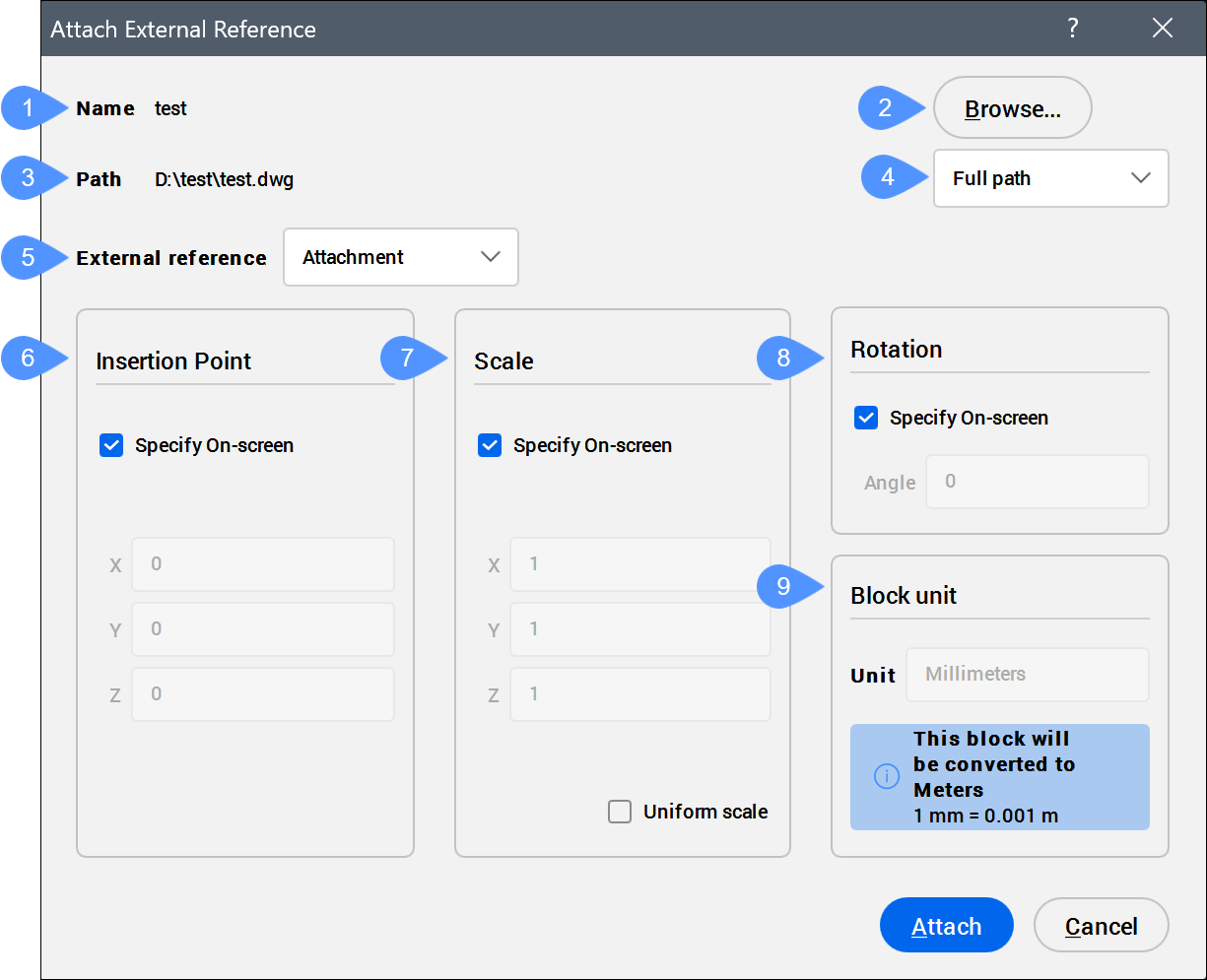
- Nom
- Parcourir
- Chemin
- Type de chemin
- Référence externe
- Point d'insertion
- Échelle
- Rotation
- Unité de bloc
Nom
Affiche le nom du fichier DWG sélectionné à attacher au dessin en cours.
*Divers*, le nombre de blocs sélectionnés s'affiche et leurs noms sont répertoriés.Parcourir
Ouvre la boîte de dialogue Sélectionner le fichier de référence et vous permet de choisir différents fichiers DWG.
Chemin
Affiche le chemin du fichier de dessin sélectionné.
*Divers*.Type de chemin
Permet de choisir la manière dont le chemin est stocké.
- Chemin complet
- Enregistre les noms de lecteur et de dossier du fichier DWG sous la forme d'une référence absolue, telle que c:\cad\dwg\filename.dwg
- Chemin relatif
- Stocke le chemin de l'emplacement du dessin parent vers l'emplacement du dessin référencé, tel que ..\filename.dwg. Le
..fait référence au dossier situé au-dessus du dossier actuel. Le dessin doit être enregistré avant de pouvoir utiliser cette option.
- Aucun chemin
- Supprime les noms de lecteur et de dossier, ne laissant que le nom du fichier DWG, tel que nomdefichier.dwg.
Référence externe
Permet de choisir la méthode d'attachement de la référence externe.
- Attachement
- Attache la Xref et les Xrefs imbriquées.
- Superposer
- Attache uniquement le premier niveau de Xref.
Point d'insertion
Spécifie l'emplacement du coin inférieur gauche des Xrefs.
- Spécifier à l'écran
- Détermine la façon dont vous spécifiez le point d'insertion.
- Option activée : spécifiez le point d'insertion dans le dessin après la fermeture de la boîte de dialogue.
- Option désactivée : spécifiez le point d'insertion dans la boîte de dialogue à l'aide des champs X, Y et Z.
Remarque : Si plusieurs fichiers DWG sont sélectionnés pour être joints au dessin actuel, l'option Spécifier à l'écran est grisée.
- X, Y, ou Z
- Spécifie les coordonnées X, Y et Z du point d'insertion des Xref. Utilisez 0,0,0 pour insérer la référence externe à l'origine du dessin.
Échelle
Spécifie la taille de la Xref.
- Spécifier à l'écran
- Détermine comment vous spécifiez les facteurs d'échelle.
- Option activée : spécifiez les facteurs d'échelle dans le dessin après la fermeture de la boîte de dialogue.
- Option désactivée : spécifiez les facteurs d'échelle dans la boîte de dialogue à l'aide des champs X, Y et Z.
- X, Y, ou Z
- Spécifie les facteurs d'échelle X, Y et Z de la Xref dans les directions X, Y et Z. Utilisez 1,1,1 pour conserver la taille d'origine de la Xref.
- Mise à l'échelle uniforme
- Rend les facteurs d'échelle Y et Z égaux à X.
Rotation
Spécifie l'angle de rotation de la Xref.
- Spécifier à l'écran
- Détermine la façon dont vous spécifiez l'angle de rotation.
- Option activée : spécifiez l'angle dans le dessin après la fermeture de la boîte de dialogue.
- Option désactivée : spécifiez l'angle dans la boîte de dialogue à l'aide du champ Angle.
- Angle
- Spécifie l'angle de rotation du point d'insertion. Les angles positifs font tourner la Xref dans le sens anti-horaire. Les angles négatifs font tourner la Xref dans le sens horaire. Utilisez 0 pour conserver l'orientation d'origine de la Xref.
Unité de bloc
Effectue la mise à l'échelle automatique du bloc par rapport aux variables système INSUNITS et INSUNITSSCALING du dessin courant.