
Ouvre la boîte de dialogue Gestionnaire de licences de BricsCAD.
S'ouvre via : GESTLICENCES (commande)
La boîte de dialogue Gestionnaire de licences de BricsCAD permet d'activer ou de désactiver les licences logicielles pour BricsCAD et Communicator pour BricsCAD.
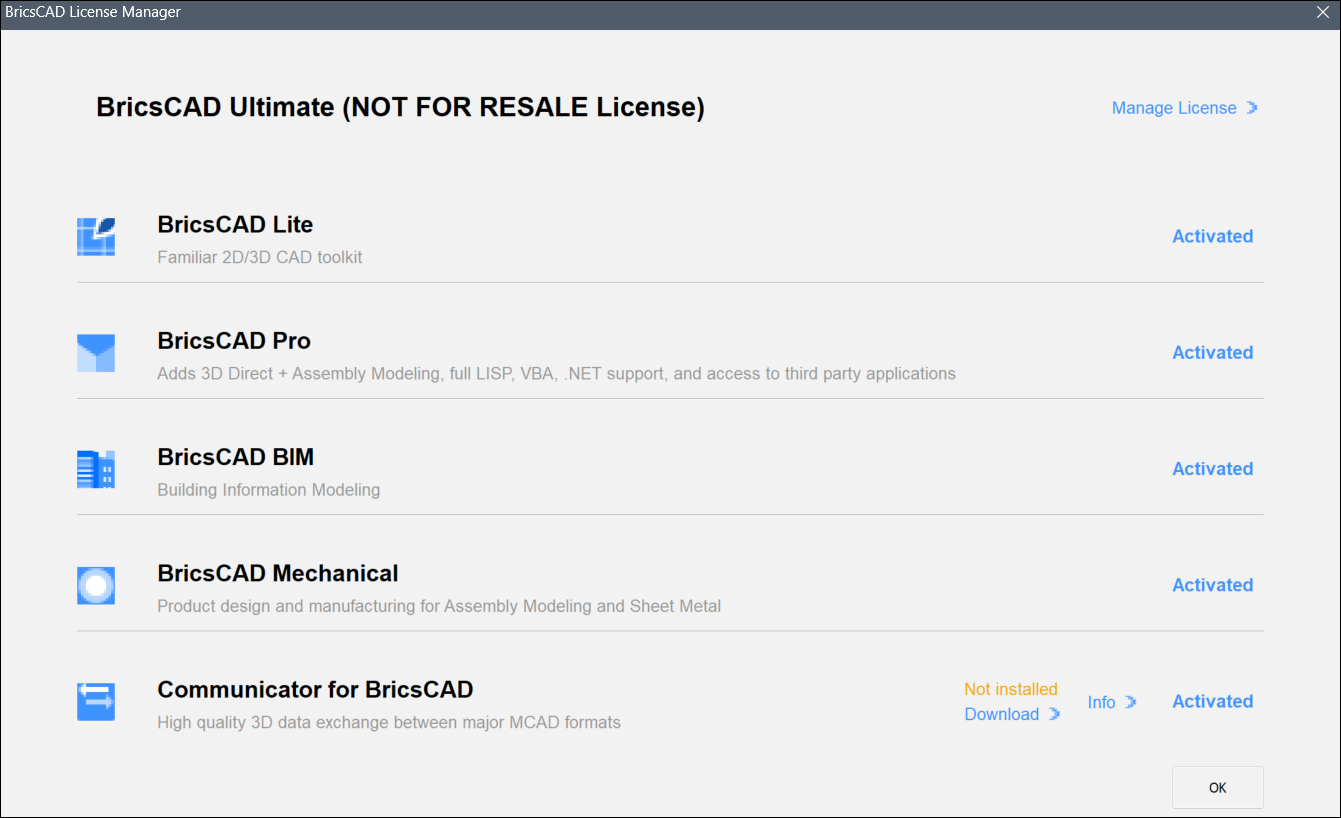
Gérer la licence (BricsCAD)
Ouvre la boîte de dialogue Gestionnaire de licences.
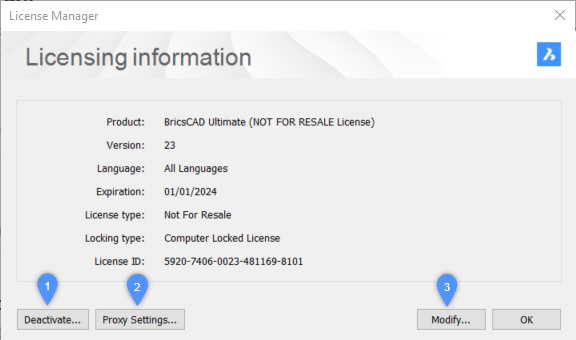
- Désactiver...
- Paramètres proxy...
- Modifier
- Désactiver...
- Désactive une licence. Une boîte de dialogue de confirmation s'ouvre pour valider la désactivation.Remarque : Si vous avez des dessins non enregistrés, un message d'avertissement s'affiche. Vous devez enregistrer tous les dessins avant de désactiver la licence.Important : La session BricsCAD se ferme après la désactivation de la licence.
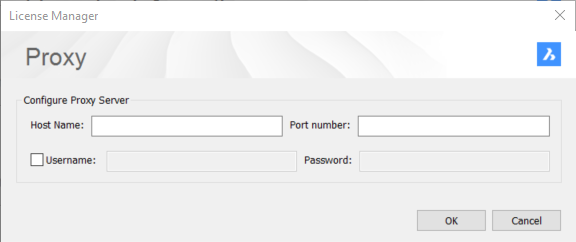
- Paramètres proxy...
- Ouvre la boîte de dialogue Gestionnaire de licences dans laquelle vous pouvez configurer le serveur proxy.
- Modifier
- Ouvre la boîte de dialogue Gestionnaire de licences pour activer BricsCAD. Vous pouvez insérer votre clé de licence, l'activer manuellement si nécessaire, ou entrer le nom ou l'adresse de votre serveur de licence réseau.
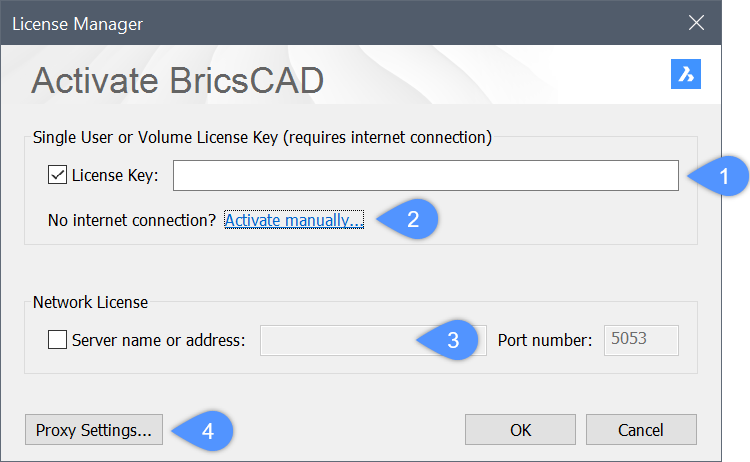
- Clé de licence
- Activer manuellement...
- Licence réseau
- Paramètres proxy...
- Clé de licence
- Si vous êtes connecté à Internet, vous pouvez saisir dans ce champ la clé de licence utilisateur unique.
- Activer manuellement...
- Ouvre la boîte de dialogue Gestionnaire de licences pour l'Activation manuelle, dans laquelle vous pouvez sélectionner le fichier de licence. Le fichier LIC se trouve dans le chemin suivant : C:\ProgramData\Bricsys\BricsCADV27.lic
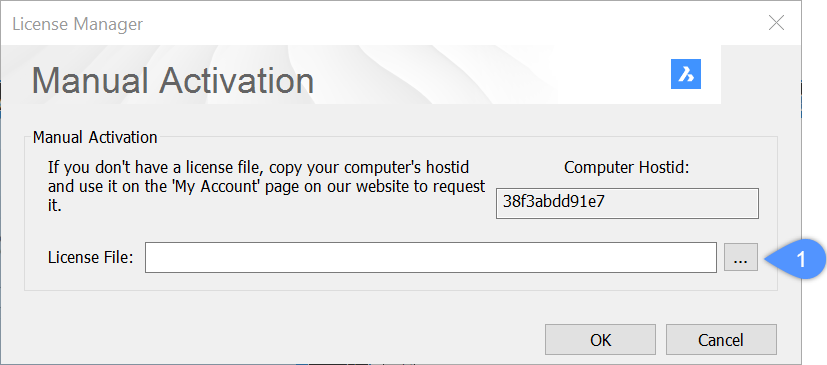
- Sélectionner un fichier de licence
- Sélectionner un fichier de licence
- Ouvre la boîte de dialogue Sélectionner un fichier de licence.
- Licence réseau
- Si vous utilisez une licence réseau, entrez le nom du serveur ou l'adresse IP du serveur de licences réseau.
- Paramètres proxy...
- Ouvre la boîte de dialogue Gestionnaire de licences pour configurer le serveur proxy.
Voir les tarifs
Ouvre le (site Web de BricsCAD), où vous pouvez voir les tarifs pour BricsCAD et les types de licences Communicator pour BricsCAD.
Info
Ouvre la boîte de dialogue Infos Communicator. Voir l'article sur la Infos Communicator (boîte de dialogue).
Téléchargez (Communicator pour BricsCAD)
Ouvre le site de BricsCAD pour télécharger Communicator pour BricsCAD. Au besoin, connectez-vous à votre compte BricsCAD.
Gérer la licence (Communicator pour BricsCAD)
Remarque : Le bouton Gérer la licence n'apparaît que pour BricsCAD Pro et BricsCAD BIM. Voir l'article Communicator pour BricsCAD - Prise en main pour plus d'informations sur la licence Communicator pour BricsCAD.
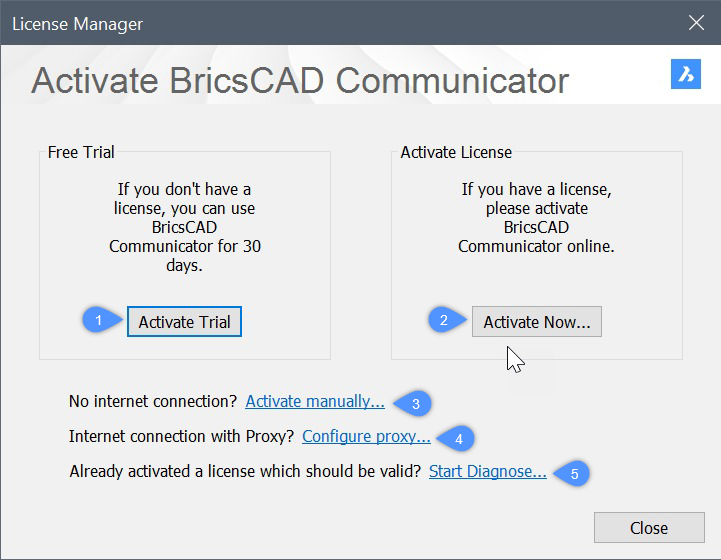
- Activer l'évaluation
- Activer maintenant...
- Activer manuellement...
- Configurer le proxy...
- Démarrer le diagnostic...
- Activer l'évaluation
- Active l'évaluation gratuite de 30 jours de Communicator pour BricsCAD.
- Activer maintenant...
- Ouvre la boîte de dialogue Gestionnaire de licences pour activer Communicator pour BricsCAD. Vous pouvez insérer votre clé de licence, l'activer manuellement si nécessaire, ou entrer le nom ou l'adresse de votre serveur de licence réseau.
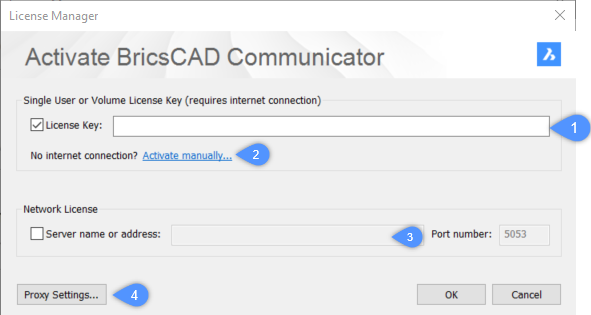
- Clé de licence
- Activer manuellement...
- Licence réseau
- Paramètres du proxy...
- Clé de licence
- Si vous êtes connecté à Internet, vous pouvez saisir dans ce champ la clé de licence utilisateur unique.
- Activer manuellement...
- Ouvre la boîte de dialogue Gestionnaire de licences pour l'Activation manuelle, dans laquelle vous pouvez sélectionner le fichier de licence. Le fichier LIC se trouve à cet emplacement : C:\ProgramData\Bricsys\BricsCAD CommunicatorV27.lic
- Sélectionner un fichier de licence
- Sélectionner un fichier de licence
- Ouvre la boîte de dialogue Sélectionner un fichier de licence.
- Licence réseau
- Si vous utilisez une licence réseau, entrez le nom d'hôte ou l'adresse IP du serveur de licences réseau.
- Paramètres proxy...
- Ouvre la boîte de dialogue Gestionnaire de licences pour configurer le serveur proxy.
- Activer manuellement...
- Ouvre la boîte de dialogue Gestionnaire de licences pour activer Communicator pour BricsCAD.
- Sélectionner un fichier de licence
- Sélectionner un fichier de licence
- Ouvre la boîte de dialogue Sélectionner un fichier de licence.
- Configurer le proxy...
- Ouvre la boîte de dialogue Gestionnaire de licences dans laquelle vous pouvez configurer le serveur proxy.
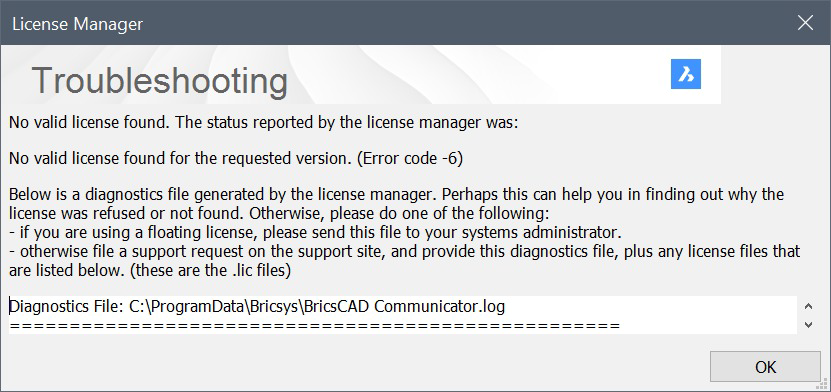
- Démarrer le diagnostic...
- Ouvre la boîte de dialogue Gestionnaire de licences pour le Dépannage.
Acheter
Ouvre le (site Web de BricsCAD) où vous pouvez acheter ou vous abonner à BricsCAD.
Remarque : Dans la section Communicator pour BricsCAD, le bouton Acheter apparaît uniquement pour BricsCAD Pro et BricsCAD BIM. Voir l'article Communicator pour BricsCAD - Prise en main pour plus d'informations sur la licence Communicator pour BricsCAD.