
Exporter SIG (boîte de dialogue)
S'ouvre via : EXPORTSIG (commande)
La boîte de dialogue Exporter SIG contrôle quelles entités SIG sont exportées et dans quel format de fichier.
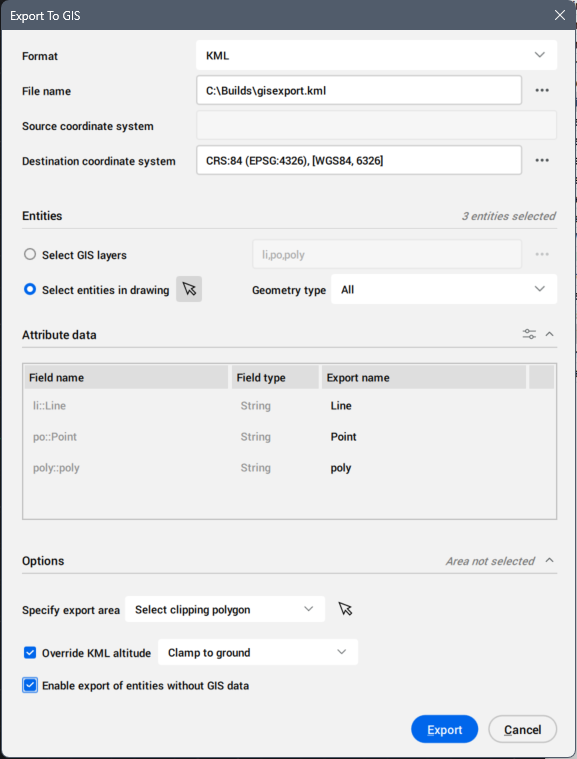
Format
Sélectionne dans la liste déroulante le format de fichier d'exportation des entités SIG : ESRI SHP, GML et KML.
Nom de fichier
Cliquez sur le bouton de navigation ( ) pour ouvrir la boîte de dialogue Exporter comme et indiquer le nom du fichier.
Système de coordonnées source
Affiche le système de coordonnées utilisé dans le dessin courant.
Système de coordonnées de destination
Sélectionne le système de coordonnées cible pour exporter. Cliquez sur le bouton de navigation () pour ouvrir la boîte de dialogue Choisir un système de coordonnées SIG.
Entités
Sélectionne les entités à exporter.
- Sélectionner le calque SIG
- Sélectionne les calques SIG à exporter.
Cliquez sur le bouton Parcourir (
) pour ouvrir la boîte de dialogue Sélectionner les calques SIG.
- Sélectionner des entités dans le dessin
- Sélectionne les entités du dessin.
Données d'attributs
Sélectionne les attributs SIG à inclure dans l'exportation.
- Bouton Gérer les attributs...
- Ouvre la boîte de dialogue Gérer les attributs.
- Liste des attributs
- Liste les attributs sélectionnés pour l'exportation.
- Nom du champ
- Affiche le nom du champ.
- Type de champ
- Affiche le type de champ.
- Nom de l'exportation
- Affiche le nom d'exportation. Cliquez sur le champ Nom pour modifier le nom par défaut de l'attribut.
- Supprimer
- Cliquez sur le bouton en forme de corbeille (
 ) pour supprimer l'attribut sélectionné.
Options
Définit les options d'exportation SIG.
- Spécifier la zone d'exportation
- Définit la zone d'exportation à partir de la liste déroulante.
- Tout exporter
- Utilise tout le dessin comme zone d'exportation.
- Sélectionner un polygone de délimitation
- Cliquez sur l'icône de la souris
 pour sélectionner un polygone dans le dessin qui définit la zone d'exportation.
- Dessiner un polygone de délimitation
- Cliquez sur l'icône de la souris pour dessiner un polygone qui définit la zone d'exportation.
- Ecraser l'altitude du KML
- Sélectionne comment l'altitude de l'entité est interprétée comme l'élévation du terrain dans Google Earth lors de l'exportation vers KML.
- Alignée sur le sol
- Ignore l'altitude de la spécification de l'entité et n'utilise que l'élévation du terrain à l'emplacement.
- Relative au sol
- Interprétant l'altitude de l'entité comme relative à l'élévation du terrain à l'emplacement, en ajoutant la valeur d'altitude à l'élévation du terrain.
- Absolu
- Interprète l'altitude de l'entité comme relative au niveau de la mer, en utilisant cette valeur pour l'élévation du terrain.
- Activer l'exportation d'entités sans données SIG
- Configure pour exporter les entités sans données SIG.