
Exporter SIG (boîte de dialogue)
S'ouvre via : EXPORTSIG (commande)
La boîte de dialogue Exporter SIG vous permet de sélectionner les entités SIG à exporter et le format du fichier d'exportation.
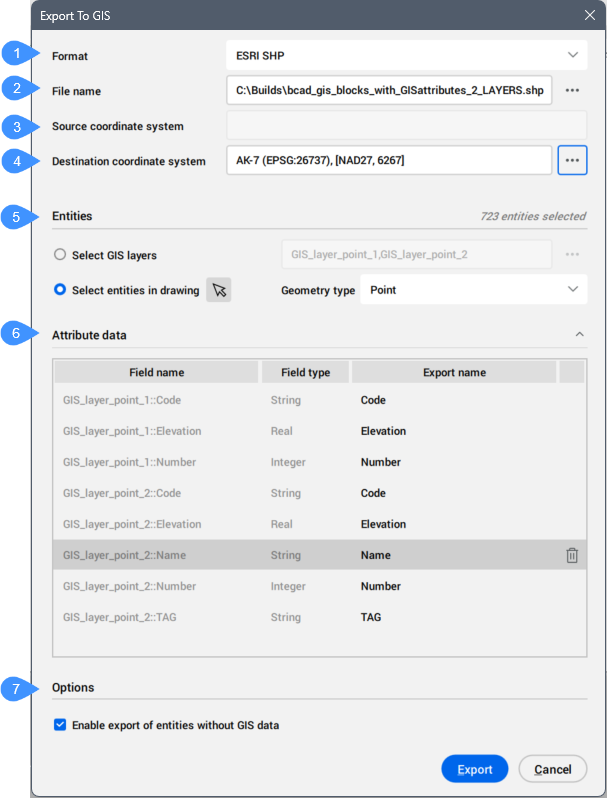
- Format
- Nom de fichier
- Système de coordonnées source
- Système de coordonnées de destination
- Entités
- Données d'attributs
- Options
Format
Permet de choisir dans la liste déroulante le format de fichier d'exportation pour les entités SIG : ESRI SHP, GML et KML.
Nom de fichier
Cliquez sur le bouton Parcourir ( ) pour ouvrir la boîte de dialogue Exporter sous, puis sélectionnez le nom du fichier.
Système de coordonnées source
Affiche le système de coordonnées utilisé dans le dessin courant.
Système de coordonnées de destination
Permet de sélectionner le système de coordonnées de destination pour l'exportation. Cliquez sur le bouton de navigation () pour ouvrir la boîte de dialogue Choisir un système de coordonnées SIG.
Entités
Permet de sélectionner les entités à exporter.
- Sélectionner le calque SIG
- Permet de sélectionner les calques SIG à exporter.
-
Cliquez sur le bouton Parcourir (
) pour ouvrir la boîte de dialogue Sélectionner les calques SIG.
- Sélectionner des entités dans le dessin
- Permet de sélectionner des entités dans le dessin.
Données d'attributs
Permet de sélectionner les attributs SIG à inclure dans l'exportation. Cliquez sur le bouton en forme de corbeille ( ) pour supprimer l'attribut sélectionné.
Cliquez sur le champ Nom pour modifier le nom par défaut de l'attribut.
Options
Définit les options d'exportation SIG.
- Activer l'exportation d'entités sans données SIG
- Permet d'exporter les entités sans les données SIG.