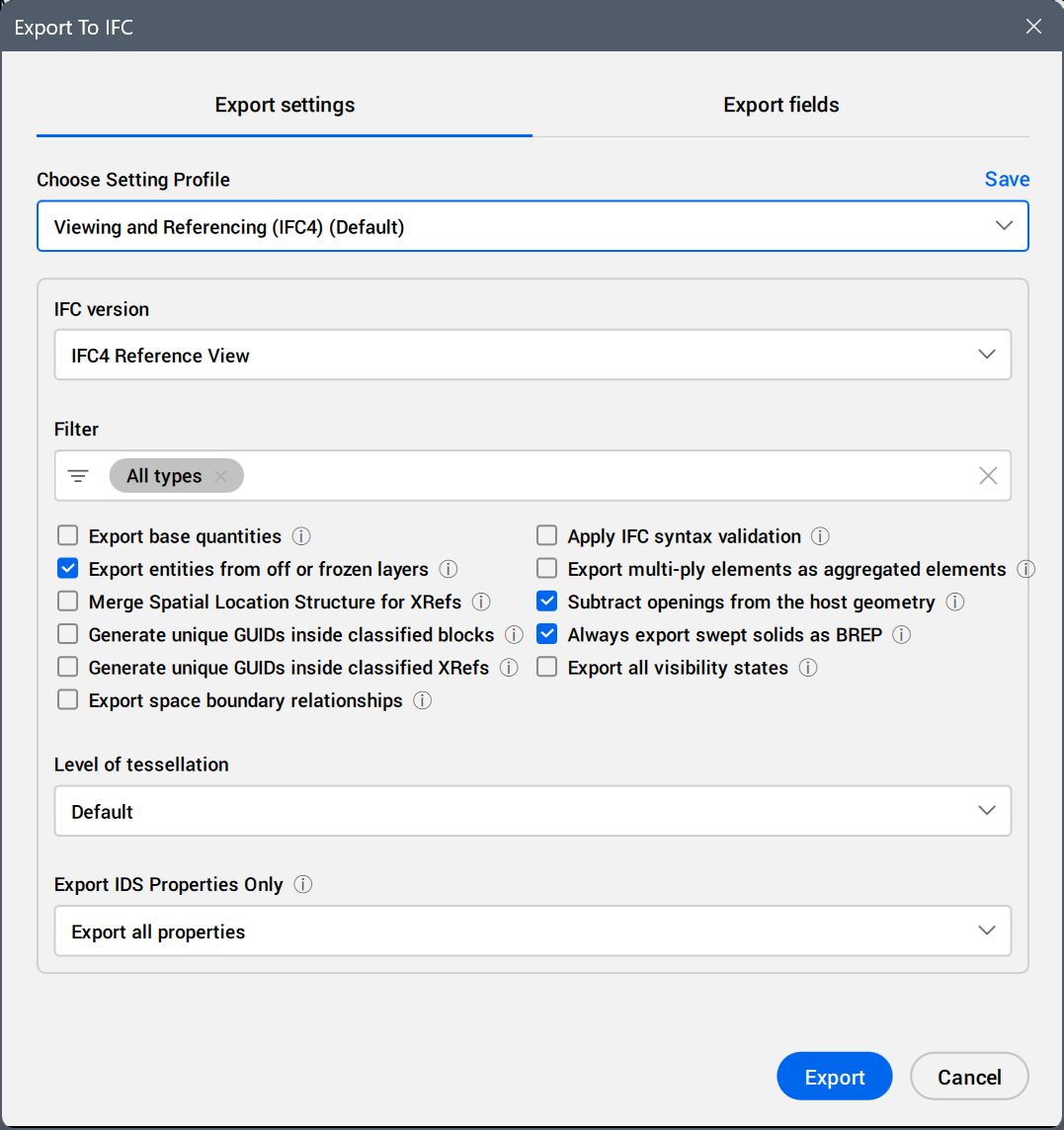
Choisissez un profil de paramètres :
Définit le profil de paramètres à utiliser lors de l'exportation du modèle.
Sélectionnez un profil dans la liste déroulante.
- Visualisation et référencement (IFC4) (par défaut)
- Il s'agit du profil par défaut dans la plupart des cas, qui garantit la fiabilité de la géométrie et de l'échange de propriétés. Les fichiers peuvent être plus volumineux et l'édition dans le logiciel cible peut être plus difficile.
- Transfert de conception (IFC4) (Non officiel)
- Cette option permet d'autoriser l'édition dans le logiciel cible. Cependant, Transfert de conception est une version non officielle, qui n'est pas prise en charge par de nombreux logiciels.
- Exportation complète (IFC4)
- Utilisez-le pour prendre en charge tous les éléments de votre modèle BIM (y compris les quantités de base, les entités cachées par les états de visibilité, etc.) Cela peut augmenter la taille du fichier de manière significative.
- Taille minimale du fichier (IFC4)
- Cette option permet de réduire la taille du fichier. Étant donné que ce profil repose sur le transfert de conception, il se peut que tous les logiciels ne soient pas en mesure d'ouvrir ce fichier correctement.
- Visualisation et référencement (IFC2x3)
- À utiliser au cas où l'ancienne version IFC2x3 serait nécessaire. Notez que l'IFC2x3 ne prend pas en charge de nombreux types de BIM.
- IFC4x3
- À utiliser pour l'échange de données Civil ou d'infrastructures.
- IFC-SG
- À utiliser pour se conformer à la SFI-SG à Singapour.
Vous pouvez modifier les paramètres et cliquer sur Enregistrer pour mettre à jour le profil actuel ou en créer un nouveau. Pour créer un nouveau profil, saisissez un nouveau nom de profil dans la boîte de dialogue Enregistrer le profil et cliquez sur OK.
Paramètres du profil
Remarque : Lorsque vous modifiez les paramètres du profil sélectionné, les changements sont enregistrés dans un profil temporaire portant le même nom que le profil original, suivi de (Modifié). La boîte de dialogue Exporter IFC charge ce profil temporaire pour l'opération d'exportation IFC suivante. L'option Enregistrer permet d'enregistrer de manière permanente les modifications apportées au fichier de configuration des paramètres spécifié par la variable système IFCSETTINGSCONFIG.
- Version IFC
- Définit la version du format de fichier IFC exporté. Sélectionnez un format dans la liste déroulante.
- IFC2X3
- IFC4 Reference View
- IFC4 Design Transfer View
- IFC4X3 (IFC 4.3.2.0)
Remarque : BricsCAD BIM est officiellement certifié pour IFC4 Reference View (Architecture) et IFC2x3 Coordination View.
- Filtre
- Définit les entités à exporter en fonction des types d'entités sélectionnés. Par défaut, Toutes les entités sont exportées.
Cliquez sur le champ pour afficher l'arborescence des types d'entités BIM et ajuster la sélection. Sélectionnez ou désélectionnez des catégories entières de types BIM ou des types BIM individuels.
Après avoir désélectionné une catégorie de types d'éléments dans la liste de l'arborescence, l'étiquette Toutes les entités dans le champ est remplacée par les étiquettes des catégories restantes.
Après avoir désélectionné un type d'élément sous une catégorie dans la liste de l'arborescence, l'étiquette de la catégorie dans le champ est remplacée par les étiquettes restantes du type d'entité.
Cliquez sur le bouton  en regard du nom d'une étiquette pour supprimer le type d'entité ou la catégorie correspondante de la sélection.
- Autres paramètres
-
Remarque : En fonction de la version IFC sélectionnée, certaines options ne sont pas disponibles.
-
- Exporter quantités de base
- Exporte les quantités de base IFC pour les entités. Si l'option Exporter les éléments multi-couches en tant qu'éléments agrégés est également sélectionnée, les quantités de couches sont également exportées.
Pour le fichier IFC4 Reference View, outre les quantités du mur dans son jeu, les quantités des couches sont exportées en tant que sous-jeu pour chaque pli (en tant que IfcPhysicalComplexQuantity).
Important : Cela augmente la taille du fichier IFC.
- Exporter des entités à partir de calques désactivés ou gelés
- Exporte des entités cachées par des calques gelés ou non.
- Fusionner les structures spatiales pour les Xrefs
- Fusionne la structure spatiale de différentes Xrefs en une seule hiérarchie.
- Générer des GUID uniques à l'intérieur des blocs classifiés
- Génère des GUID uniques (Globally Unique Identifiers) pour les entités imbriquées BIM dans les blocs BIM.
- Générer des GUID uniques dans les Xrefs classifiées
- Génère des GUID uniques (identificateurs uniques globaux) pour les entités imbriquées BIM dans les Xrefs BIM.
- Exporter les relations espaces - contours
- Exporte les relations entre les espaces et les entités du bâtiment qui les entourent (IfcRelSpaceBoundary). Seule la limite du premier niveau sera exportée, sans tenir compte des espaces situés de l'autre côté des entités du bâtiment.
- Appliquer la validation syntaxique IFC
- Vérifie le modèle par rapport aux règles officielles du schéma IFC lors de l'exportation. Signale les problèmes dans un journal d'exportation à côté du fichier IFC.
Important : Peut augmenter le temps d'exportation pour les fichiers volumineux.
- Exporter des éléments multi-couches comme éléments agrégés
- Les couches des entités ayant des compositions multicouches seront exportées en tant qu'entités distinctes et agrégées. Si l'option Exporter les quantités de base est également activée, les quantités pour les couches individuelles seront exportées.
Important : Cela améliore la fiabilité lors de l'importation dans d'autres logiciels. Cependant, elle augmente la taille du fichier IFC et complique l'édition du modèle dans le logiciel cible.
- Soustraire les ouvertures de la géométrie hôte
- Soustrait l'ouverture à partir de la géométrie hôte avant l'exportation.
Important : Cela améliore la fiabilité lors de l'importation dans d'autres produits logiciels, car cela évite de dépendre des opérations booléennes du logiciel cible. Cependant, elle augmente la taille du fichier IFC et rend plus difficile l'édition du modèle dans le logiciel cible.
- Toujours exporter les solides balayés en BREP
- Exportez des extrusions, des révolutions et des solides 3D balayés avec des délimitations et des soustractions à l'aide d'une représentation des contours.
Important : Cela améliore la fiabilité lors de l'importation dans d'autres logiciels. Cependant, elle augmente la taille du fichier IFC et rend plus difficile l'édition du modèle dans le logiciel cible.
- Exporter tous les états de visibilité
- Exporte les entités masquées par les états de visibilité.
- Exporter le centre de gravité du profil
- Exporte le centre de gravité du profil pour les solides linéaires. S'applique uniquement à l'IFC2x3.
Avertissement : Cela peut entraîner l'apparition de solides linéaires dans une position incorrecte lors de l'importation dans certains logiciels.
- Tesseler des courbes et des surfaces complexes
- Tessellation de courbes et de surfaces BSpline. S'applique à l'IFC4 et aux versions ultérieures.
Remarque : Les courbes BSpline ne sont pas prises en charge par certains logiciels. Dans ce cas, la tessellation améliore la fiabilité d'une importation IFC dans d'autres logiciels. Cependant, cela augmente la taille du fichier IFC et complique l'édition du modèle dans le logiciel cible.
- Niveau de tessellation
- Sélectionnez une valeur dans la liste déroulante.
Les options Défaut, Faible, Moyen et Élevé sont disponibles.
- Exporter uniquement les propriétés IDS
- Lorsqu'un IDSXML a été importé, cela vous permet d'exporter uniquement les propriétés requises par l'IDS.
Sélectionnez une valeur dans la liste déroulante.
Les options Exporter toutes les propriétés et Exporter uniquement les propriétés requises par l'IDS sont disponibles.
Remarque : Lorsque l'option Exporter uniquement les propriétés requises par l'IDS est sélectionnée, seules les propriétés IFC et personnalisées spécifiées dans le fichier IDS importé sont exportées.
Onglet Champs d'exportation
Remarque : Ces champs sont des variables système et ne sont pas stockés dans les profils de paramètres d'exportation IFC.
- Nom d'auteur
- Saisissez le nom de l'auteur à exporter dans l'en-tête du fichier IFC.
- Nom de l'organisation
- Saisissez le nom de l'organisation à exporter dans l'en-tête du fichier IFC.
- Autorisation
- Saisissez l'autorisation (personne qui a autorisé l'envoi du fichier) à exporter dans l'en-tête du fichier IFC.