
Paramètres d'importation IFC (boîte de dialogue)
S'ouvre via : IMPORTER (commande)
La boîte de dialogue Paramètres d'importation IFC vous permet de contrôler la façon dont les modèles IFC sont importés (voir l'article intitulé IMPORTER (commande)).
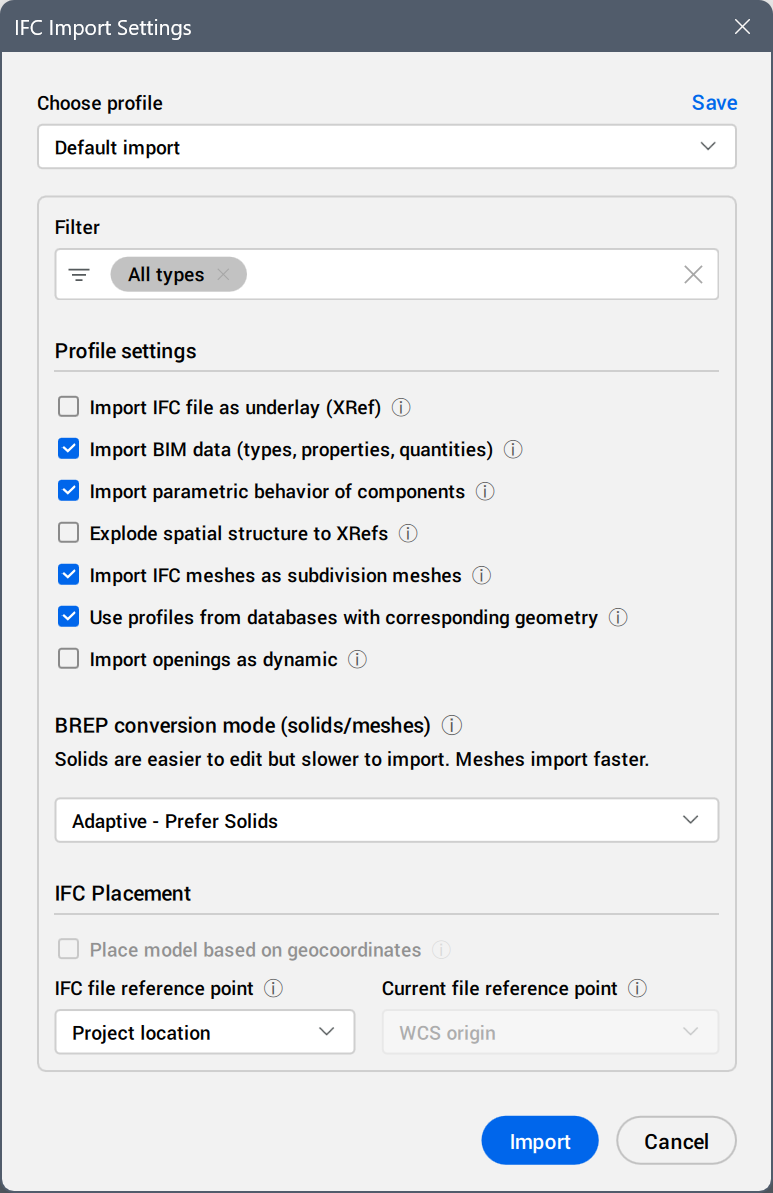
Choisir un profil
Définit un profil pour l'importation du modèle IFC.
Les profils prédéfinis suivants sont disponibles dans la liste déroulante :
- Importation par défaut.
- Importation optimisée pour le référencement (privilégier les maillages et exclure les meubles) : importe la géométrie BREP sous forme de maillages lors de l'importation IFC.
- Tout importer.
- Uniquement la géométrie.
- Uniquement les éléments architecturaux.
- Uniquement les éléments structurels.
- Uniquement éléments MEP.
Vous pouvez modifier les paramètres et cliquer sur Enregistrer pour mettre à jour le profil actuel ou en créer un nouveau. Pour créer un nouveau profil, saisissez un nouveau nom de profil dans la boîte de dialogue Enregistrer le profil et cliquez sur OK.
Le fichier Block2Solid.lsp est situé dans le dossier C:\Users\%nom d'utilisateur% \AppData\Roaming\Bricsys\BricsCAD\V27x64\en_US\Support\Bim\Scripts. Vous pouvez également l'ajouter en utilisant le panneau Navigateur de projet BIM, l'onglet Fichiers, le bouton Ajouter, l'option Importer un script. Ensuite, exécutez-le pour les entités sélectionnées.
Paramètres
- Filtre
- Définit les entités à importer en fonction des types d'entités sélectionnés. Par défaut, les entités de Tous les types sont importées.
- Après avoir désélectionné une catégorie de types d'éléments dans l'arborescence, l'étiquette Tous les types est remplacée par les étiquettes de catégories restantes.

- Après avoir désélectionné un type d'élément sous une catégorie de l'arborescence, l'étiquette de catégorie est remplacée par les étiquettes de type d'entité restantes.
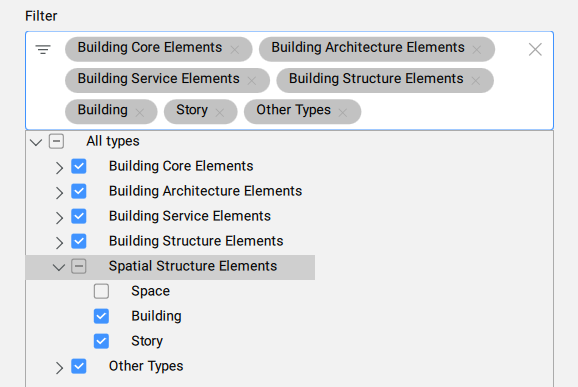
- Cliquez sur le bouton
 en regard du nom d'une étiquette pour supprimer le type d'entité ou la catégorie correspondante de la sélection.
- Paramètres du profil
- Définit les paramètres du profil.
- Importer un fichier IFC en tant que sous-couche (XRef)
- Le modèle IFC est importé dans un nouveau fichier DWG portant le même nom. Le fichier DWG est alors ajouté en tant que référence externe à votre dessin actuel et classifié en tant que Sous-couche.Remarque :
- Le dessin en cours doit être enregistré pour utiliser cette option.
- Si sélectionné, la liste déroulante du Point de référence du fichier actuel devient disponible dans la boîte de dialogue.
- Le nouveau fichier DWG est stocké dans le même dossier que le dessin actuel.
- Vous ne pouvez déclasser qu'une entité qui est classifiée en Sous-couche.
- Lors de l'importation d'un fichier IFC en tant que sous-couche d'un projet BIM, les structures spatiales du projet existant sont mis à jour avec les métadonnées des structures spatiales du fichier IFC importé qui ont les mêmes GUID.
- Importer des données BIM (types, propriétés, quantités)
- Importe des données BIM lors de l'importation IFC (types, propriétés, quantités).
- Importer le comportement paramétrique des composants
- Importe des fenêtres et des portes paramétriques depuis le fichier IFC en tant que composants paramétriques dans BricsCAD.
- Décomposer la structure spatiale en Xref
- Importe chaque bâtiment et étage en tant que référence externe distincte.Remarque : Utilisez cette option avec l'option Importer le fichier IFC comme sous-couche (XRef) pour ajouter les étages du fichier IFC en tant que fichiers séparés dans le dossier du projet BIM.
- Importer des maillages IFC en tant que maillages de subdivision
- Importe des maillages IFC en tant que maillages de subdivision. Lorsqu'il est désactivé, il utilise les maillages Polyface pour importer les maillages du fichier IFC.Remarque :
- Une polyface maillée est limitée à 32 767 faces ou sommets.
- Une sous-division n'a pas de limite.
- Utiliser les profils des bases de données avec la géométrie correspondante
- Compare les profils avec le projet et la base de données centrale en fonction de leur géométrie lors de l'importation IFC. En cas de correspondance, les paramètres définis dans le projet ou la base de données centrale (nom du profil, taille et norme) sont utilisés à la place des paramètres importés.
- Importer les ouvertures de manière dynamique
- Importe les ouvertures de fenêtres et de portes comme des fonctionnalités, ce qui simplifie les modifications. Les ouvertures bougent avec les portes et fenêtres quand vous changez de position.Remarque : L'importation avec ce réglage prend plus de temps et peut échouer pour la géométrie complexe.
- Mode de conversion BREP (solides/mailles)
- Contrôle la manière dont la géométrie BREP (Représentation du contour) est importée, sous forme de solides ou de mailles.
Sélectionnez une option dans la liste déroulante.
Remarque :- Les solides sont plus faciles à modifier mais plus lents à importer et peuvent échouer pour des géométries complexes.
- L'importation des mailles est plus rapide. Pour certaines géométries BREP complexes, cela peut donner des résultats plus précis.
- Les modes adaptatifs évaluent la complexité de la géométrie et l'importent sous forme de mailles lorsque la complexité est trop élevée.
- Placement IFC
- Définit la manière de positionner le modèle IFC par rapport au dessin actuel.
- Placer le modèle en fonction des coordonnées géographiques
- Utilise les coordonnées SCR du fichier pour positionner le modèle dans le dessin. Remarque :
- Cette option est disponible pour les fichiers IFC (IFC4 et ultérieurs) qui sont géoréférencés (avec un SCR défini avec IfcProjectedCRS et des coordonnées géographiques définies avec IfcMapConversion) si la case Importer un fichier IFC en tant que sous-couche (Xref) est sélectionnée.
- Le SCR dans le dessin actuel doit être le même que celui du fichier IFC importé. Voir l'article GEOPOSITION (commande).
- Point de référence du fichier IFC
- Définit le point de référence source dans le modèle IFC à utiliser pour la position du modèle IFC dans le dessin actuel.Les options sont les suivantes :
- Origine globale
- Position du projet
- Position du site
- Point de référence du fichier actuel
- Définit le point de référence cible dans le dessin actuel à utiliser pour la position du modèle IFC.
Remarque : Le fait de placer l'origine IFC à l'origine du SCG peut aboutir à un modèle positionné loin de l'origine.