
Utilizzare il Pannello Dettagli
Aprire il Pannello Dettagli
Per aprire il pannello Dettagli:
- Eseguire il comando APRIPANNELLODETTAGLI.
- Cliccare con il tasto destro sulla barra multifunzione o sulla barra degli strumenti e selezionare .
Il pannello Dettagli permette di visualizzare, gestire e propagare i dettagli.
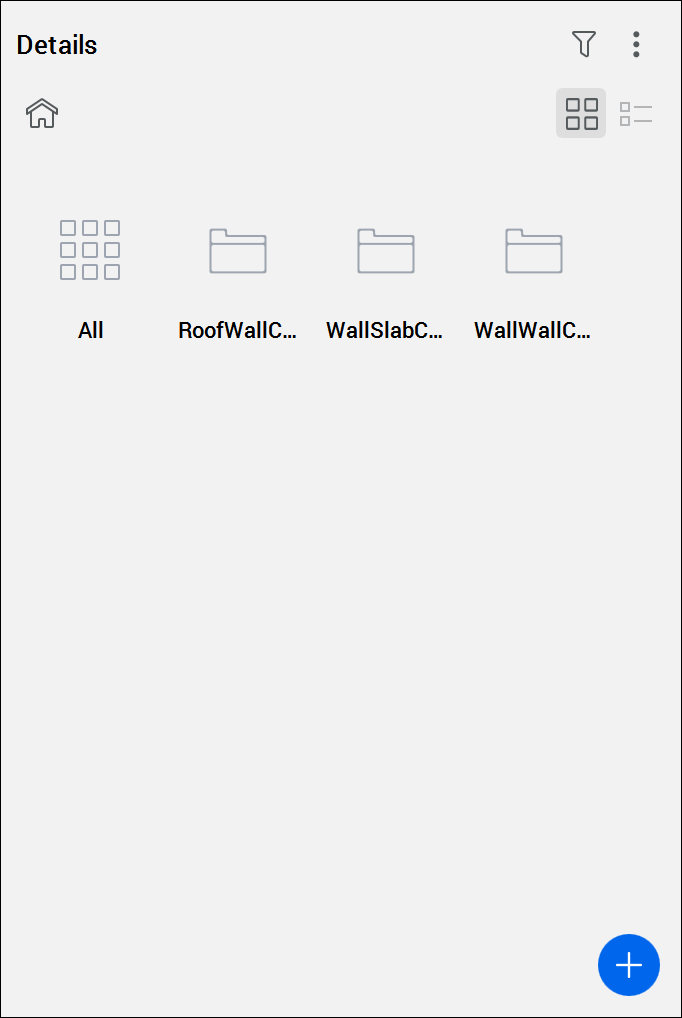
Creazione dei dettagli
Per creare un nuovo dettaglio, usare il comando BIMCREADETTAGLIO o cliccare sul pulsante Crea Dettaglio ( ) nel pannello Dettagli. Per maggiori informazioni, consultare l'articolo correlato comando BIMCREADETTAGLIO.
Visualizzare un dettaglio
- Cliccare la categoria dei dettagli che si desidera visualizzare. Verranno visualizzati i dettagli assegnati a tale categoria.
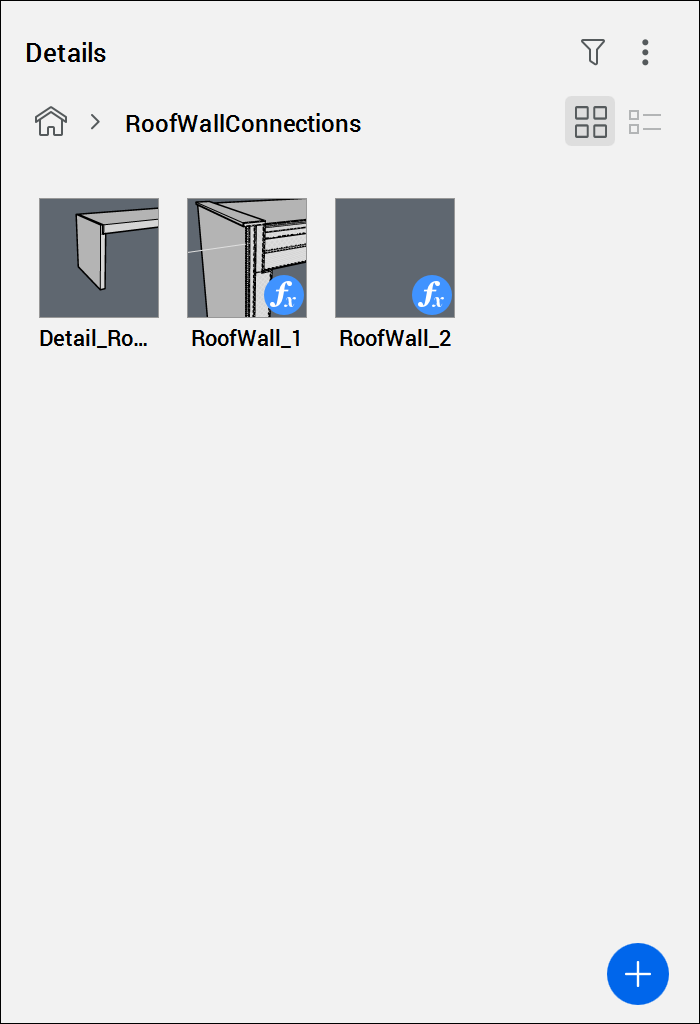
- Cliccare sul dettaglio che si desidera visualizzare. Viene visualizzata la finestra di dialogo Visualizza Dettaglio.
Gestione delle etichette di dettaglio
- Nel pannello Dettagli, cliccare sul dettaglio che si desidera modificare.
Viene visualizzata la finestra di dialogo Visualizza Dettaglio.
- Andare nella categoria Etichette Generali per gestire le etichette generali e definite dall'utente.
- Cliccare sul pulsante blu + per aggiungere una nuova etichetta.
- Digitare un nome per la nuova etichetta, poi premere Invio.
La nuova etichetta viene aggiunta alla categoria Etichette Generali (visualizzata in arancione).
- Ripetere i passaggi da 2 a 4 per aggiungere più etichette.
- Andare alla categoria Etichette Solidi di Riferimento per gestire le etichette dei solidi di riferimento.
- Cliccare sul pulsante X accanto al nome di un'etichetta per eliminarlo.Nota: Le etichette dei solidi di riferimento sono generate automaticamente, quindi è possibile solo eliminare queste etichette, non è possibile aggiungerne di nuove.
- Cliccare su Salva per salvare le modifiche.
La finestra di dialogo Visualizza Dettagli si chiude.
Cercare i dettagli utilizzando le etichette
È possibile usare le etichette per cercare un dettaglio specifico nella libreria di dettagli.
- Cliccare sull'icona del filtro (
 ) per aprire le opzioni del filtro.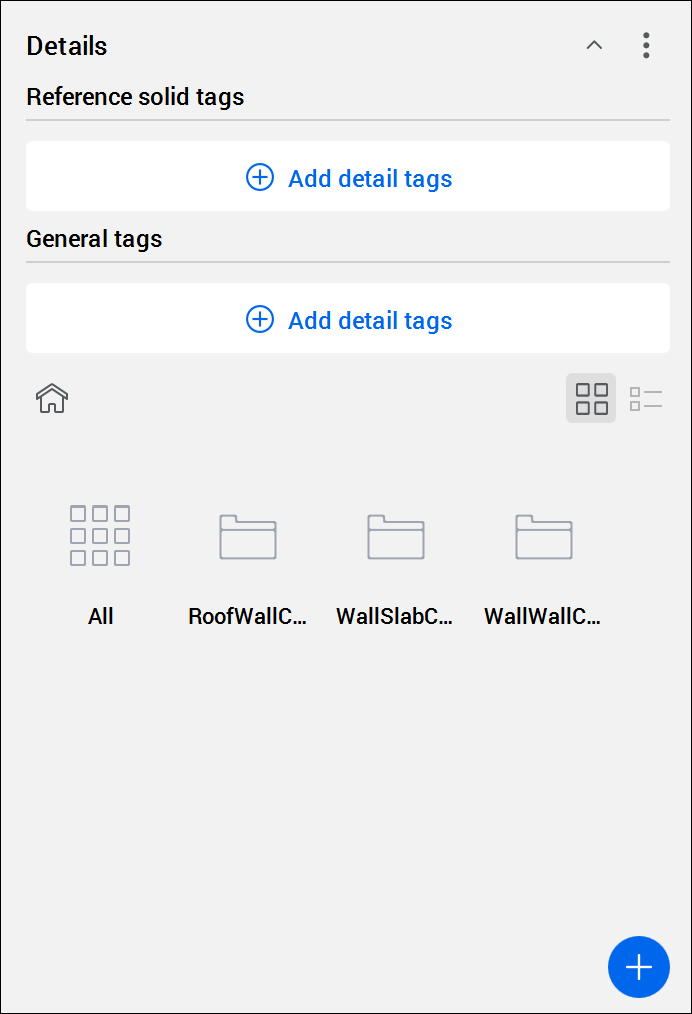
- Cliccare sull'opzione Aggiungi etichetta di dettaglio e seleziona un'etichetta dall'elenco a discesa.
L'etichetta selezionata viene aggiunta come filtro.
Nota: È possibile aggiungere uno o più etichette contemporaneamente per filtrare il risultato.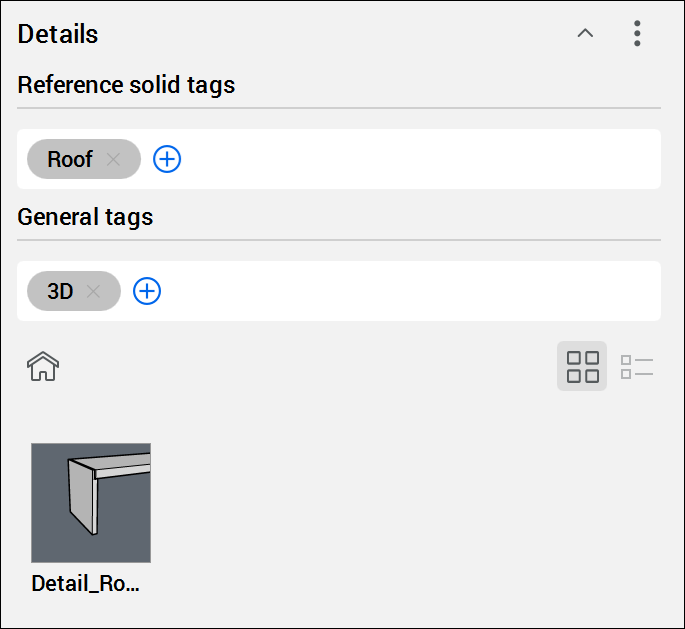
- (Opzionale) Cliccare sul pulsante chiudi (
 ) accanto a un filtro per eliminarlo.
Modifica di un file DWG di dettaglio
- Cliccare sul dettaglio che si desidera modificare.
Si apre la finestra di dialogo Visualizza Dettagli.
- Cliccare sul pulsante Apri.
Il file DWG del dettaglio viene aperto in una scheda di disegno separata.
- Apportare le modifiche necessarie al dettaglio.
- Salvare il file DWG di dettaglio.
Il dettaglio verrà aggiornato nel pannello Dettagli.
Nota: I dettagli esistenti nel disegno non vengono aggiornati automaticamente. Per sostituire i dettagli esistenti con quelli nuovi, attenersi alla procedura descritta sopra per propagare un dettaglio.
Propagare un dettaglio
È possibile propagare un dettaglio a tutte le connessioni simili nel progetto.
- Cliccare su un dettaglio della libreria.
Viene visualizzata la finestra di dialogo Visualizza Dettaglio.
- Cliccare su Propaga.
-
- Per applicare tutti i suggerimenti, premere Invio.
- Per rifiutare un suggerimento, cliccare sul segno di spunta. L'icona a forma di croce rossa sostituisce il segno di spunta. Cliccare sull'icona di nuovo per accettare il suggerimento.
- Se ci sono diverse alternative, queste vengono visualizzate quando si passa il mouse sopra il segno di spunta. Selezionare l'opzione desiderata.
- Premere Invio per accettare tutti i suggerimenti spuntati.
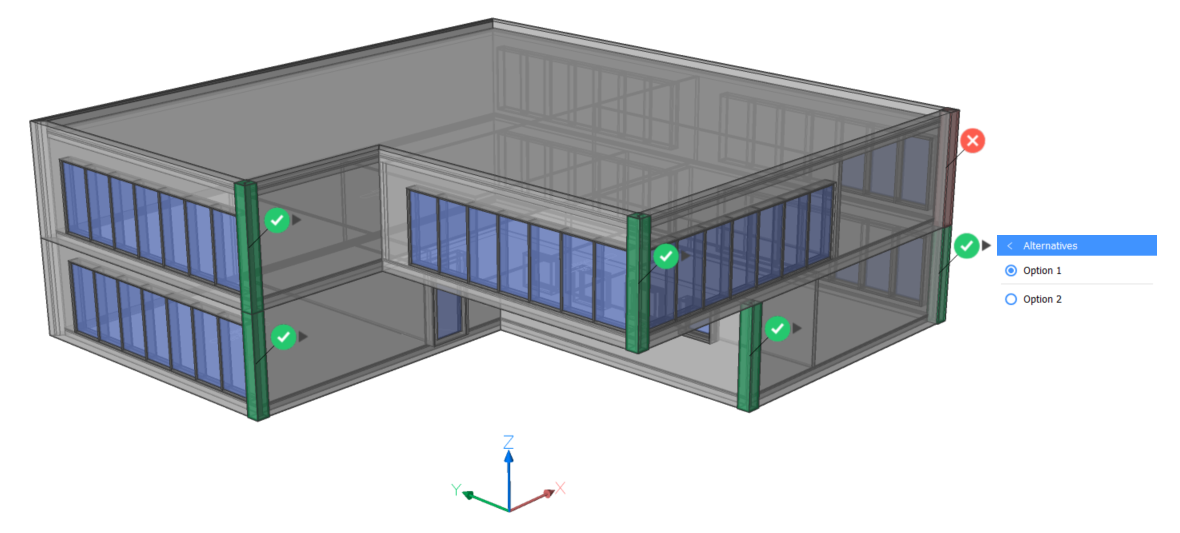
È anche possibile propagare un dettaglio nel progetto utilizzando il comando BIMPROPAGADAFILE. Questo comando consente di propagare i file dei dettagli non presenti nella libreria. Per maggiori informazioni, consultare l'articolo correlato comando BIMPROPAGADAFILE.
Salvataggio e condivisione dei dettagli
È possibile salvare i dettagli come file DWG e condividere la cartella o libreria dei dettagli.
Salvare i disegni di dettaglio nella posizione corretta per visualizzarli nel pannello Dettagli. Tutti i dettagli creati vengono salvati automaticamente nella cartella (e le sue relative sottocartelle), che viene impostata tramite la variabile di sistema DETAILSPATH. Per impostazione predefinita, il percorso di questa cartella è C:\ProgramData\Bricsys\Details.
Modifica del percorso dei dettagli
- Imposta la variabile di sistema DETAILSPATH. Andare nel pannello Dettagli e selezionare per aprire rapidamente la finestra di dialogo Impostazioni.
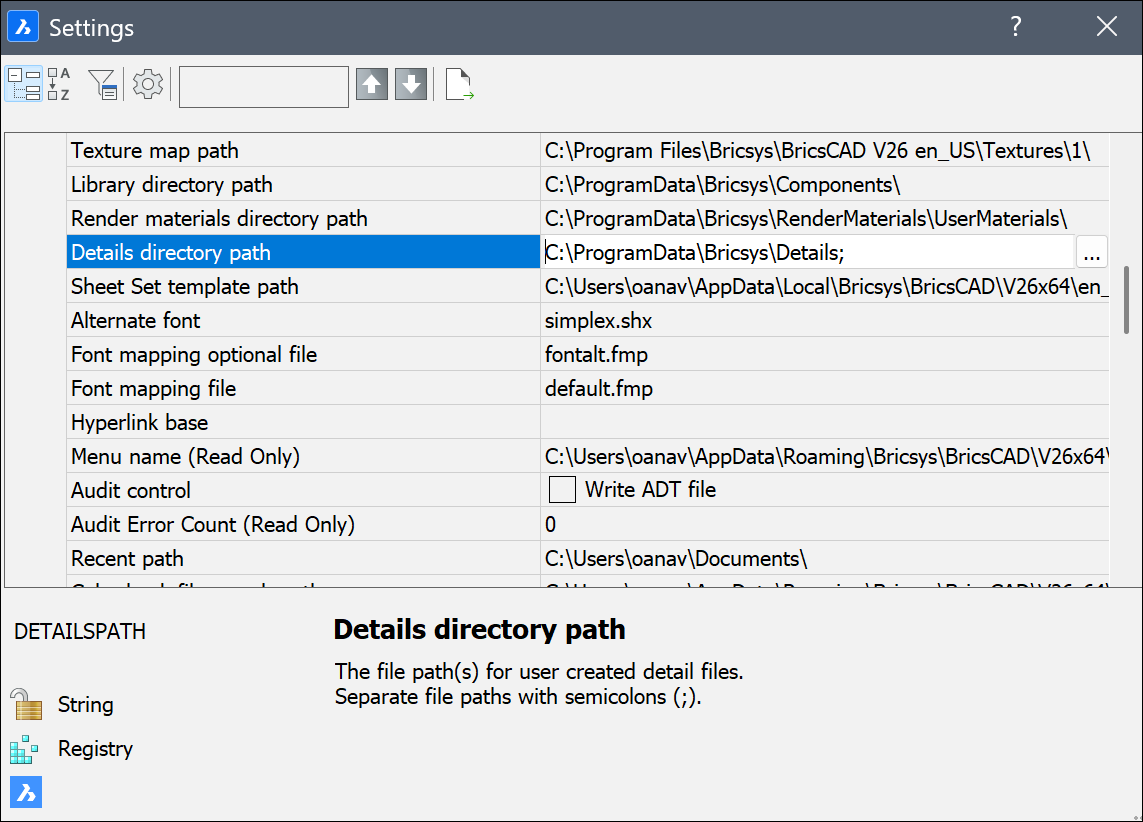
- Cliccare sul pulsante sfoglia (
 ) per aprire la finestra di dialogo Elenco Percorsi. Qui è possibile cambiare la posizione o creare percorsi aggiuntivi.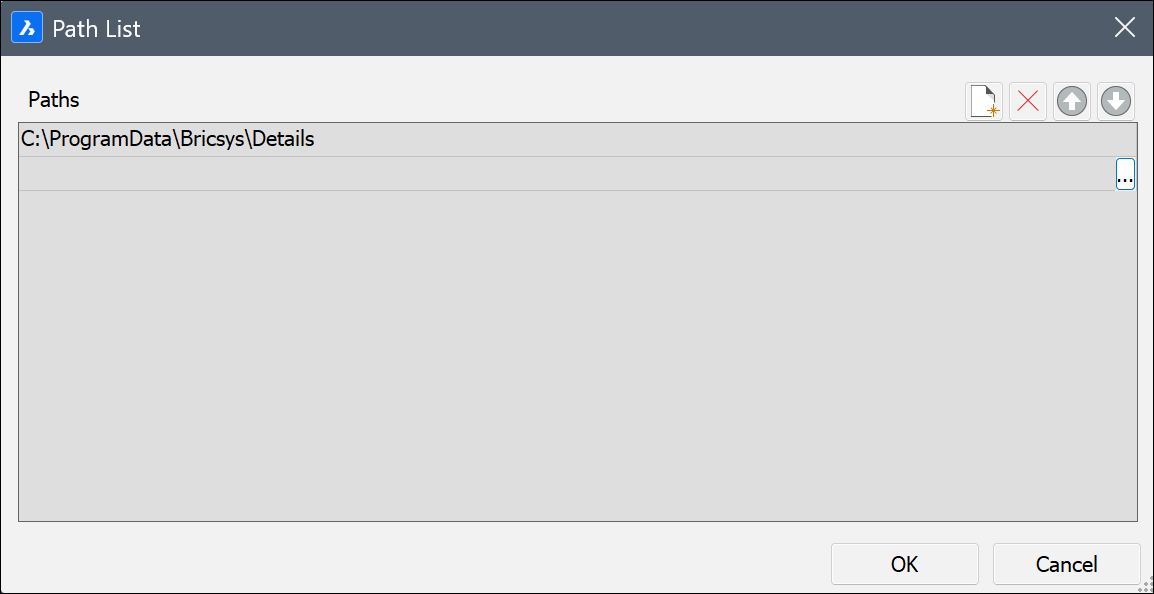
- Per aggiungere un percorso alla libreria Dettagli, cliccare sull'icona Nuovo (
 ), poi clicca sul pulsante sfoglia () della nuova riga.
Per eliminare un percorso, selezionare il percorso, poi cliccare sull'icona Elimina (
 ).
).
Condividere una cartella
- Andare nell'Esplora File sul proprio computer e seguire il percorso fino alla cartella dettagli.
Se non si è ancora creato alcun dettaglio, questa cartella contiene solo la cartella .resources.
Se sono già stati creati alcuni dettagli, è possibile trovare le stesse cartelle qui come elencate nel pannello Dettagli.
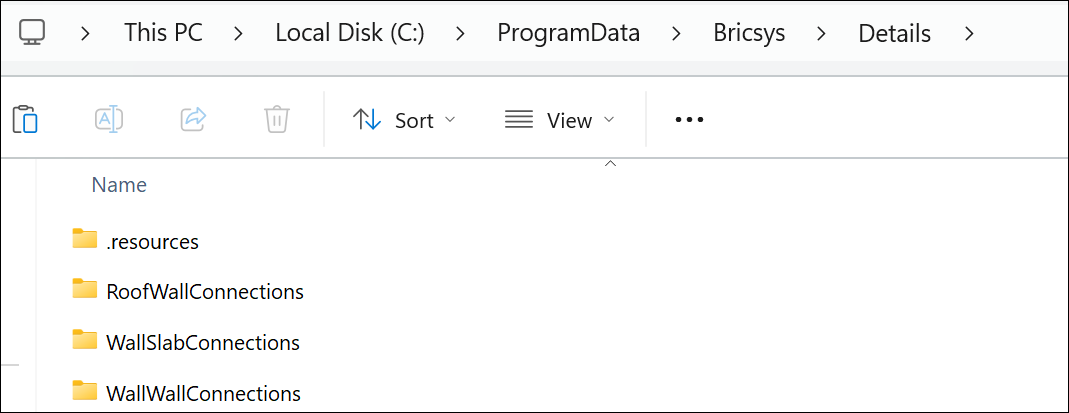
- Copiare la cartella che si desidera condividere e trasformarla in un file ZIP. È possibile condividere questo file ZIP con altri.
Ricevere una cartella
Se si riceve un file ZIP, è necessario decomprimerlo e copiare le cartelle contenenti i dettagli nella cartella C:\ProgramData\Bricsys\Details.
Caricare i nuovi dettagli nel pannello della propria libreria
Per caricare i nuovi dettagli nel pannello della libreria, andare nel pannello Dettagli e selezionare .
Le nuove cartelle dei dettagli verranno visualizzate nel pannello Dettagli.