Selezione di entità BIM
Informazioni
Quando si passa il mouse su un oggetto in BricsCAD, l'oggetto viene evidenziato. Quando si clicca il pulsante sinistro del mouse su un'entità evidenziata, questa verrà selezionata.
Evidenziazione: è possibile evidenziare solo un'entità alla volta.
Selezione: è possibile selezionare tutte le entità desiderate.
È possibile eseguire la maggior parte del processo di modellazione evidenziando l'entità e usando il Quad. Ad esempio, quando viene evidenziata una superficie, il Quad si apre. È possibile scegliere il comando desiderato, senza prima selezionare la superficie.
Modalità di selezione
Le modalità di selezione consentono di controllare quali sotto-entità (facce, spigoli, e contorni) di un solido 3D vengono evidenziate nell'anteprima della selezione e possono essere selezionate.
Per accedere alle opzioni delle Modalità di selezione, eseguire una delle seguenti opzioni:
- Apre le per accedere alle opzioni della variabile di sistema SELECTIONMODES.

- Avviare la variabile di sistema SELECTIONMODES nella Barra dei Comandi per impostarne il valore.
- Barra di stato: attiva le opzioni Modalità di Selezione.
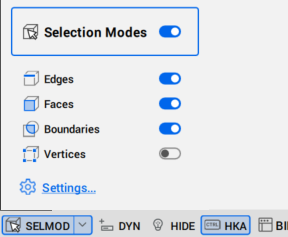
- Barra Multifunzione:
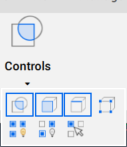
Nota: Per visualizzare la Barra Multifunzione, cliccare con il tasto destro su una barra degli strumenti e scegliere nel menu contestuale. - Barra degli strumenti: Per visualizzare le Modalità di Selezione, cliccare con il tasto destro su una barra degli strumenti e scegliere nel menu contestuale.

Le modalità di selezione disponibili sono:
- Seleziona spigoli (
 ): controlla se gli spigoli 3D solidi vengono evidenziati tramite l'anteprima della selezione e possono essere selezionati. Cliccare su uno spigolo solido 3D per selezionarlo.
 - Seleziona facce (
 ): controlla se le facce dei solidi 3D vengono evidenziate tramite l'anteprima della selezione e possono essere selezionate. Cliccare su una faccia del solido 3D per selezionarla.
 - Seleziona contorni rilevati (
 ): controlla se vengono rilevati contorni chiusi nel piano XY del sistema di coordinate corrente o sulla faccia dei solidi 3D. Cliccare sul contorno chiuso di una faccia del solido 3D per selezionarlo.
 - Seleziona vertici (
 ): controlla se i vertici del solidi 3D vengono evidenziati tramite l'anteprima della selezione e se possono essere selezionati. Cliccare sui vertici del solido 3D per selezionarli.
 - Disabilita le modalità di selezione: disabilita tutte le opzioni di modalità di selezione. Inoltre, commuta le Modalità di Selezione nella Barra di Stato.
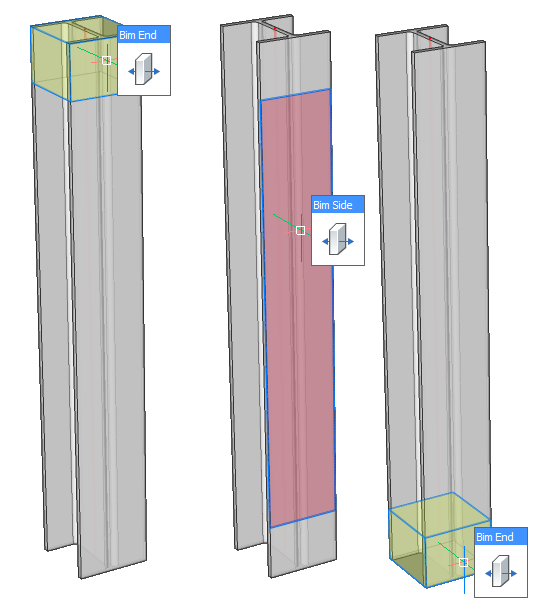
- Visualizza Lati e Estremità (
 ): controlla la visibilità dei lati ed estremità di tutti gli elementi lineari.Nota: L'opzione Visualizza Lati ed Estremità è disponibile solo su elementi lineari classificati con il profilo della libreria allegato.
Modifica dell'impostazione delle modalità di selezione
Una sottoentità è una faccia, uno spigolo o un contorno di un solido 3D. Per controllare le sottoentità selezionate nel modello, eseguire una delle operazioni seguenti:
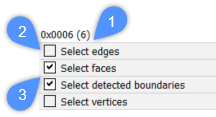
- Aprire la finestra di dialogo Impostazioni con il comando IMPOSTAZIONI e trovare la sezione Modalità di Selezione. La seguente illustrazione mostra la somma dei valori (1) della variabile di sistema SELECTIONMODES quando le opzioni Seleziona spigoli e Seleziona vertici sono disabilitate (2) dopo aver selezionato una sola casella di spunta; e Seleziona facce e Seleziona contorni rilevati sono attivati (3).
- Digitare SELECTIONMODES nella Barra dei comandi e modificare il parametro corrente.
- Utilizzare il tasto Ctrl sulla tastiera per passare temporaneamente tra le diverse modalità di selezione. Questa funzionalità consentirà di selezionare qualsiasi tipo di entità.
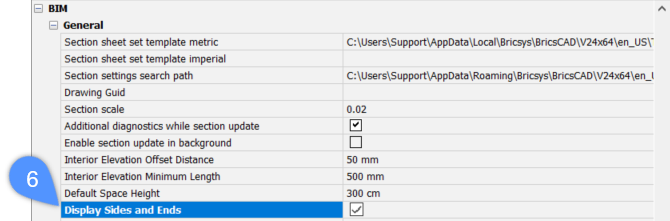
Per visualizzare i Lati/Estremità Bim per gli elementi lineari è possibile utilizzare la variabile di sistema DISPLAYSIDESANDENDS nella finestra di dialogo Impostazioni oppure impostare la variabile di sistema DISPLAYSIDESANDENDS a 1 nella Barra dei comandi.
L'illustrazione seguente mostra la variabile di sistema BIM, Generale quando l'opzione Visualizza Lati e Estremità è spuntata (6) dopo aver selezionato una sola casella di spunta.
Selezione di sottoentità
Quando Seleziona spigoli è disattivato, Seleziona facce attivato, Seleziona contorni rilevati attivato, eseguire una delle seguenti procedure:
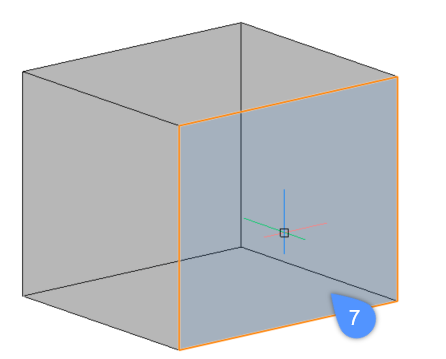
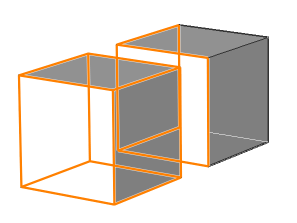
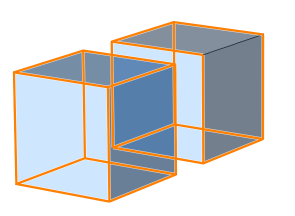
- Per evidenziare una faccia di un solido, passare il cursore del mouse sulla faccia. La faccia evidenziata viene visualizzata in arancione (7). Per selezionare la faccia, cliccare il pulsante sinistro del mouse quando la faccia è evidenziata. Per selezionare più facce del solido, cliccare il pulsante sinistro del mouse su di esse una per una.
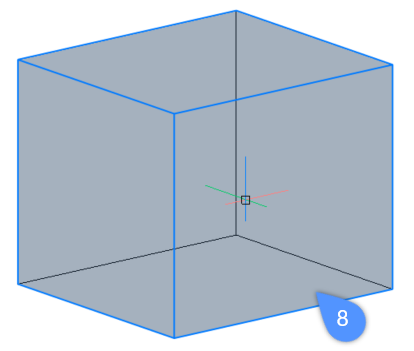
- Per evidenziare un solido, posizionare il mouse su una delle facce tenendo premuto il tasto CTRL. Il solido viene visualizzato in blu (8). Per selezionare il solido, cliccare il pulsante sinistro del mouse mentre il solido è evidenziato. Per selezionare più solidi, cliccare il pulsante sinistro del mouse su uno per uno.
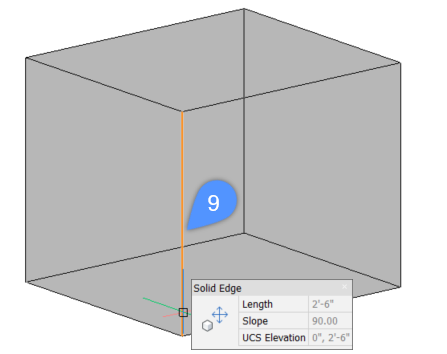
- Per evidenziare uno spigolo, passare il cursore del mouse sopra lo spigolo del solido tenendo premuto il tasto CTRL. Lo spigolo viene evidenziato in arancione (9). Per selezionare lo spigolo, cliccare il pulsante sinistro del mouse mentre lo spigolo è evidenziato. Per selezionare più spigoli,cliccare il pulsante sinistro del mouse su uno per uno.
- Per evidenziare un contorno, trascinare il cursore del mouse sopra il contorno rilevato sulla faccia del solido 3D.
Quando il contorno rilevato viene evidenziato, viene visualizzato con un colore. Per impostazione predefinita, l'interno del contorno viene visualizzato in verde (10) e il bordo esterno del contorno viene visualizzato in blu (11).
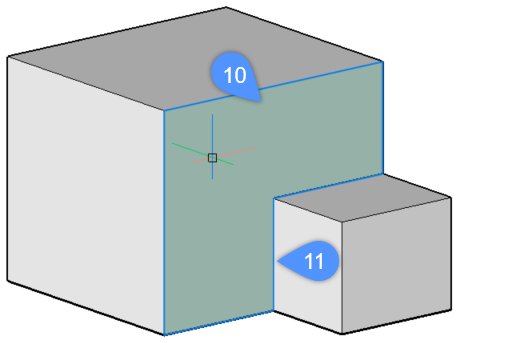
Nota: Questa impostazione può essere modificata digitando BOUNDARYCOLOR sulla Barra dei comandi (valore predefinito = 95).
Procedura: Modificare lo spessore di un solido
- Assicurarsi che sia selezionata l'opzione Seleziona facce della variabile di sistema SELECTIONMODES.
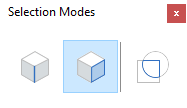
- Spostare il cursore sulla faccia di un solido.
Se necessario, premere Tab per evidenziare una faccia oscurata.
- Quando la faccia viene evidenziata, scegliere Premi/Tira nel gruppo di comandi Modifica del Quad.
- La faccia selezionata del solido viene trascinata.
Il campo quote dinamiche visualizza lo spostamento relativo della faccia (= rispetto alla posizione originale).
- (Opzionale) Premiere il tasto Tab per cambiare il volto selezionato come faccia di riferimento per la quota dinamica.Nota: Quando viene applicata una composizione con spessori bloccati (spessore non variabile) a un solido e se lo spessore del solido non è uguale alla quantità totale dello spessore della composizione, il solido viene visualizzato con un tratteggio rosso. Eseguire il comando BIMAGGIORNASPESSORE per riapplicare la composizione a tale solido.
Procedura: modificare l'altezza di un muro
Modificare le dimensioni di un singolo muro
- Assicurarsi che sia selezionata l'opzione Seleziona facce della variabile di sistema SELECTIONMODES.
- Spostare il cursore sul lato superiore della parete.
Se necessario, premete il tasto Tab per evidenziare una faccia oscurata.
- Quando la faccia viene evidenziata, scegliere Premi/Tira nel gruppo di comandi Modifica del Quad.
La faccia selezionata si muove dinamicamente con il cursore.
I campi delle quote dinamiche mostrano l'altezza incrementale.
- Eseguire una delle seguenti operazioni:
- Immettere un valore nel campo della quota dinamica e premere Invio.
- Premere Tab per utilizzare un'altra faccia di riferimento, ad esempio il lato inferiore del solido, quindi digitare un valore nel campo della quota dinamica.
Modificare l'altezza di più muri
Utilizzare il comando SELEZIONAFACCEALLINEATE (:  ) per selezionare la faccia superiore di tutti i solidi nello stesso piano orizzontale.
- Assicurarsi che sia selezionata l'opzione Seleziona facce della variabile di sistema SELECTIONMODES.
- Spostare il cursore sul lato superiore di una delle pareti.
Se necessario, premete il tasto Tab per evidenziare una faccia oscurata.
- Quando la faccia viene evidenziata, scegliere SELEZIONAFACCEALLINEATE nel gruppo comando Generale nel Quad.
Tutte le facce che si trovano sul piano della faccia selezionata sono selezionate.
- Ora eseguire gli stessi passaggi per un singolo muro.
Modificare l'altezza strato-per-strato
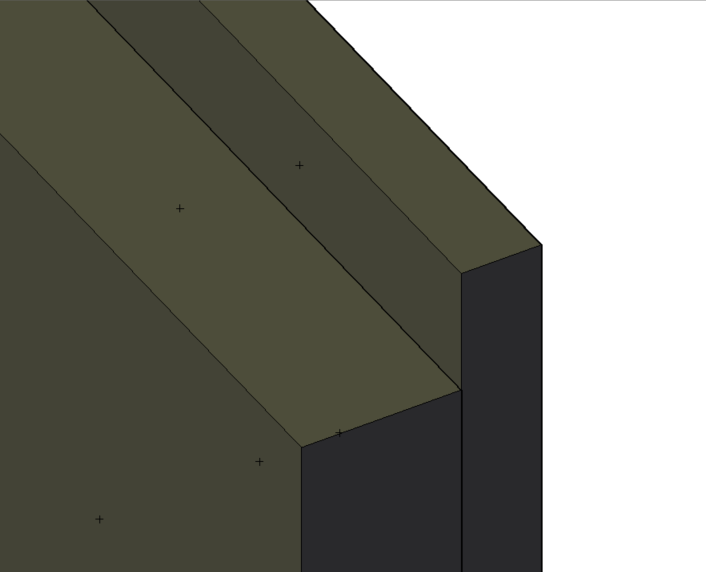
Quando la proprietà Livello di Dettaglio della Composizione di un solido è impostata (variabile di sistema LEVELOFDETAIL =2 e, opzionale, variabile di sistema RENDERCOMPOSITIONMATERIAL =1), e viene selezionata l'opzione Seleziona facce della variabile di sistema SELECTIONMODES, l'altezza o la lunghezza degli strati di composizione possono essere modificate separatamente.
- Spostare il cursore sopra lo strato che si desidera modificare e scegliere Premi/Tira nella scheda Modifica del Quad quando si evidenzia lo strato.
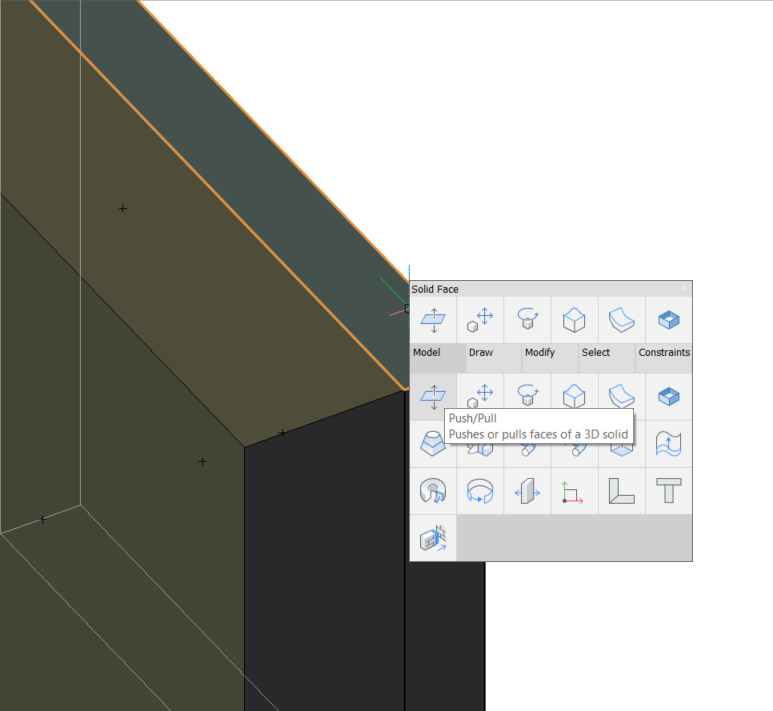
- Immettere il valore nel campo della distanza dinamica.
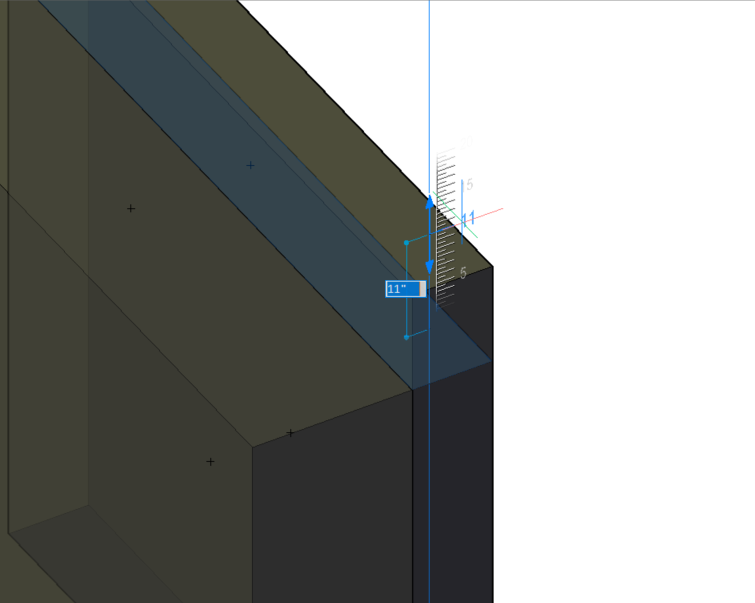
- Premere Invio per accettare la distanza.
Selezione di entità secondarie oscurate
Nel disegno alcune entità o sottoentità (facce, spigoli e contorni) potrebbero essere nascoste dietro altre entità. Il tasto TAB consente di scorrere tra le sottoentità.
Le seguenti fasi mostrano come evidenziare una faccia nascosta che si trova sotto il cursore.
Quando Seleziona spigoli è disattivato, Seleziona facce è attivato, Seleziona confini rilevati è attivo.
- Posizionare il cursore su una delle facce del solido.
Nell'esempio seguente viene evidenziata la faccia superiore del solido anteriore (12).
- Premere il tasto Tab per scorrere tra le entità nascoste.
Il lato posteriore del solido anteriore è stato evidenziato (13).
- Premendo ripetutamente il tasto Tab mantenendo il cursore nella stessa posizione, è possibile evidenziare l'intero solido nella parte anteriore (14) e la faccia anteriore (15) e la faccia a destra (16) del solido posteriore. Infine, viene evidenziato l'intero solido posteriore (17).
- Quando l'entità o la sotto-entità che si desidera selezionare è evidenziata, cliccare con il tasto sinistro per selezionare.

Selezione di più entità utilizzando i riquadri di selezione
I riquadri di selezione consentono di selezionare una o più entità alla volta. Per utilizzare un riquadro di selezione, cliccare il pulsante sinistro del mouse su uno spazio vuoto nell'area di disegno e spostare il cursore fino a quando la casella di selezione non copre le entità che si desidera selezionare.
Ci sono due tipologie di riquadri di selezione in BricsCAD:
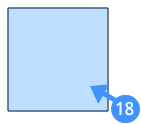
Un riquadro di selezione blu (18) viene visualizzato quando si crea la finestra da sinistra a destra. Il riquadro di selezione blu selezionerà solo le entità interamente coperte da questa finestra di selezione.
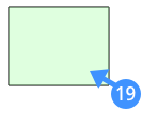
Un riquadro di selezione verde: (19) viene visualizzato quando si crea la finestra da destra a sinistra. Il riquadro di selezione verde selezionerà tutti gli elementi completamente coperti dalla finestra di selezione e tutti gli elementi che intersecano uno degli spigoli della finestra.
Le seguenti fasi mostrano come selezionare più entità usando il riquadro di selezione blu:
- Cliccare e spostare il mouse verso destra per creare un riquadro blu attorno alle entità che si desidera selezionare. Quando l'entità è completamente all'interno della finestra, quest'ultima verrà aggiunta al gruppo di selezione.
L'esempio seguente mostra l'utilizzo del riquadro di selezione blu quando la modalità di selezione è impostata su Solidi (impostazione predefinita).
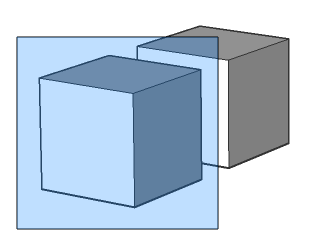
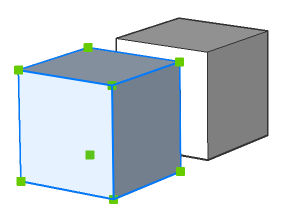
Il riquadro di selezione blu copre completamente il cubo sinistro e pertanto nel modello viene selezionato solo questo cubo.
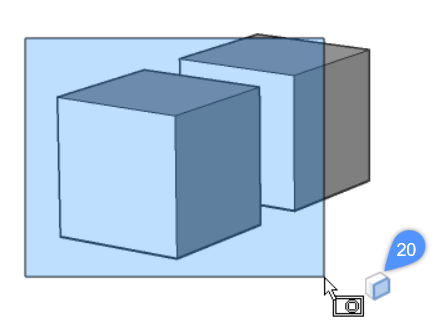
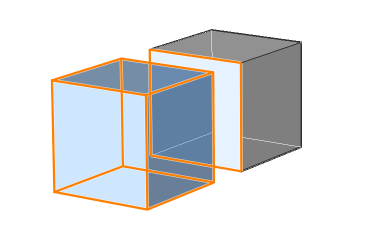
- Per selezionare le facce dei solidi e superfici 3D, premere una volta il tasto Ctrl durante la selezione della finestra. L'icona (20) accanto al cursore indica la modalità di selezione. Le facce che si trovano completamente all'interno della finestra verranno selezionate quando la modalità di selezione è impostata su Seleziona facce.
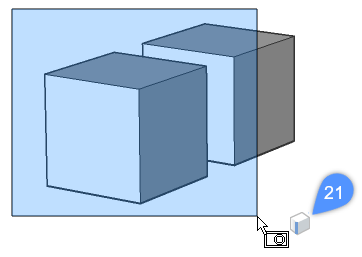
- Per selezionare gli spigoli di solidi e superfici 3D, premere due volte il tasto Ctrl durante la selezione della finestra. L'icona Seleziona spigoli appare accanto al cursore (21). Gli spigoli che sono completamente all'interno della finestra saranno selezionati quando la modalità di selezione è impostata su Selezione spigoli.
Le seguenti fasi mostrano come selezionare più entità usando il riquadro di selezione verde:
- Cliccare e spostare il mouse a sinistra (riquadro di selezione intersecante) per creare un riquadro di selezione verde attorno alle entità che si desidera selezionare. Quando le entità si sovrappongono al riquadro o sono completamente al suo interno, verranno aggiunte al gruppo di selezione.
L'esempio seguente mostra l'utilizzo del riquadro di selezione verde quando la modalità di selezione è impostata sul valore predefinito):
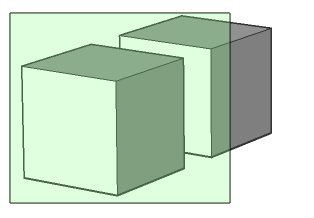
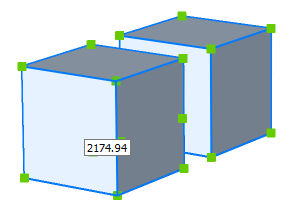
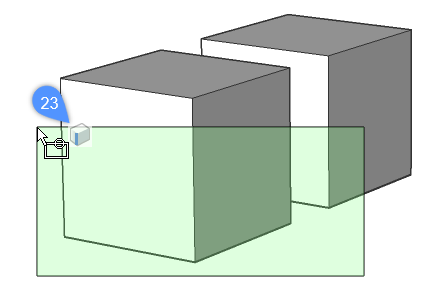
Il riquadro di selezione verde seleziona entrambi i cubi nel modello mentre la casella di selezione si sovrappone ai due cubi.
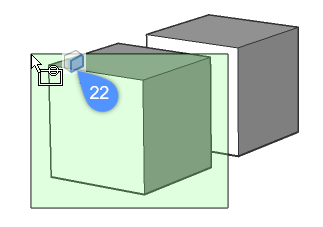
- Per selezionare le facce di superfici e solidi 3D,utilizzando il riquadro di selezione verde, premere una volta il tasto Ctrl durante la selezione della finestra. L'icona Seleziona facce viene visualizzata accanto al cursore (22). Le facce che sono completamente o parzialmente all'interno del riquadro di selezione intersecante saranno selezionate.
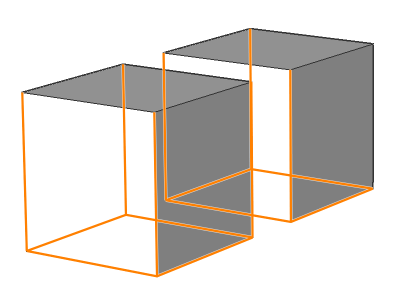
- Per selezionare gli spigoli di superfici e solidi 3D, utilizzando il riquadro di selezione verde, premere due volte il tasto CTRL durante la selezione della finestra. L'icona Seleziona spigoli viene visualizzata accanto al cursore (23). Verranno selezionati gli spigoli che sono completamente o parzialmente all'interno del riquadro che attraversa questi elementi.
Selezionare/evidenziare i lati e le estremità BIM dei profili
- Cliccare sull'icona Visualizza Lati ed Estremità nella Barra degli strumenti BIM.
- Passare il mouse sul solido lineare nello spazio modello quando il cursore si trova nella parte superiore o inferiore del solido lineare. L'Estremità viene visualizzata in giallo mentre la faccia Lato Bim del solido lineare è in rosso.