Importazione di famiglie Autodesk Revit in BricsCAD
Comandi
IMPORTA, INSER
Esclusione di responsabilità
Se non diversamente indicato, la parola Revit utilizzata in questo articolo si riferisce al software Revit® e alle sue periferiche di Autodesk®.
Nota importante prima di iniziare
BricsCAD V26 attualmente supporta solo l'importazione dei file Revit 2015-2026. Le versioni precedenti di BricsCAD supportano l'importazione di file Revit® come mostrato nella tabella sottostante. Se si desidera importare un modello creato in una versione successiva di Revit®, valutare di importarlo in BricsCAD come file IFC. Per ulteriori informazioni, visita l'articolo Importazione ed esportazione IFC in BricsCAD.
| Versione BricsCAD BIM | Versioni Revit® Supportate |
|---|---|
| BricsCAD BIM V22 | Revit 2015-2022 |
| BricsCAD BIM V23 | Revit 2015-2023 |
| BricsCAD BIM V24.1 | Revit 2015-2023 |
| BricsCAD BIM V24.2 | Revit 2015-2024 |
| BricsCAD BIM V25.1 | Revit 2015-2024 |
| BricsCAD BIM V25.2 | Revit 2015-2025 |
| BricsCAD BIM V26.1 | Revit 2015-2025 |
| BricsCAD BIM V26.2 | Revit 2015-2026 |
Importare i file delle famiglie RFA
- Avviare il comando IMPORTA per aprire la finestra di dialogo Importa file.
- Selezionare Revit Familiy (file *.rfa) (1) nell'elenco Tipo file.
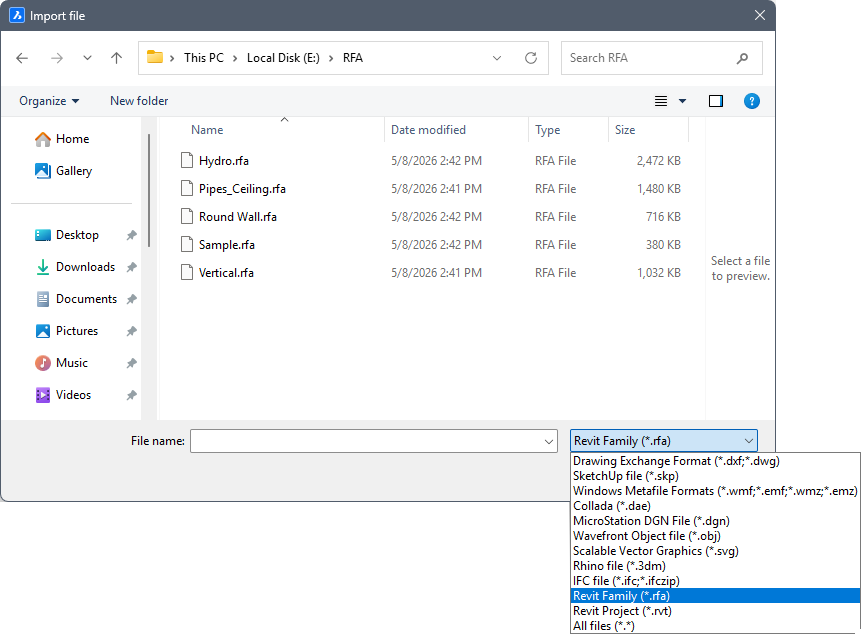
- Selezionare il file RFA che si desidera importare.
- Cliccare su Apri per importare la famiglia Revit®.
Quando il file della famiglia RFA viene importato, la geometria di questo file viene inclusa in BricsCAD come solidi 3D separati.
Procedura: inserire file delle famiglie RFA
- Quando UCSD = ON (UCS Dinamico) l'entità RFA si allinea con la faccia del solido 3D sotto il cursore.
- Quando DYN = ON (Quote Dinamiche) vengono visualizzate le distanze dallo spigolo parallelo più vicino sulla faccia del solido 3D.
Utilizzo di Inserisci
- Avviare il comando INSER per aprire la finestra di dialogo Inserisci Blocco.
- Selezionare Sfoglia... per aprire la finestra di dialogo Selezionare File di Disegno.
- Andare nella cartella in cui il file RFA della famiglia è salvato.
- Selezionare Revit Familiy (file *.rfa) (2) nell'elenco Tipo file.
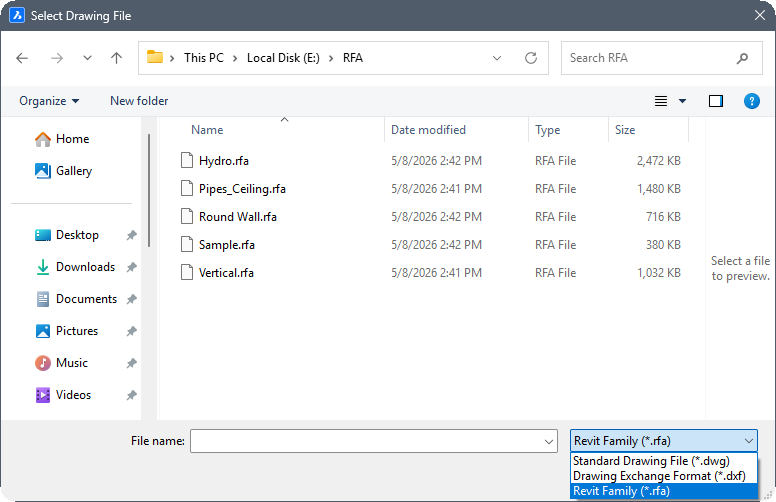
- Selezionare il file RFA che si desidera importare.
Il file selezionato viene attaccato al cursore (3).
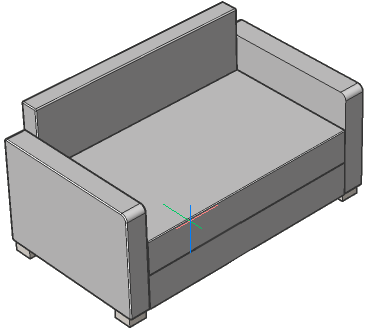
La seguente illustrazione mostra l'inserimento di un divano della Famiglia Revit® quando sono attivi sia DYN che UCSD.
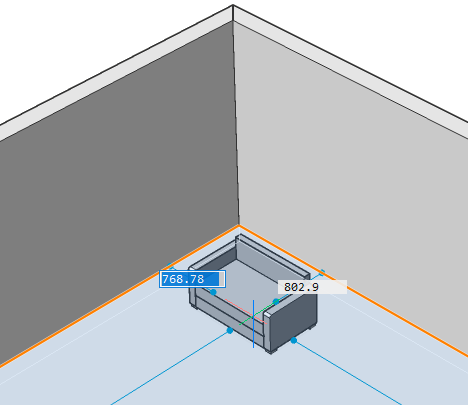
- Effettuare le seguenti operazioni per posizionare il file della famiglia RFA selezionato utilizzando i campi delle quote dinamiche:
- Premere il tasto TAB per selezionare uno dei campi delle quote dinamiche, quindi digitare un valore e premere TAB per bloccare la dimensione. La dimensione bloccata diventerà rossa.
- Ripetere il passaggio precedente per bloccare un altro campo delle quote dinamiche.
- Se lo si desidera, premere il tasto TAB per regolare le quote dinamiche.
- Premere Invio per accettare la posizione corrente.
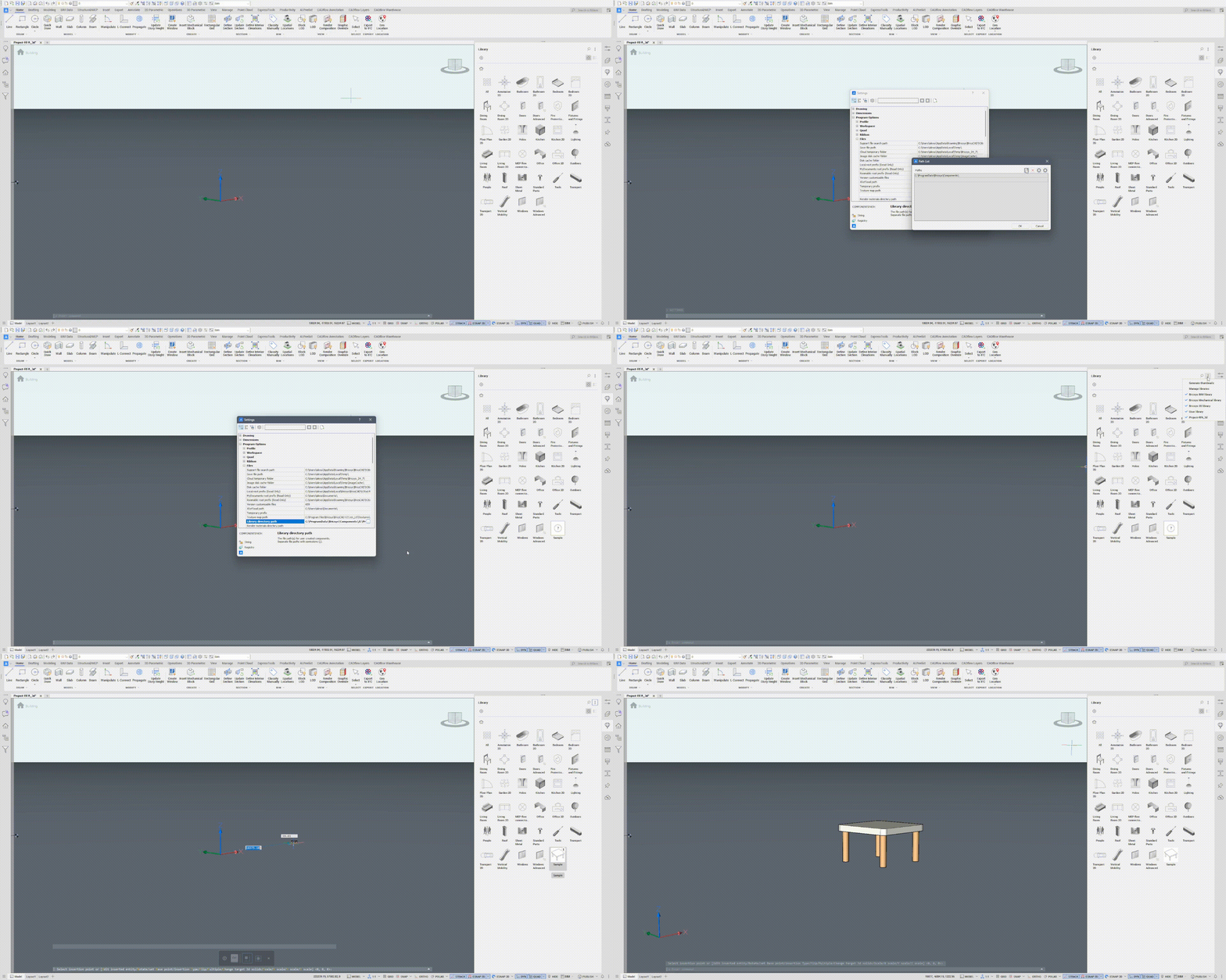
Utilizzare il Pannello Libreria
- Aprire la finestra di dialogo Impostazioni e cercare la variabile di sistema COMPONENTSPATH.
- Aggiungere la cartella principale dell'RFA all'elenco dei percorsi.
- Il contenuto della cartella selezionata è automaticamente elencato nel pannello Libreria.
- Se necessario, scegliere Genera Miniature nel menu del pannello Libreria.
-
Selezionare il file RFA dal pannello Libreria per inserirlo nello spazio modello.
La seguente GIF animata mostra come aggiungere il percorso della cartella principale dell'RFA al percorso della directory della Libreria.