I blocchi meccanici e i menu contestuali si trovano nel pannello Navigatore Meccanico.
Cliccare con il tasto destro su un blocco meccanico per aprire un menu contestuale.
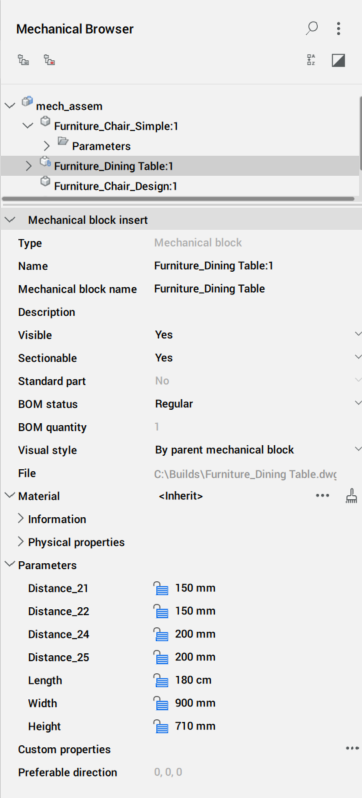
Le proprietà dei blocchi meccanici vengono visualizzate automaticamente quando si selezionano uno o più blocchi meccanici nel pannello Navigatore Meccanico.
I blocchi meccanici possono essere: blocchi Principali, Inserti e Sub-meccanici.
Tipo di blocco meccanico
Stile di visualizzazione Renderizzato
Stile di visualizzazione Wireframe
Nascosto
Blocchi meccanici (senza blocchi sub-meccanici)
*
*
*
Assieme di blocchi meccanici (con blocchi sub-meccanici)
*
*
*
Blocchi meccanici di parti standard
Riferimento esterno di blocco meccanico
Riferimento esterno di assieme blocco meccanico
Entità meccaniche
* I blocchi meccanici esterni hanno una freccia verde: o .
Menu contestuale
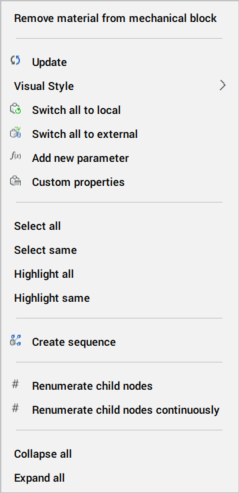
Menu contestuale principale del blocco meccanico
Cliccare con il pulsante destro del mouse sul nome del blocco meccanico principale:
Rimuovere materiale dal blocco meccanico: rimuove il materiale assegnato al blocco meccanico.
Aggiorna: aggiorna la gerarchia dei blocchi meccanici per il disegno corrente nel caso in cui i file di disegno referenziati dei blocchi sub-meccanici siano stati modificati.
Stile di Visualizzazione: Tutto da Finestra: applica l'attuale Stile di Visualizzazione a tutti i blocchi meccanici dell'assieme (vedere il comando SHADEMODE).
Commuta tutto in locale: cambia tutti i blocchi meccanici in blocchi meccanici interni (vedere il comando BMLOCALIZZA).
Commuta tutto in esterno: cambia tutti i blocchi meccanici a blocchi meccanici esterni (vedere il comando BMESTERNALIZZA).
Aggiungi nuovo parametro: crea un nuovo parametro nell'assieme.
Proprietà personalizzate: consente di definire proprietà personalizzate per il disegno. Se sono presenti gruppi di proprietà per istanza, si apre un sottomenu:
Attivare/disattivare gli gruppi di proprietà che devono essere applicati solo al blocco meccanico principale, oppure selezionare Configura per aprire una finestra di dialogo per configurare le proprietà personalizzate.
Se non sono presenti gruppo di proprietà per istanza, viene visualizzata la finestra di dialogo Proprietà Meccaniche.
Seleziona tutto: seleziona tutti i blocchi meccanici con la stessa definizione.
Seleziona uguale: seleziona tutti i blocchi meccanici con lo stesso nome e gli stessi valori dei parametri.
Evidenzia tutto: evidenzia tutti i blocchi meccanici con la stessa definizione.
Evidenzia uguale: evidenzia tutti i blocchi meccanici con lo stesso nome e gli stessi valori dei parametri.
Crea vista esplosa: crea un blocco con una rappresentazione esplosa dell'assieme corrente.
Rinumera nodi figlio: rinumera tutti i nodi figlio in base ai loro tipi.
Rinumera continuamente nodi figlio: rinumera tutti i nodi secondari con numerazione continua, se applicabile.
Ad esempio, i blocchi meccanici di primo livello otterranno numeri continui, ma la numerazione dei loro blocchi meccanici secondari non verrà modificata.
Comprimi tutto: comprime il blocco meccanico principale e tutti i blocchi meccanici e i blocchi sub-meccanici.
Espandi tutto: espande il blocco meccanico principale e tutti i blocchi meccanici e i blocchi sub-meccanici.
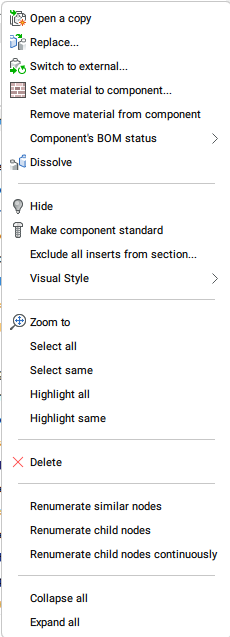
Menu contestuale del blocco meccanico
Cliccare con il pulsante destro del mouse sul nome di un blocco meccanico.
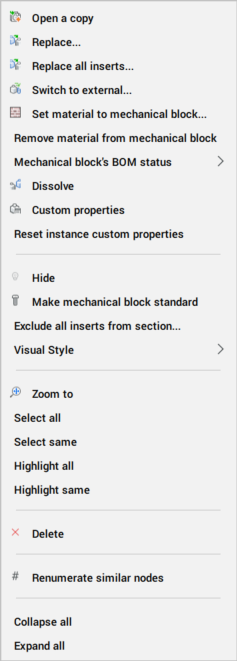
Menu contestuale dei blocchi meccanici esterni (a sinistra), menu contestuale dei blocchi meccanici locali (a destra):
Apri: apre il disegno di riferimento (vedere il comando BMOPEN).
Apri una copia: apre una copia di un blocco meccanico inserito come nuovo disegno (vedi il comando BMAPRICOPIA).
Aggiorna: ricarica tutti i blocchi meccanici di riferimento da file esterni e aggiorna le tabelle BOM (vedere il comando BMAGGIORNA).
Sostituisci: sostituisce un inserto blocco meccanico (vedi il comando BMSOSTITUISCI). La sostituzione di un componente locale lo trasforma in un elemento esterno.
Sostituisci tutti gli elementi: sostituisce tutti gli elementi che fanno riferimento alla stessa fonte (vedere il comando BMREPLACE). Sostituendo un elemento locale lo si trasforma in un elemento esterno.
Commuta tutto in locale: cambia un blocco meccanico in blocco meccanico interno (vedere il comando BMLOCALIZZA).
Commuta tutto in esterno: cambia un blocco meccanico a blocco meccanico esterno (vedere il comando BMESTERNALIZZA).
Imposta il materiale del blocco meccanico: assegna un materiale fisico a un blocco meccanico locale.
Rimuovi il materiale del blocco meccanico: rimuove la definizione del materiale fisico da un blocco meccanico locale.
Stato BOM del blocco meccanico: parametro per controllare come appare il blocco meccanico nelle tabelle BOM.
Dissolvi: dissolve un blocco meccanico inserito nel disegno corrente (vedere il comando BMDISSOLVE).
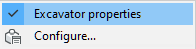
Proprietà personalizzate: apre una finestra di dialogo per configurare le proprietà personalizzate.
Scollega: interrompe la connessione tra un inserto blocco meccanico (ad esempio una finestra) e un solido 3D (ad esempio un Muro) mantenendo l'apertura.
Nascondi () / Mostra (): nasconde o mostra il blocco meccanico selezionato.
Rendi standard il blocco meccanico: trasforma il blocco meccanico in una parte standard.
Rendere il blocco meccanico non standard: trasforma il blocco meccanico in un blocco meccanico non standard.
Escludi tutti gli elementi dalla sezione: imposta la proprietà Sezionabile di tutti gli elementi simili su NO. Definisce se un elemento è influenzato dal comando VISTASEZIONE.
Stile di Visualizzazione: mostra il menu Stile di Visualizzazione. Sono disponibili tutti gli Stili di Visualizzazione salvati nel disegno corrente.
Da blocco meccanico genitore: viene visualizzato il blocco meccanico selezionato secondo la modalità ombra del blocco meccanico genitore (vedi il comando MODOOMBRA).
Tutto da Finestra: esegue il rendering di tutti i blocchi meccanici in base allo stile di ombreggiatura della vista corrente (consultare il comando MODOOMBRA).
Zoom a: ingrandisce il gruppo di selezione
Seleziona: seleziona il blocco meccanico.
Seleziona tutto: seleziona tutti i blocchi meccanici con la stessa definizione.
Seleziona uguale: seleziona tutti i blocchi meccanici con la stessa definizione e gli stessi valori dei parametri.
Evidenzia tutto: evidenzia tutti i blocchi meccanici con la stessa definizione.
Evidenzia uguale: evidenzia tutti i blocchi meccanici con la stessa definizione e gli stessi valori dei parametri.
Elimina: rimuove il blocco meccanico selezionato e i suoi blocchi sub-meccanici dall'assemblaggio.
Rinumera nodi simili: rinumera tutti i nodi dello stesso tipo e dello stesso livello.
Rinumera nodi figlio: rinumera tutti i nodi figlio rispetto al loro tipo e nome.
Rinumera continuamente nodi figlio: rinumera tutti i nodi figlio con una numerazione continua, indipendentemente dai loro nomi.
Comprimi tutto: comprime il blocco meccanico principale e tutti i blocchi meccanici e i blocchi sub-meccanici.
Espandi tutto: espande il blocco meccanico principale e tutti i blocchi meccanici e i blocchi sub-meccanici.
Menu contestuale del blocco meccanico secondario
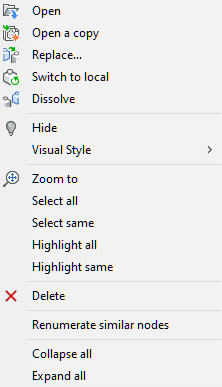
Menu contestuale dei blocchi sub-meccanici esterni (a sinistra), menu contestuale dei blocchi sub-meccanici locali (a destra):
Apri: apre il disegno di riferimento (vedere il comando BMOPEN).
Apri una copia: apre una copia di un blocco meccanico inserito come nuovo disegno (vedi il comando BMAPRICOPIA).
Nascondi () / Mostra (): nasconde o mostra il blocco sub-meccanico selezionato.
Escludi tutti gli elementi dalla sezione: imposta la proprietà Sezionabile di tutti gli elementi simili su NO. Definisce se un elemento è influenzato dal comando VISTASEZIONE.
Stile visivo: vedere Stile di visualizzazione blocco meccanico.
Zoom a: ingrandisce il gruppo di selezione
Seleziona tutto: seleziona tutti i blocchi meccanici con la stessa definizione.
Seleziona uguale: seleziona tutti i blocchi meccanici con la stessa definizione e gli stessi valori dei parametri.
Evidenzia tutto: evidenzia tutti i blocchi meccanici con la stessa definizione.
Evidenzia uguale: evidenzia tutti i blocchi meccanici con la stessa definizione e gli stessi valori dei parametri.
Rinumera nodi simili: rinumera tutti i nodi dello stesso tipo e dello stesso livello.
Rinumera nodi figlio: rinumera tutti i nodi figlio rispetto al loro tipo e nome.
Rinumera continuamente nodi figlio: rinumera tutti i nodi figlio con una numerazione continua, indipendentemente dai loro nomi.
Comprimi tutto: comprime il blocco meccanico principale e tutti i blocchi meccanici e i blocchi sub-meccanici.
Espandi tutto: espande il blocco meccanico principale e tutti i blocchi meccanici e i blocchi sub-meccanici.
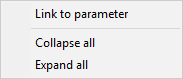
Menu contestuale del parametro di un blocco meccanico
Cliccare il pulsante destro del mouse su un parametro:
Link al parametro: stabilisce un collegamento tra uno o più parametri del blocco meccanico e i parametri dell'assieme.
Comprimi tutto: comprime il blocco meccanico principale e tutti i blocchi meccanici e i blocchi sub-meccanici.
Espandi tutto: espande il blocco meccanico principale e tutti i blocchi meccanici e i blocchi sub-meccanici.
Proprietà
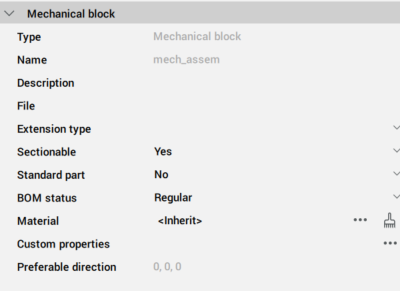
Proprietà del blocco meccanico principale
Cliccare sul nome del blocco meccanico principale:
Tipo: mostra il tipo di entità.
Nome: digitare un nome per il blocco meccanico principale. Di default, il nome del blocco meccanico principale è uguale al nome del file.
Descrizione: descrizione opzionale del blocco meccanico principale.
File: mostra il percorso e il nome del disegno.
Tipo estensione: consente di identificare il blocco meccanico come Funzione Faccia, Componente BIM o Funzione Lamiera.
Sezionabile: definisce se il blocco meccanico è interessato dal comando VISTASEZIONE.
Parte standard: definisce se questo blocco meccanico è una parte standard o meno.
Stato BOM: definisce il comportamento di questo blocco meccanico in una tabella BOM.
Materiale: definisce il materiale del blocco meccanico principale.
Il Nome, la Densità e la Descrizione facoltativa sono definiti nella finestra di dialogo Materiali Fisici.
Selezionare il nodo Materiale ed eseguire una delle seguenti operazioni:
Cliccare sul pulsante Sfoglia () per aprire la finestra di dialogo Materiali Fisici e scegliere un materiale nell'elenco Progetto o del database centrale.
La proprietà Densità del materiale selezionato viene utilizzata dal comando BMPROPMASS.
Cliccare sul pulsante Cancella materiale ().
Nel campo Materiale ora si legge <Eredita>. Quando il blocco meccanico viene inserito in un assieme, la definizione del Materiale viene copiata dal blocco meccanico principale dell'assieme.
Proprietà personalizzate: proprietà personalizzate assegnate dall'utente, sia per tutti i blocchi meccanici sia solo per i blocchi meccanici genitore. Cliccare sul pulsante Sfoglia () per aprire la finestra di dialogo per configurare le proprietà personalizzate.
Direzione preferibile: definisce la direzione di smontaggio preferita per il blocco meccanico principale in vista automatica esplosiva.
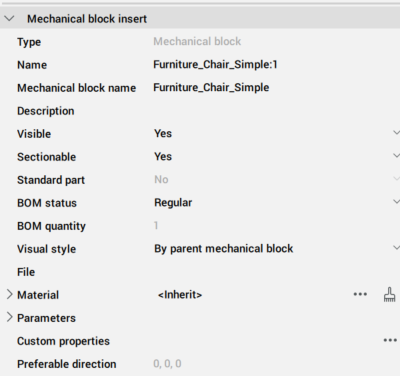
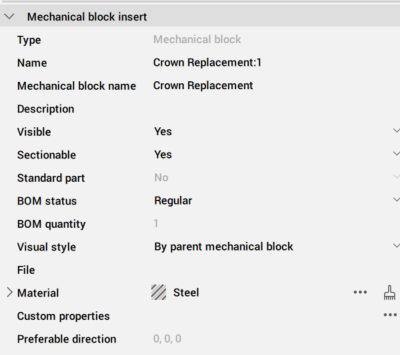
Proprietà dell'inserto blocco meccanico
Cliccare sul nome del blocco meccanico:
Tipo: tipo dell'entità. Mostra uno dei seguenti tipi: Blocco Meccanico o Componente Meccanico.
Nome: digitare un nome per il blocco meccanico. Per impostazione predefinita, il nome del blocco meccanico è uguale al nome del file sorgente.
Nome blocco meccanico: nome del blocco meccanico come definito nel file sorgente.
Descrizione: descrizione del blocco meccanico come definito nel file sorgente.
Visibile: permette di mostrare o nascondere il blocco meccanico nell'assieme.
Scegliere tra:
Cliccare sul campo Visibile, cliccare sul pulsante freccia giù e scegliere Sì o No.
Sezionabile: definisce se il blocco meccanico è interessato dal comando VISTASEZIONE.
Parte standard: definisce se il blocco meccanico è una parte standard o meno.
Stato BOM: definisce il comportamento di questo blocco meccanico in una tabella BOM.
Stile di Visualizzazione: consente di controllare lo stile di visualizzazione del blocco meccanico. Come impostazione predefinita lo stile di visualizzazione viene ereditato dalla finestra.
Cliccare sul campo Stile di Visualizzazione, cliccare sul pulsante freccia giù e scegliere uno stile di visualizzazione nell'elenco.
File: mostra il percorso e il nome del disegno di riferimento.
Materiale: mostra il materiale del blocco meccanico. Per gli elementi di primo livello de blocchi meccanici o delle entità, permette di impostare un materiale per quella particolare istanza, sovrascrivendo quindi il materiale del blocco meccanico.
Se impostato su <Eredita>, il materiale viene copiato dal blocco meccanico principale.
Se il materiale è definito esplicitamente nel file sorgente, verrà utilizzato quest'ultimo.
Parametri: mostra i parametri dell'inserto.
Proprietà personalizzate: mostra le proprietà personalizzate dell'elemento. Per impostazione predefinita, le proprietà sono ereditate da un blocco meccanico corrispondente. Per gli elementi di primo livello, qualsiasi di queste proprietà può essere sovrascritta con un valore desiderato.
Direzione preferibile: definisce la direzione di smontaggio preferita per l'inserto blocco meccanico in vista automatica esplosiva.
Proprietà dei blocchi sub-meccanici
Cliccare sul nome del blocco sub-meccanico:
Tipo: mostra il tipo di inserto blocco meccanico.
Nome: nome del blocco meccanico come definito nel file sorgente del blocco meccanico genitore.
Nome blocco meccanico: nome del blocco meccanico come definito nel file sorgente.
Descrizione: descrizione del blocco meccanico come definito nel file sorgente.
Visibile: permette di mostrare o nascondere il blocco meccanico nell'assieme. Cliccare sul campo Visibile, cliccare sul pulsante freccia giù e scegliere Sì o No.
Sezionabile: definisce se il blocco meccanico è interessato dal comando VISTASEZIONE.
Parte standard: definisce se questo blocco meccanico è una parte standard o meno.
Stato BOM: definisce il comportamento di questo blocco meccanico in una tabella BOM.
Stile di Visualizzazione: consente di controllare lo stile di visualizzazione del blocco meccanico. Come impostazione predefinita lo stile di visualizzazione viene ereditato dalla finestra.
Cliccare sul campo Stile di Visualizzazione, cliccare sul pulsante freccia giù e scegliere uno stile di visualizzazione nell'elenco.
File: mostra il percorso e il nome del disegno di riferimento.
Materiale: mostra il materiale del blocco sub-meccanico.
Se impostato su <Eredita>, il materiale viene copiato dal blocco meccanico principale.
Se il materiale è definito esplicitamente nel file sorgente, verrà utilizzato quest'ultimo.
Proprietà personalizzate: mostra le proprietà personalizzate dell'elemento. Per impostazione predefinita, le proprietà sono ereditate da un blocco meccanico corrispondente. Per gli elementi di primo livello, qualsiasi di queste proprietà può essere sovrascritta con un valore desiderato.
Direzione preferibile: definisce la direzione di smontaggio preferita per l'inserto blocco meccanico in vista automatica esplosiva.
Metodi di selezione
Selezionare i blocchi meccanici nel modello
I blocchi meccanici si evidenziano nel pannello Navigatore Meccanico.
Cliccare su un blocco meccanico nel pannello Navigatore Meccanico
Il blocco meccanico è selezionato nel disegno. Se l'opzione Sincronizza sempre la selezione è abilitata nelle impostazioni delle opzioni del Navigatore Meccanico, il blocco meccanico verrà selezionato automaticamente nel disegno.



 o
o  .
.

 ) /
) /  ): nasconde o mostra il blocco meccanico selezionato.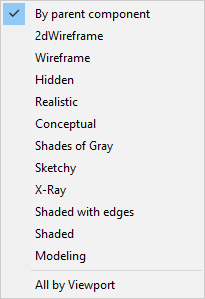
 ) per aprire la finestra di dialogo
  ).
).