
Proprietà personalizzate dei blocchi meccanici
Informazioni
Le proprietà personalizzate per i blocchi meccanici si basano sulle proprietà personalizzate BIM, ma vengono memorizzate in una posizione diversa e non in un progetto BIM.
Le proprietà personalizzate, sono raggruppate in gruppi di proprietà, che possono essere applicati a tutti gli oggetti di tipi selezionati nel documento, oppure solo a blocchi meccanici e istanze selezionati. Quest'ultimo può essere ottenuto con gruppo di proprietà "Per istanza".
Per configurare le proprietà personalizzate, è necessario utilizzare il comando BMPROPRIETA. Può essere richiamato dalla barra multifunzione, dalla Barra dei Comandi o dal Navigatore Meccanico.
Per assegnare le proprietà per il blocco meccanico genitore, è necessario utilizzare il pannello Navigatore Meccanico. È necessario selezionare il componente genitore nel navigatore, quindi impostare il valore delle proprietà personalizzate come al solito.
È anche possibile assegnare proprietà alle istanze di blocchi meccanici. Per impostazione predefinita, le istanze del blocco meccanico ereditano le proprietà del blocco meccanico genitore corrispondente. Tuttavia, è possibile sovrascrivere alcune proprietà per le istanze selezionate, impostando nuovi valori su tali proprietà. Le proprietà delle entità possono essere modificate nel Navigatore Meccanico o nel pannello Proprietà.
Quando un blocco meccanico con proprietà personalizzate viene inserito in un assieme, le relative definizioni di proprietà vengono unite all'assieme di destinazione. Nel caso di gruppi di proprietà normali (non per istanza), significa che anche altri blocchi meccanici otterranno quelle proprietà personalizzate, anche se con i loro valori predefiniti. Nel caso di gruppi di proprietà per istanza, i gruppi di proprietà verranno uniti all'assieme, ma tali proprietà verranno visualizzate solo per i blocchi meccanici per i quali sono stati abilitati.
Le proprietà personalizzate sono supportate nelle BOM. Teoricamente potrebbero anche essere estratte con l'estrazione dati.
Utilizzo delle Proprietà Meccaniche (finestra di dialogo)
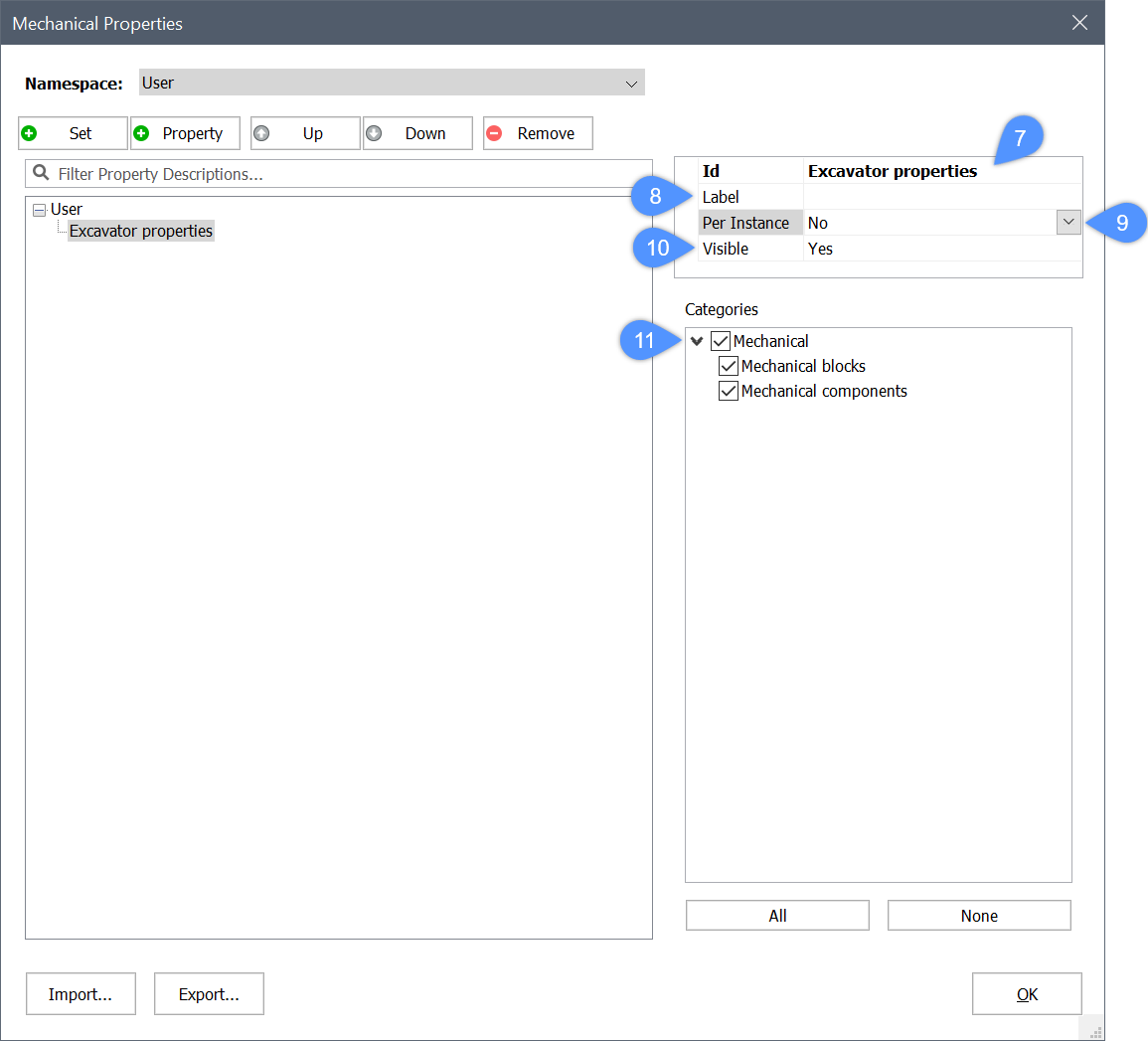
- Aprire la finestra di dialogo Proprietà Meccaniche digitando BMPROPRIETA nella barra dei comandi. La seguente illustrazione mostra la finestra di dialogo:
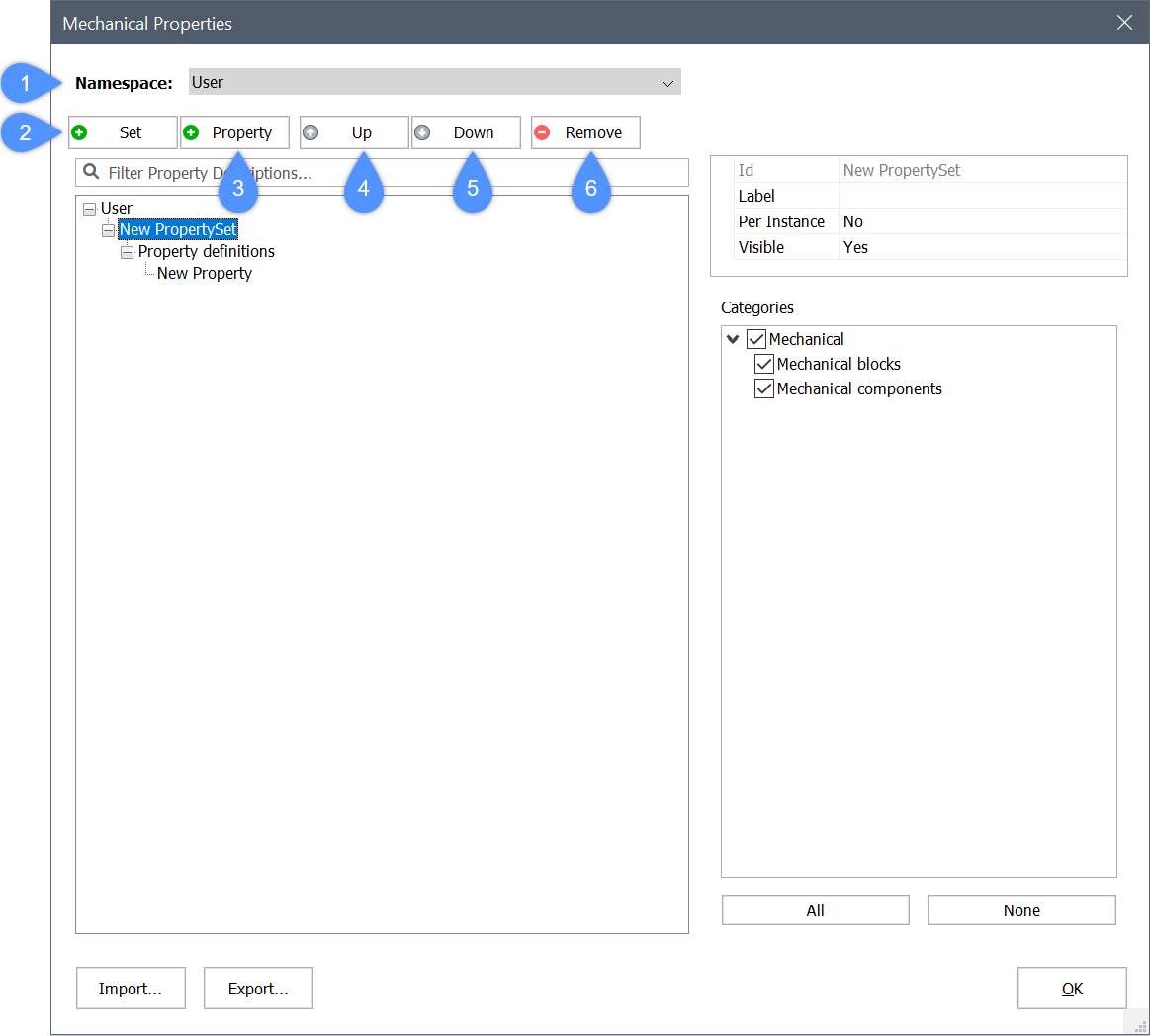
(1) Spazionome Assiemi di proprietà dei gruppi nello spazionome. (2) Pulsante Aggiungi Gruppo Proprietà Crea un nuovo gruppo di proprietà. (3) Pulsante Aggiungi Proprietà al Gruppo di Proprieta Selezionato Consente di aggiungere una proprietà al gruppo di proprietà attualmente selezionato. (4) Pulsante Sposta Su Sposta la proprietà o il valore selezionato verso l'alto nell'elenco. (5) Pulsante Sposta Giù Sposta la proprietà o il valore selezionato lungo nell'elenco. (6) Pulsante Rimuovi Rimuove l'insieme di proprietà, la definizione della proprietà o la definizione del valore selezionati. - Per creare un gruppo di proprietà personalizzato, cliccare sul pulsante Aggiungi Gruppo Proprietà. Per modificare il gruppo di proprietà, procedere come segue:
- Digitare un nome nel campo Id (7).
- Digitare un nome nel campo Etichetta (8).Nota: Il nome dell' Etichetta viene visualizzato nell'albero delle proprietà. Se il nome dell'Etichetta non è definito, viene visualizzato il nome Id. L'Id deve essere univoco.
- Per Istanza (9): consente di abilitare/disabilitare le proprietà definite dall'utente, in base alle singole entità.Per assegnare un gruppo di proprietà per istanza a un blocco meccanico genitore, effettuare le seguenti operazioni:
- Aprire il pannello Navigatore Meccanico.
- Selezionare il blocco meccanico principale (genitore) e cliccare con il pulsante destro del mouse per aprire il menu contestuale:
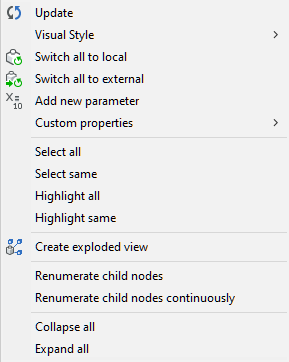
- Selezionare l'opzione Proprietà personalizzate. Cliccare sui gruppi di proprietà che si desidera abilitare per il blocco meccanico genitore.
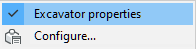
Per assegnare un gruppo di proprietà per istanza alle istanze di blocco meccanico di primo livello o ai solidi meccanici:- Aprire il pannello Navigatore Meccanico.
- Selezionare un blocco meccanico inserito e cliccare con il pulsante destro del mouse per aprire il menu contestuale:
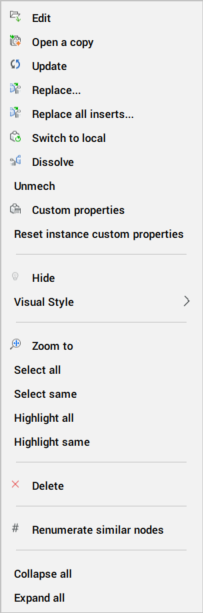
- Selezionare l'opzione Proprietà personalizzate. Cliccare sui gruppi di proprietà che si desidera abilitare per il blocco meccanico inserito.
- Definire se le proprietà del gruppo di proprietà sono visibili nel pannello Proprietà modificando la proprietà Visibile (10).
Selezionare le categorie di blocchi meccanici a cui si applica il gruppo di proprietà. Attualmente, per i blocchi meccanici, esistono due categorie: Componenti meccanici e blocchi meccanici (11).- Cliccare sulla casella di controllo di una categoria per selezionare tutti i tipi meccanici in quella categoria.
- Cliccare sul pulsante Tutti per selezionare tutti i tipi meccanici in tutte le categorie.
- Cliccare sul pulsante Nessuno per deselezionare tutti i tipi meccanici in tutte le categorie.
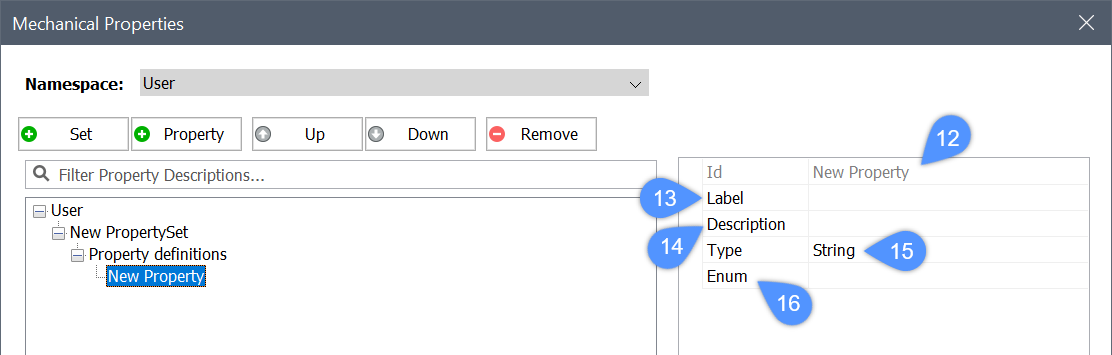
- Per aggiungere una proprietà al gruppo di proprietà attualmente selezionato, selezionare prima un gruppo di proprietà, quindi cliccare sul pulsante Aggiungi Proprietà per aggiungere una nuova proprietà.Per modificare la proprietà, procedere come segue:
- Digitare un nome nel campo Id (12)
- Digitare un nome nel campo Etichetta (13)
- Opzionalmente, digitare una descrizione nel campo Descrizione (14)
- Impostare il tipo di proprietà (15). Le opzioni sono:
Booleana: un valore ON o OFF.
Intero: un numero intero compreso tra -2147483648 e 2147483647.
Reale: un'approssimazione di un numero reale.
Stringa: una sequenza di caratteri, può essere sia numeri che lettere.
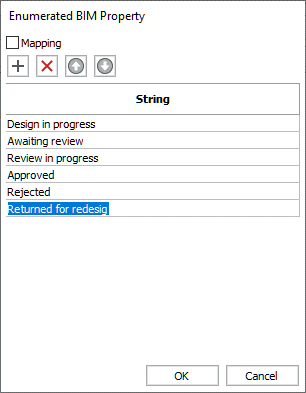
- È possibile definire valori enumerati (16). Consente di definire un numero fisso di valori possibili per le proprietà personalizzate. Questi valori possono essere selezionati da un menu a tendina nel pannello Proprietà o nelle Proprietà blocco meccanico nel pannello Navigatore Meccanico.
Facoltativamente, selezionare l'opzione Mappatura per aggiungere una descrizione per ogni valore.
Nella figura seguente viene illustrata la finestra di dialogo Proprietà Meccaniche dopo l'inserimento di una nuova proprietà.
- Per rimuovere il gruppo di proprietà/una proprietà, selezionarlo/a nella struttura, quindi cliccare sul pulsante Rimuovi per rimuoverlo/a.
- Premere il pulsante OK per confermarlo.