
Lavorare con le sezioni
Il comando SEZIONE crea piani di sezione di solidi 3D, i risultati sono entità regione.
Il comando PIANOSEZ crea un'entità sezione che crea sezioni di solidi, superfici e mesh 3D.
Il comando SEZIONE3D alterna la proprietà Sezione Live di un piano di sezione.
Il comando IMPOSTPIANOSEZ definisce le proprietà di un'entità piano di sezione nella finestra di dialogo Esplora Disegno - Piani di Sezione.
È possibile modificare le proprietà di un piano di sezione selezionato nel pannello Proprietà.
Il comando PIANOSEZABLOCCO salva il risultato del piano di sezione selezionato in un blocco 2D di sezione trasversale/elevazione o in un blocco di sezione 3D.
- Il comando BIMSEZIONE crea entità Sezione BIM, le quali sono entità sezione con proprietà estese, come il tipo (piana, sezione, elevazione) e la scala iniziale del risultato 2D della sezione.
- Il comando BIMIFICA può assegnare proprietà BIM a un'entità sezione.
Differenza tra Sezione Live e Visualizza Ritaglio:
In entrambi gli stati, tutto il contenuto del disegno viene sezionato e ritagliato in modo da nascondere alcune parti.
Con la Sezione Live selezionata, le entità in un disegno vengono temporaneamente modificate, ad esempio i solidi ritagliati vengono sostituiti da solidi temporanei di forma diversa.
Con Visualizza Ritaglio attivata, la visualizzazione delle entità viene ritagliata. Le entità non vengono sostituite da versioni temporanee. È possibile continuare a utilizzare tutte le operazioni di modellazione e modifica su tutto i contenuto del disegno.
Allineare un piano di sezione ad una faccia
- Avviare il comando PIANOSEZ.
- Scegliere l'opzione seleziona Faccia.
- Selezionare la faccia di un solido su cui si desidera allineare il piano di sezione.
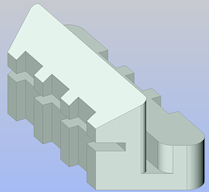
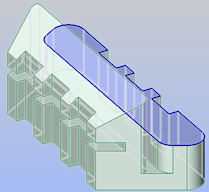
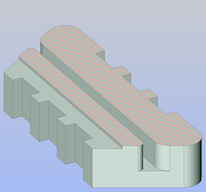
Solido Faccia selezionata Piano di sezione allineato alla faccia - Il piano di sezione è allineato alla faccia selezionata.
La proprietà Visualizza Ritaglio dell'entità sezione non viene Attivata automaticamente.
Creare un piano di sezione verticale
- Avviare il comando PIANOSEZ.
- Specificare due punti.
Il piano di sezione sarà un piano verticale creato attraverso questi punti.
La parte del solido sul lato destro (rispetto all'ordine di disegno dei punti) del piano di sezione verrà nascosta.
La proprietà Visualizza Ritaglio dell'entità sezione non viene Attivata automaticamente.
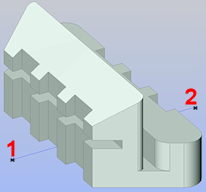
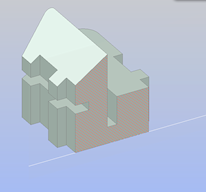
Specificare due punti Piano di sezione verticale
Creare un piano di sezione orizzontale
- Scegliere Front nel controllo LookFrom.
- Allineare l' l'UCS alla visuale frontale utilizzando l'opzione Vista del comando UCS.Nota: Se UCSORTHO = On e NAVVCUBEORIENT = 0, l'UCS si allinea automaticamente con la vista.
- Avviare il comando PIANOSEZ.
- Specificare due punti.
- Il piano di sezione viene creato attraverso questi punti e perpendicolare al piano XY del sistema di coordinate corrente.
- La parte del solido sul lato destro (rispetto all'ordine di disegno dei punti) del piano di sezione verrà nascosta.
- La proprietà Visualizza Ritaglio dell'entità sezione non viene Attivata automaticamente.
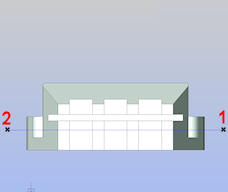
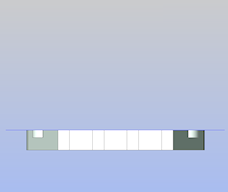
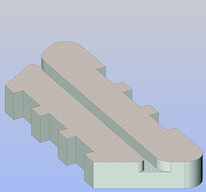
Specificare due punti La parte del solido a destra del piano di sezione verrà nascosta Piano di sezione orizzontale
Creare un piano di sezione verticale spezzato
- Avviare il comando PIANOSEZ.
- Scegliere l'opzione Disegna.
- Specificare il primo punto (1).
- Specificare il secondo punto (2):
- Specificare gli altri punti (3 - 6), quindi cliccare il pulsante destro del mouse o premere Invio per interrompere.
- Cliccare su un punto (7) per specificare la direzione dell'entità sezione.
La parte del solido opposta alla direzione dell'entità sezione viene nascosta.
La proprietà Visualizza Ritaglio dell'entità sezione non viene Attivata automaticamente.
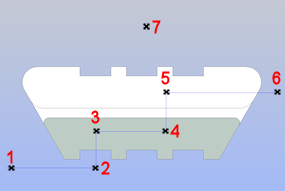
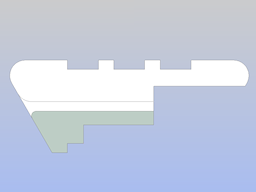
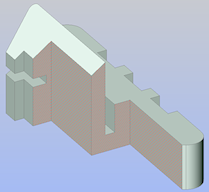
Punti specificati La parte del solido opposta alla direzione dell'entità sezione viene nascosta Piano di sezione verticale spezzato
Creare un piano di sezione orizzontale spezzato
- Scegliere Front nel controllo LookFrom.
- Allineare l' l'UCS alla visuale frontale utilizzando l'opzione Vista del comando UCS.Nota: Se UCSORTHO = ON e NAVVCUBEORIENT = 0, l'UCS si allinea automaticamente alla vista.
- Avviare il comando PIANOSEZ.
- Scegliere l'opzione Disegna.
- Specificare il primo punto (1).
- Specificare il secondo punto (2).
- Specificare gli altri punti (3 - 6), quindi cliccare il pulsante destro del mouse o premere Invio per interrompere.
- Cliccare su un punto (7) per specificare la direzione dell'entità sezione.
La parte del solido opposta alla direzione dell'entità sezione viene nascosta.
La proprietà Visualizza Ritaglio dell'entità sezione non viene Attivata automaticamente.
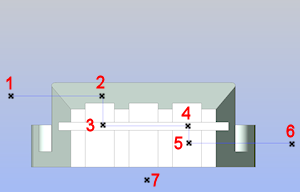
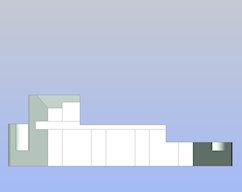
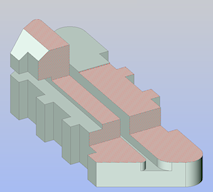
Punti specificati La parte del solido opposta alla direzione dell'entità sezione viene nascosta Piano di sezione orizzontale spezzato
Creare un piano di sezione ortogonale
- Avviare il comando PIANOSEZ.
- Scegliere l'opzione Ortogonale.
- Selezionare l'orientamento della sezione ortogonale desiderato nel menu contestuale o digitare l'opzione corrispondente nella barra dei comandi.
I piani di sezione ortogonali vengono creati attraverso il centro del solido, parallelamente al piano XY (Superiore e Inferiore), al piano YZ (Sinistro e Destro) o al piano XZ (Fronte e Retro) del sistema di coordinate corrente.
La proprietà Visualizza Ritaglio dell'entità sezione non viene Attivata automaticamente.
Modificare le dimensioni e la posizione di un piano di sezione
- Selezionare l'entità del piano di sezione nel disegno.
A seconda del tipo attuale dell'entità del piano di sezione, vengono visualizzate diversi grip.
- (Opzionale) Nel pannello Proprietà, attivare la proprietà Visualizza Ritaglio del piano di sezione per vedere dinamicamente il risultato delle modifiche.
- (Opzionale) Impostare la proprietà Tipo su Piano.
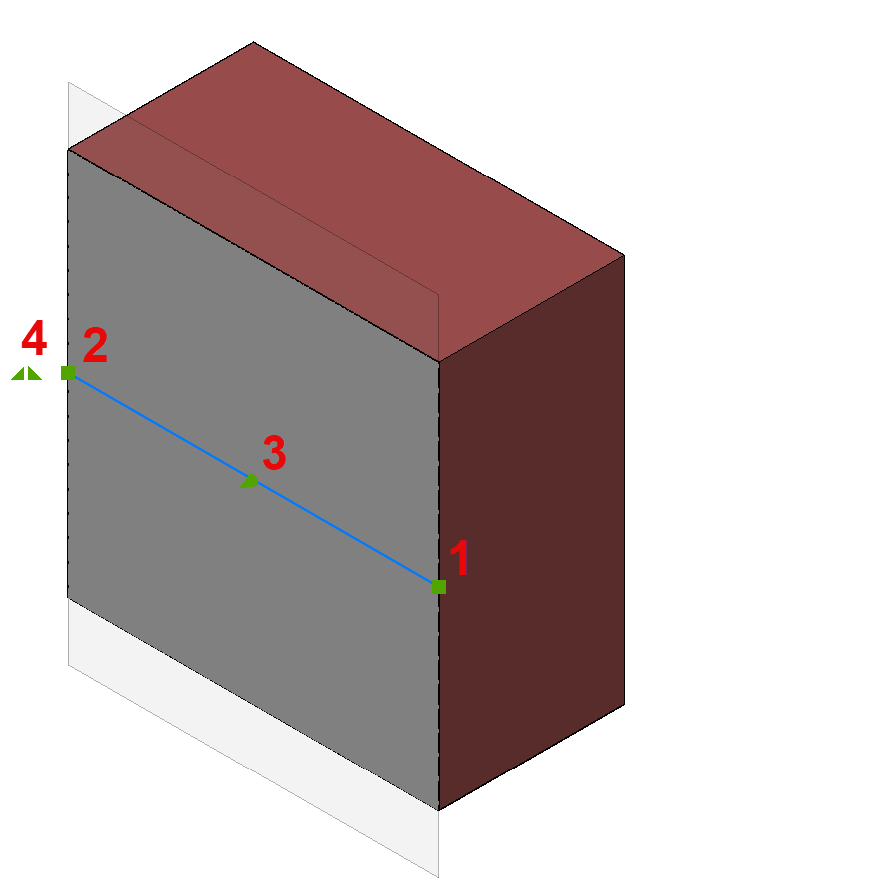
Visualizzazione di quattro grip.
- 1 (
 ) = punto di origine: sposta la posizione del piano di sezione nel piano XY.
 - 2 () = punto passante: ridefinisce il punto passante del piano di sezione.
Il piano di sezione è ruotato attorno al punto di origine (1).
- 3 (
 ) = punto medio: sposta il piano della sezione parallelamente in una direzione perpendicolare al piano di sezione stesso.
 - 4 (
 ): cliccare per invertire la direzione della vista del piano di sezione.
- 1 (
- (Opzionale) Impostare la proprietà Stato su Contorno.
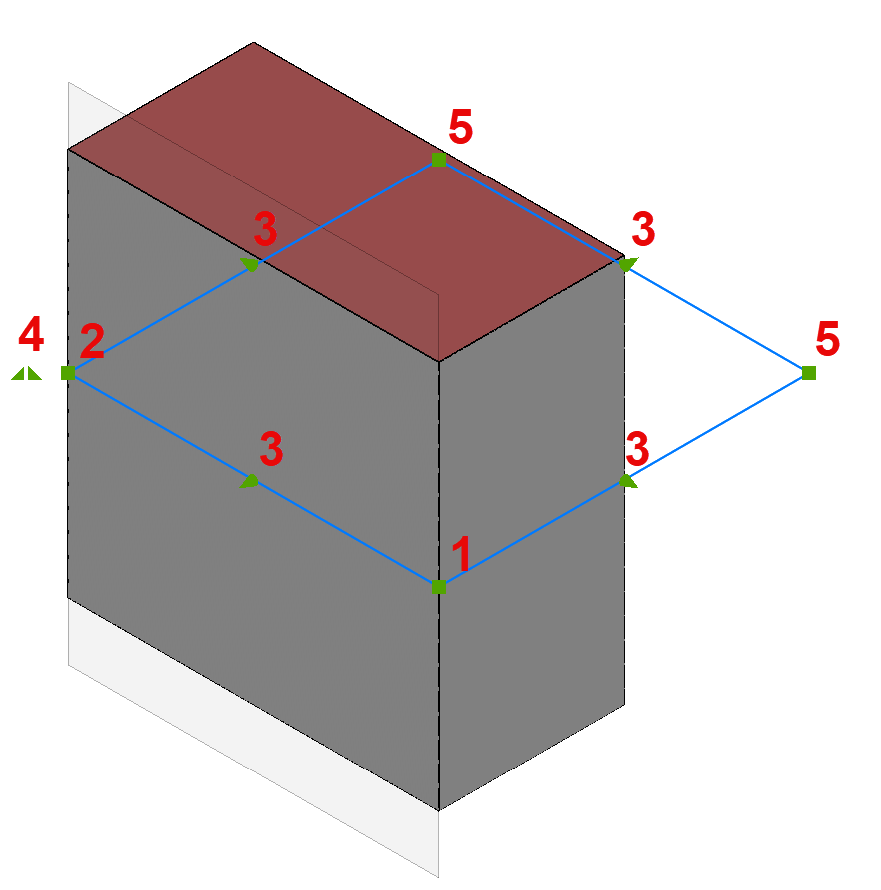
Visualizzazione di nove grip.
- 1 () = punto di origine: sposta la posizione del piano di sezione nel piano XY.
- 2 () = punto passante: ridefinisce il punto passante del piano di sezione.
Il contorno del piano di sezione viene allungato e ruotato attorno al punto di origine (1).
- 3 (): estende parallelamente il contorno del piano di sezione.
- 4 (): cliccare per invertire la direzione della vista del piano di sezione.
- 5 (): modifica la forma del contorno del piano di sezione.
- 1 (
- (Opzionale) Impostare la proprietà Stato su Volume.
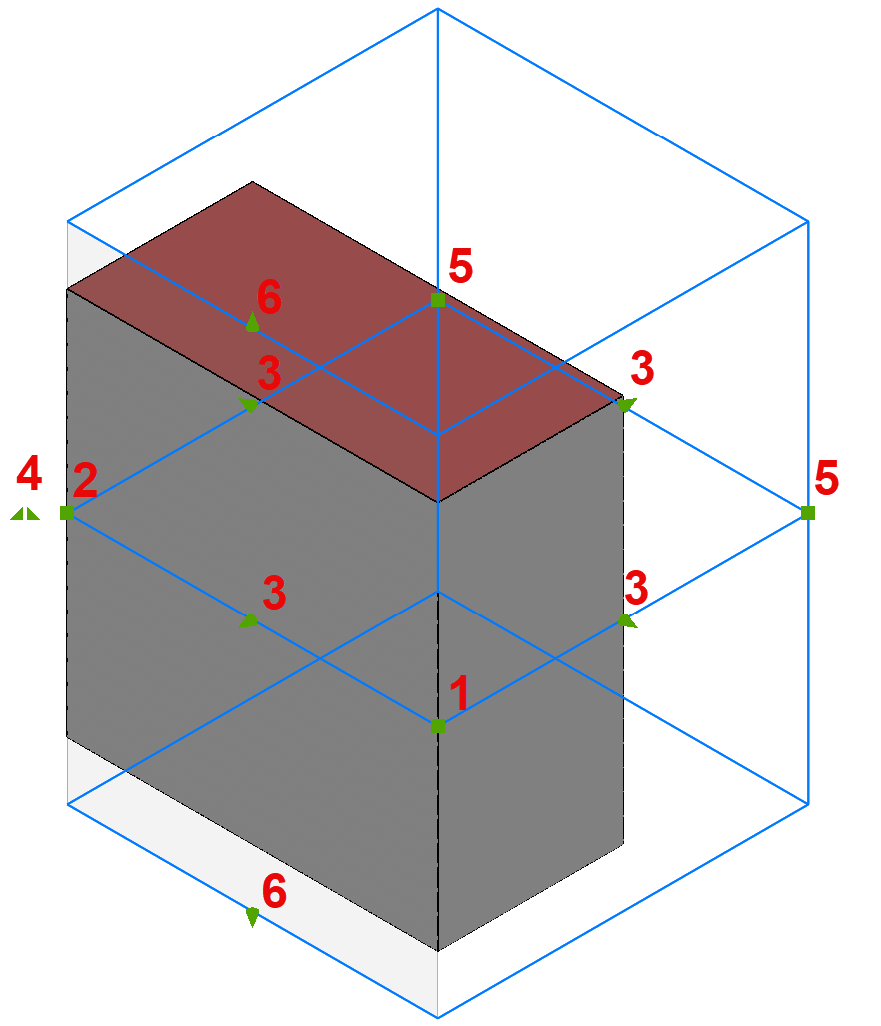
Visualizzazione di undici grip.
- 1 () = punto di origine: sposta la posizione del piano di sezione nel piano XY.
- 2 () = punto passante: ridefinisce il punto passante del piano di sezione.
Il volume del piano di sezione viene allungato e ruotato attorno al punto di origine (1).
- 3 (): estende parallelamente il volume del piano di sezione.
- 4 (): cliccare per invertire la direzione della vista del piano di sezione.
- 5 (): modifica la forma del volume del piano di sezione.
- 6 (): modifica l'altezza della piano di sezione di tipo volume.
Il Puntamento Polare deve essere attivo per spostare le grips 6.
- 1 (
- (Opzionale) Impostare la proprietà Tipo su Trancia.
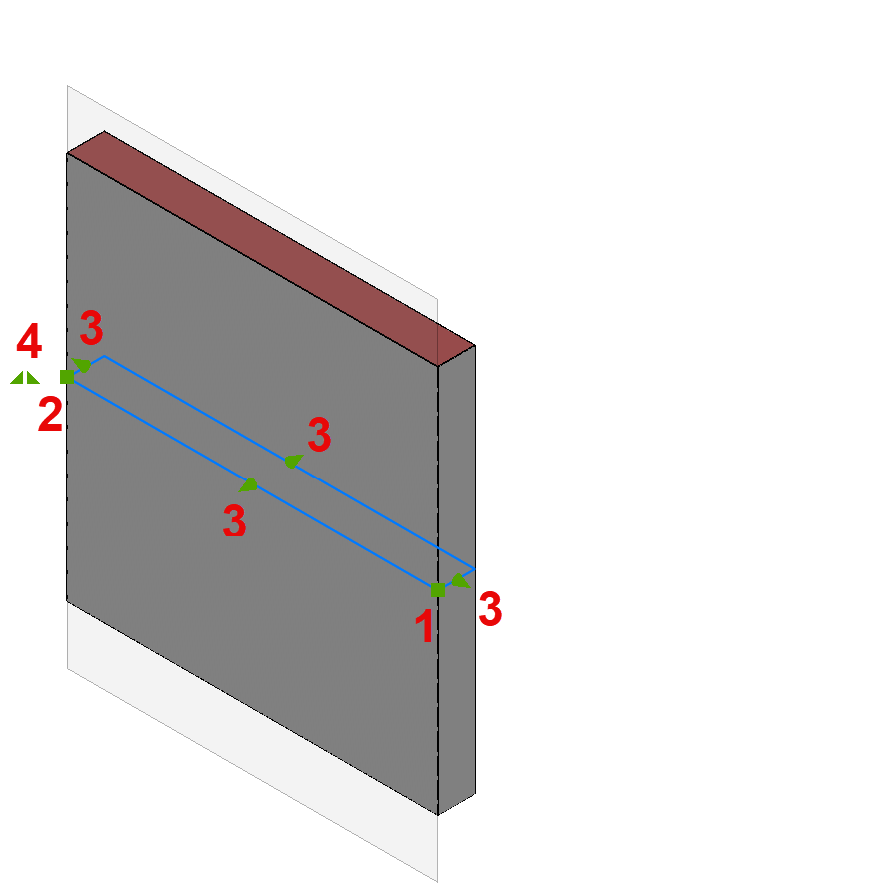
Visualizzaziore di sette grip.
- 1 () = punto di origine: sposta la posizione del piano di sezione nel piano XY.
- 2 () = punto passante: ridefinisce il punto passante del piano di sezione.
Il piano di sezione è ruotato attorno al punto di origine (1).
- 3 () = punto medio: sposta il piano della sezione parallelamente in una direzione perpendicolare al piano di sezione stesso.
- 4 (): cliccare per invertire la direzione della vista del piano di sezione.
- 1 (
Salvare una sezione
Il comando PIANOSEZABLOCCO consente di:
- Inserire una sezione nel disegno come sezione 2D o blocco sezione, oppure come blocco sezione spaccato 3D.
- Sostituire un blocco di sezione (ad esempio quando l'entità sezione viene modificata).
- Salvare una sezione in un nuovo disegno.