
Creare un testo
Il comando TESTO inserisce singole righe di testo nel disegno e se lo si desidera, valuta le espressioni LISP.
Il comando TESTOM inserisce il testo in un paragrafo formattato in un riquadro di delimitazione che limita l'estensione del testo.
Creare testi a riga singola
- Eseguire una delle seguenti operazioni:
- Cliccare sul pulsante dello strumento Testo (
 ) sulla barra degli strumenti Disegno o sul pannello Annota/Testo della barra multifunzione.
 - Scegliere Testo nel menu Disegna.
- Avviare il comando TESTO.
- Cliccare sul pulsante dello strumento Testo (
- Viene richiesto:
Punto iniziale del testo o [usa Stile definito/ALlinea su linea/adaTta tra punti/Centra orizzontalmente/Medio (oriz/vert)/giustifica a Destra/opzioni Giustificazione...]:
- Specificare un punto.
Viene richiesto:
Altezza del testo <altezza attuale>:
- Eseguire una delle seguenti operazioni:
- Premere Invio o cliccare il pulsante destro del mouse per accettare l'altezza del testo corrente.
- Inserire un valore.
- Cliccare su un punto per definire graficamente l'altezza.
Viene richiesto:
Angolo di rotazione del testo <angolo corrente>:
- Eseguire una delle seguenti operazioni:
- Premere Invio o cliccare il pulsante destro del mouse per accettare l'angolo di rotazione corrente.
- Digitare un valore.
- Cliccare su un punto per definire graficamente l'angolo di rotazione.
- Digitare il testo, quindi premere Invio.
Viene creato un nuovo testo vuoto.
- Eseguire una delle seguenti operazioni:
- Digitare il testo.
- Premere Invio per interrompere.
- (Facoltativo) Continua ad aggiungere testi, quindi premere Invio due volte per interrompere.
Opzioni di giustificazione del testo a riga singola:
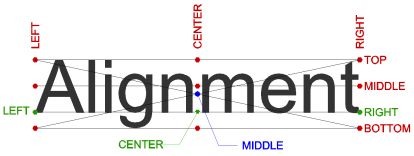
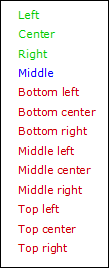
Creare testo multilinea
- Eseguire una delle seguenti operazioni:
- Cliccare sul pulsante dello strumento Testo Multilinea (
 ) sulla barra degli strumenti Disegno o sul pannello Annota/Testo della barra multifunzione.
 - Scegliere Testo Multilinea nel menu Disegna.
- Avviare il comando TESTOM.
Viene richiesto:
Primo angolo per blocco di testo:
- Cliccare sul pulsante dello strumento Testo Multilinea (
- Specificate il punto di inserimento dell'entità testo multilinea.
Viene richiesto:
Selezionare l'angolo opposto per il blocco di testo o [Giustificato/angolo di Rotazione/Stile di testo/Altezza testo/Direzione/Larghezza/SPaziatura linea/Colonne]:
- Eseguire una delle seguenti operazioni:
- Specificare l'angolo opposto del blocco di testo per definire la larghezza massima del testo multilinea.
Se le Quote dinamiche sono attive, l'altezza e la larghezza del campo di testo vengono visualizzate dinamicamente. Digitare l'altezza e la larghezza nei campi delle quote dinamiche. Premere il tasto TAB per passare tra i campi. Premere Invio per confermare.
- Digitare @ nella barra dei comandi, quindi premere Invio per il testo non a capo (larghezza zero) (= larghezza della linea illimitata).
Sopra al testo verrà visualizzata la barra Formattazione Testo.
- Specificare l'angolo opposto del blocco di testo per definire la larghezza massima del testo multilinea.
- Digitare il testo.
La larghezza massima della riga è definita dalla larghezza del blocco di testo come definito nel passaggio 3.
Premere Invio per iniziare un nuovo paragrafo.
- Per concludere il comando e chiudere la barra di Formattazione Testo effettuare una delle seguenti operazioni:
- Cliccare sul pulsante OK.
- Premere Ctrl + Invio.
- Cliccare all'esterno dell'entità TestoM.
Barra degli Strumenti ed Impostazioni per la formattazione del testo

| Icona o impostazione | Nome | Descrizione |
|---|---|---|

|
Stile di Testo | Imposta lo stile di testo. |

|
Font del Testo | Imposta il font del testo. |

|
Altezza Testo | Imposta l'altezza del testo. |

|
Grassetto | Crea un testo in grassetto. |

|
Italic | Crea un testo in corsivo. |

|
Sottilinea | Crea un testo sottolineato. |

|
Sopralineato | Creare un testo sopralineato. |

|
Barrato | Crea un testo barrato. |

|
Maiuscolo | Converte il testo selezionato in lettere maiuscole. |

|
Minuscolo | Converte il testo selezionato in lettere minuscole. |

|
Annotativo | Attiva o disattiva la proprietà annotativa. |

|
Interlinea | Imposta l'interlinea. |

|
Colonne | Dispone il testo in colonne. |

|
Attiva/disattiva correttore ortografico | Attiva/disattiva il controllo ortografico dell'editor del Testo Multilinea. |

|
Corrispondenza Proprietà | Corrisponde alla formattazione del frammento testo Multilinea. |

|
Colore | Imposta il colore. |

|
Angolo obliquo | Imposta l'angolo obliquo. |

|
Fattore larghezza | Imposta il fattore di larghezza. |

|
Spaziatura del Carattere | Imposta la spaziatura tra i caratteri. |

|
Annulla | Annulla azioni recenti. |

|
Ripristina | Ripristina azioni precedentemente annullate. |

|
Testo impilato | Crea testo impilato (frazioni, pedici e apici). Nota: Per ulteriori informazioni, vedere la sezione Formattazione del testo impilato di seguito.
|

|
Carattere Speciale | Inserisce caratteri speciali. |

|
Campo | Inserisce un campo variabile. |

|
Giustificazione | Imposta la giustificazione del testo. |

|
Allineamento paragrafo | Imposta l'allineamento del paragrafo. |

|
Maschera di Sfondo | Aggiunge uno sfondo colorato. |

|
Commuta apice | Crea testo in apice. |

|
Commuta pedice | Crea testo in pedice. |

|
Righello | Attiva o disattiva la visualizzazione del righello. |

|
Elenchi puntati e numerati | Crea elenchi puntati/numerati. |

|
OK | Chiude la barra degli strumenti Formattazione Testo ed applica le modifiche. |

|
Annulla | Chiude la barra Formattazione Testo e lascia invariata l'entità testo multilinea. |
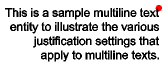
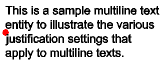
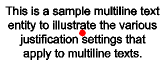
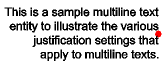
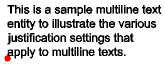
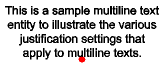
Giustificazione testo multilinea
(Il punto rosso indica il punto di inserimento dell'entità testo multilinea).
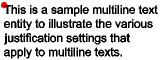 |
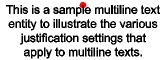 |
 |
| Alto Sinistra | Alto Centro | Alto Destra |
 |
 |
 |
| Mezzo Sinistra | Mezzo Centro | Mezzo Destra |
 |
 |
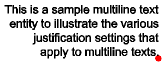 |
| Basso Sinistra | Basso Centro | Basso Destra |
Includere caratteri e simboli di testo speciali
Puoi usare codici di controllo e stringhe Unicode per includere dei caratteri speciali nelle entità testo.
Per includere codici di controllo, digitare 2 simboli di percentuale (%%) seguiti dal codice di controllo o dal carattere speciale. Un singolo simbolo di percentuale viene trattato come un carattere di testo normale.
Caratteri di testo speciali
| Codice di Controllo | Stringa Unicode | Risultato |
|---|---|---|
| %%d | \U+00B0 | Disegna un simbolo "gradi" (º) |
| %%p | \U+00B1 | Disegna un simbolo più-o-meno (±) |
| %%c | \U+2205 | Disegna un simbolo diametro (Ø) |
| %%k | \U+0336 | Inizia a barrare il testo. Ripeti il codice per interromperlo. |
| %%u | \U+005F | Inizia a sottolineare il testo. Ripeti il codice per interromperlo. |
| %%o | \U+203E | Inizia a sovralineare il testo. Ripeti il codice per interromperlo. |
Simboli e stringhe Unicode
| Nome | Simbolo (*) | Stringa Unicode |
|---|---|---|
| Quasi uguale |
 |
\U+2248 |
| Angolo |
 |
\U+2220 |
| Centro linea |
 |
\U+2104 |
| Delta |
 |
\U+0394 |
| Fase elettrica |
 |
\U+0278 |
| Identità |
 |
\U+2261 |
| Non uguale |
 |
\U+2260 |
| Omega |
 |
\U+03A9 |
| Quadrato | ² | \U+00B2 |
| Cubo | ³ | \U+00B3 |
(*) Se supportato dal font di testo.
Correttore Ortografico
Quando il pulsante del correttore ortografico ( ) è attivato, il controllo ortografico è disponibile nell'editor del Testo Multilinea. Le parole errate vengono sottolineate in rosso in tempo reale. Cliccare con il pulsante destro del mouse sulla stringa per visualizzare i suggerimenti ortografici.
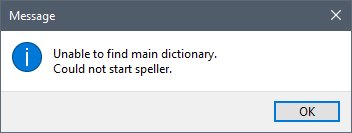
Se manca un dizionario valido, viene visualizzato un messaggio di avviso. Vedere il comando ORTOGRAF.
Aggiungere una maschera di sfondo
- Quando si crea o si modifica un'entità testo multilinea, cliccare sul pulsante dello strumento Maschera di Sfondo (
 ) sulla barra degli strumenti Formattazione Testo.
Viene visualizzata la finestra di dialogo Maschera di Sfondo:
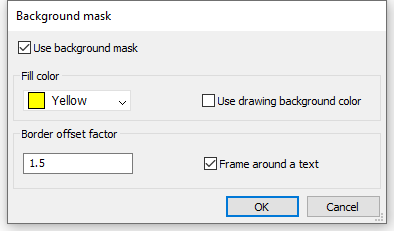
- Selezionare l'opzione Utilizza la maschera di sfondo.
- Eseguire una delle seguenti operazioni:
- Scegliere un colore nell'elenco a discesa Colore di riempimento.
- Scegliere Seleziona colore... nell'elenco a discesa Colore di riempimento e scegliere un colore nella finestra di dialogo Colore.
- Selezionare l'opzione Usa colore di sfondo del disegno.
- Definire il fattore offset dal bordo, che imposta il margine attorno al testo per lo sfondo. Il valore è basato sull'altezza del testo e deve essere compreso tra 1 e 5. Un fattore 1.0 si adatta esattamente all'entità del testo multilinea.
- (Facoltativo) Selezionare l'opzione Cornice attorno al testo per creare una cornice del testo.
- Cliccare su OK per creare la maschera di sfondo.
Formattazione del testo impilato
- Scrivere il testo multilinea a seconda del tipo di impilamento che si vuole creare:
- Frazione o tolleranza: inserire il carattere accento circonflesso (^) tra gli elementi di testo. Esempio:
a^b. - Apici: inserire il carattere accento circonflesso (^) dopo l'elemento di testo. Esempio:
a^. - Pedice: inserire il carattere accento circonflesso (^) prima dell'elemento di testo. Esempio:
^b.
- Frazione o tolleranza: inserire il carattere accento circonflesso (^) tra gli elementi di testo. Esempio:
- Selezionare il testo e il cursore di inserimento (^) e utilizzare l'opzione Testo impilato ().
- Cliccare il pulsante destro del mouse sul testo della frazione impilata, quindi scegliere Proprietà impilamento nel menu contestuale.
- Cliccare due volte sul testo della frazione impilata.
Viene visualizzata la finestra di dialogo Proprietà impilamento:
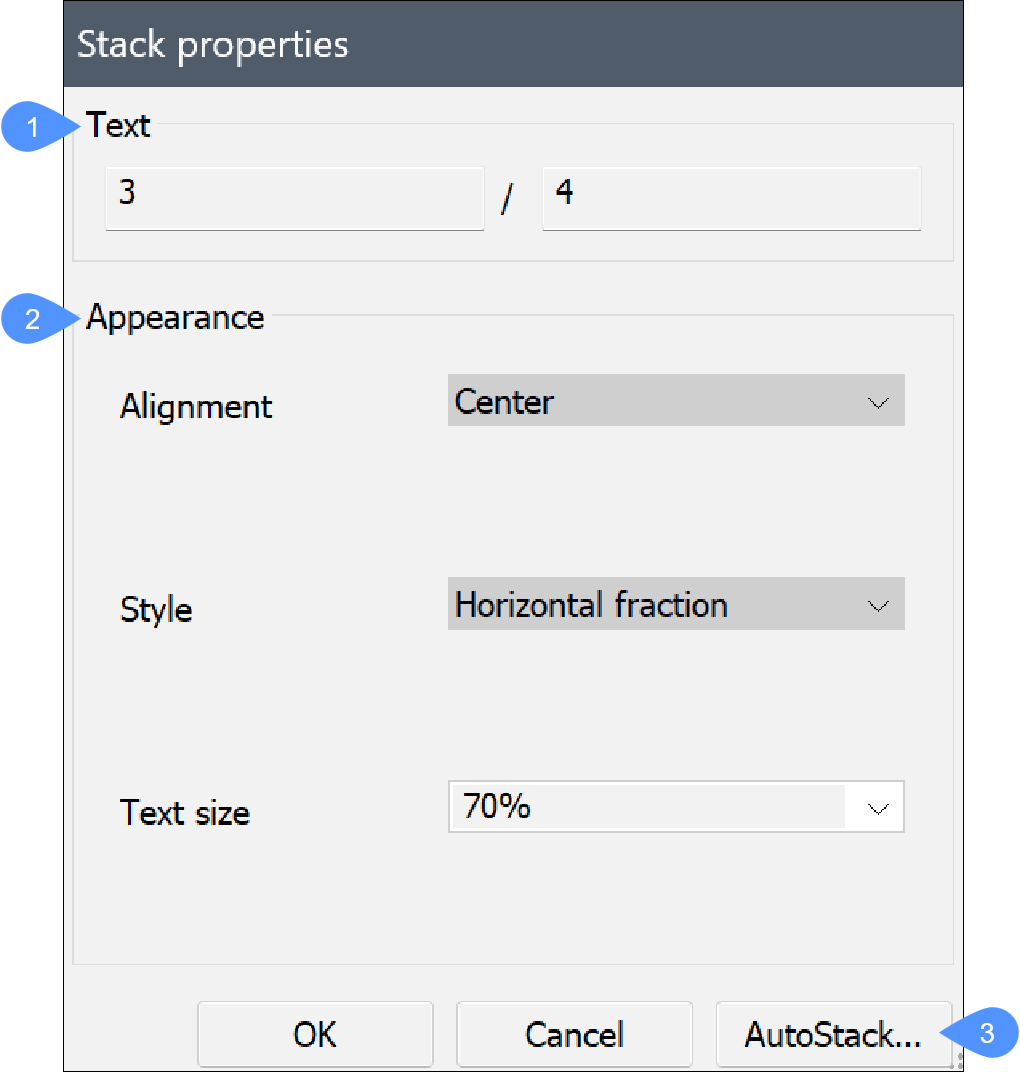
- Testo
- Aspetto
- Impilamento automatico...
- Testo
- Consente di modificare i valori del testo impilato.
- Aspetto
- Consente di modificare l'aspetto del testo impilato.
- Allineamento
- Impostare l'allineamento del testo impilato. Scegliere tra l'allineamento Basso, Centro e Alto.
- Stile
- Impostare lo stile del testo impilato. Scegliere tra Frazione diagonale, Frazione orizzontale e Tolleranza
- Dimensioni testo
- Regola la dimensione del testo in base a una percentuale dell'altezza del testo impostata. Immettere un valore o scegliere un valore dall'elenco a discesa.
- Impilamento automatico...
- Definisce le impostazioni predefinite per l'impilamento automatico dei caratteri numerici.
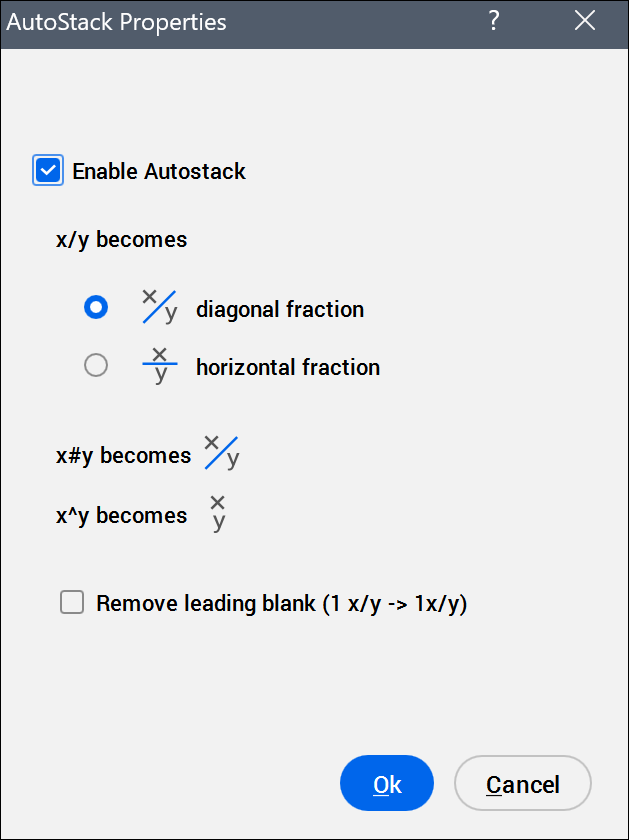
- Attiva impilamento automatico
- Impila automaticamente due caratteri numerici uniti da una barra (/), un cancelletto (#) o un accento circonflesso (^) quando selezionato.Nota: L'impostazione viene salvata nella variabile di sistema MTEXTAUTOSTACK.
- frazione diagonale
- Converte il carattere barra in una frazione diagonale.
- frazione orizzontale
- Converte il carattere barra in una frazione orizzontale.
- Rimuovi vuoto iniziale
- Rimuove lo spazio tra una frazione e un numero intero.Nota: Questa opzione funziona solo quando il numero intero e la frazione sono separati da un singolo spazio.