
La finestra dell'applicazione BricsCAD
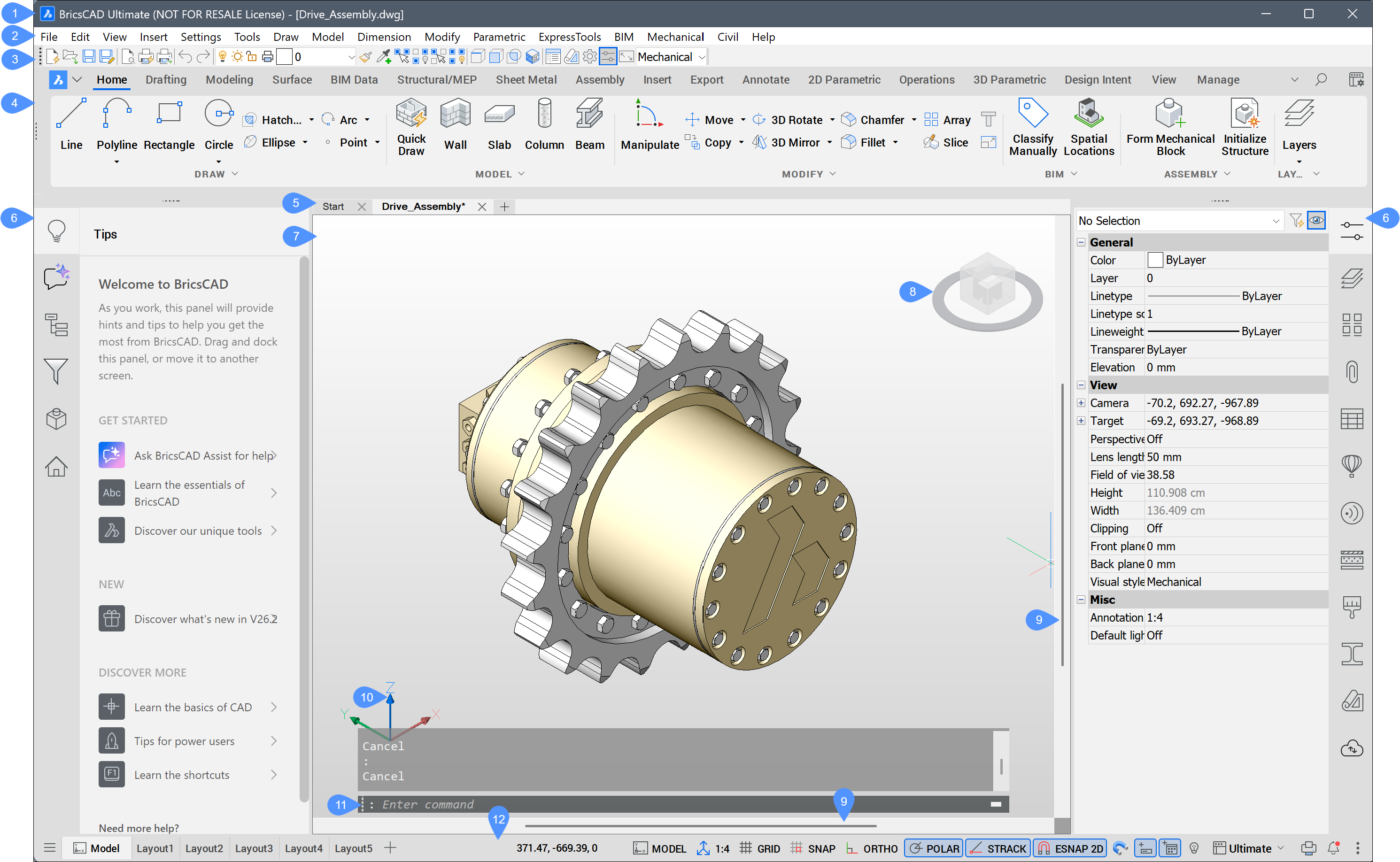
- Barra del Titolo
- Barra dei Menu
- Barra strumenti
- Barra Multifunzione
- Schede Documento
- Pannelli
- Area di disegno
- Controllo LookFrom
- Barre di Scorrimento
- Icona UCS
- Barra dei Comandi
- Barra di Stato
I componenti della finestra dell'applicazione BricsCAD
- Barra del Titolo
- Visualizza il nome dell'applicazione e il livello corrente della licenza.
- Barra dei Menu
- Mostra i menu principali, in cima alla finestra dell'applicazione BricsCAD.
Per visualizzare o nascondere la barra dei menu, effettuare una delle seguenti operazioni:
- Cliccare con il tasto destro su una barra degli strumenti, una barra multifunzione o pannello, poi scegliere Barra dei Menu nel menu contestuale per commutarne la visualizzazione.
- Impostare la variabile di sistema MENUBAR.
- Barra strumenti
- Visualizza uno strumento basato‑su icone che raggruppa insieme i comandi correlati per un accesso rapido. Le barra degli strumenti possono essere fluttuanti o ancorate a qualsiasi bordo della finestra di BricsCAD.
Per visualizzare o nascondere una barra degli strumenti, effettuare una delle seguenti operazioni:
- Avviare il comando BAR_STRU.
- Cliccare con il tasto destro del mouse su una barra degli strumenti, una barra multifunzione o un pannello, selezionare Barre Strumenti dal menu contestuale e scegliere la barra degli strumenti desiderata.
Suggerimento: Vedere gli articoli Barre degli strumenti e Creazione di Barre degli strumenti per informazioni su come personalizzare le barre degli strumenti esistenti o creare la propria barra degli strumenti personalizzata.
- Barra Multifunzione
- Visualizza una serie di barre degli strumenti a schede, popolate di pulsanti strumento e altri elementi di controllo grafici, raggruppati per funzionalità.
Per visualizzare o nascondere la barra multifunzione, eseguire una delle seguenti operazioni:
- Eseguire il comando BARRAMULTIF o CHIUDIBARRAMULTIF.
- Cliccare con il tasto destro su una barra degli strumenti, una barra multifunzione o pannello, selezionare Pannelli e scegli Barra Multifunzione dal menu contestuale.
Suggerimento: Vedere l'articolo Personalizzare la barra multifunzione per informazioni su come personalizzare la barra multifunzione.
- Schede Documento
- Visualizzare la scheda del documento aperto per ogni disegno attualmente aperto e per la pagina Inizio, in alto a sinistra dello schermo.
Per visualizzare o nascondere le schede del documento, impostare la variabile di sistema SHOWDOCTABS.
- Pannelli
- Visualizza i pannelli attivi. Cliccare su un'icona per aprire il pannello associato.
Per visualizzare o nascondere un panello, effettuare una delle seguenti operazioni:
- Avviare il comando specifico per aprire o chiudere il pannello.
- Cliccare con il tasto destro su una barra degli strumenti, una barra multifunzione o pannello, selezionare Pannelli e scegliere il pannello desiderato.
- Area di disegno
- Mostra l'area di disegno.
- Controllo LookFrom
- Permette di passare tra diversi orientamenti di visualizzazione preimpostati, come le viste ortogonali e le viste assonometriche. Per impostazione predefinita, il controllo LookFrom è visualizzato nell'angolo in alto a destra dello schermo.Suggerimento: Per altre informazioni, vedere l'articolo Uso del controllo LookFrom.
- Barre di Scorrimento
- Le barre di scorrimento sono disattivate per impostazione predefinita.
Per visualizzare o nascondere la barra di scorrimento, effettuare una delle seguenti operazioni:
- Tenere premuto il tasto Maiusc e premere il tasto funzione F4.
- Avviare il comando BARREDISCORRIMENTO.
- Icona UCS
- Mostra l'origine del sistema di coordinate corrente. UCS è l'acronimo inglese di User-defined Coordinate System (Sistema di Coordinate Utente).
La visualizzazione dell'icona è controllata tramite la variabile di sistema ICONAUCS e la posizione dell'icona UCS è definita dalla variabile di sistema UCSICONPOS.
- Barra dei Comandi
- Visualizza richiesta e un campo di input per i comandi in esecuzione.
Per visualizzare o nascondere la Barra dei comandi, eseguire una delle seguenti procedure:
- Eseguire il comando LINEACOM o NASCLINEACOM.
- Cliccare con il pulsante destro del mouse su un pannello o barra degli strumenti della barra multifunzione e scegliere Barra dei Comandi dall'elenco Pannelli.
- Utilizzare la scorciatoia da tastiera Ctrl+9.
- Utilizzare la scorciatoia da tastiera Maiusc + F2.
- Barra di Stato
- Visualizzare le schede modello e layout, insieme a vari strumenti e il loro stato attuale.
Cliccare il pulsante destro del mouse su una barra degli strumenti, una barra multifunzione, o pannello e successivamente scegliere Barra di Stato, nel menu contestuale per Attivare/Disattivare la visualizzazione della Barra di Stato.
Impostazioni Interfaccia
Il pulsante Impostazioni Interfaccia si trova nell'angolo in alto a destra della barra multifunzione. La variabile di sistema RIBBONSETTINGSENABLED controlla se il pulsante viene visualizzato o meno.
La finestra di dialogo Impostazioni Interfaccia consente di gestire la visualizzazione dell'interfaccia dell'area di lavoro di BricsCAD. Vedere l'articolo correlato alle Impostazioni Interfaccia (finestra di dialogo).
Il colore del tema
La variabile di sistema COLORTHEME imposta il colore del tema per la barra multifunzione, i pannelli, le finestre di dialogo, ecc. È possibile scegliere tra un tema di colore scuro o chiaro.
Per impostare il colore del tema, effettuare una delle seguenti operazioni:
- Digitare COLORTHEME nella barra dei comandi e scegliere 1 per il chiaro o 0 per lo scuro.
- Cliccare con il pulsante destro del mouse su una barra degli strumenti o un pannello multifunzione e selezionare Interfaccia Scura nel menu contestuale.
- Aprire la finestra di dialogo Impostazioni Interfaccia e scegliere un tema.
Nascondere una selezione di elementi dell'interfaccia utente
Il comando ATTSCHINT consente di nascondere contemporaneamente una selezione di elementi dell'interfaccia utente.
La variabile di sistema CLEANSCREENOPTIONS definisce quali elementi dell'interfaccia utente devono essere nascosti.
La scorciatoia da tastiera Ctrl+0 alterna lo stato dello schermo intero.
Nelle tastiere AZERTY:
- Non utilizzare il tastierino numerico.
- Non premere il tasto Maiusc quando si preme il tasto numerico.