
Avvio di BricsCAD
Schermata di Avvio di BricsCAD
Se la variabile di sistema GETSTARTED è ON, la finestra di dialogo Avvio BricsCAD viene visualizzata quando si lancia BricsCAD. Qui è possibile scegliere l'area di lavoro per la sessione corrente. Le aree di lavoro disponibili dipendono dal livello di licenza.
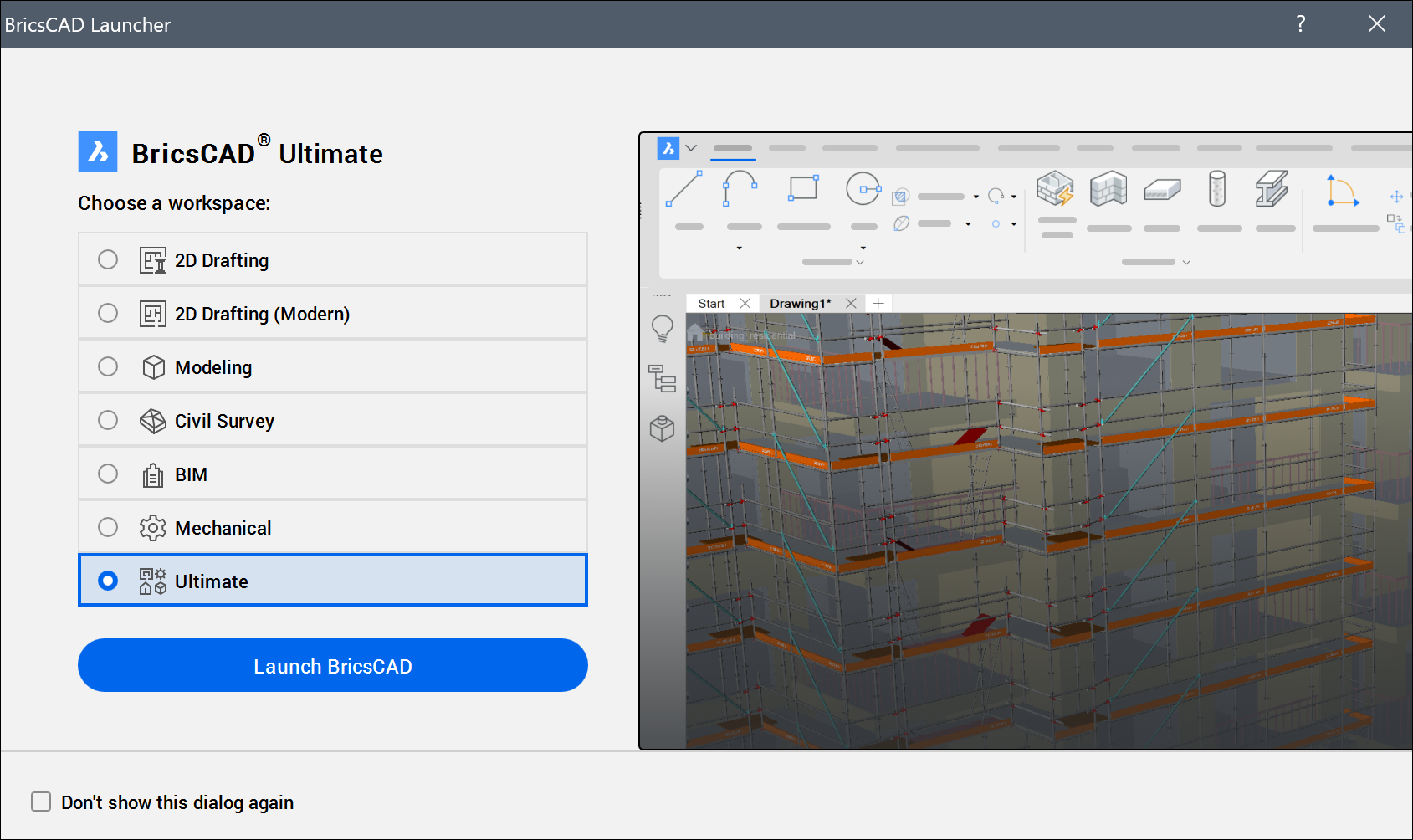
- Disegno 2D: avvia l'Area di Lavoro di Disegno classico. BricsCAD Lite o superiore come licenza necessaria.
- Disegno 2D (Moderno): avvia l'Area di Lavoro Disegno moderno. BricsCAD Lite o superiore come licenza necessaria.
- Modellazione: avvia l'area di lavoro Modellazione. BricsCAD Pro o superiore come licenza necessaria.
- Rilievo Civile: avvia l'area di lavoro Civile. BricsCAD Pro È richiesta una licenza o superiore.
- BIM: avvia l'area di lavoro BIM. BricsCAD BIM oppure BricsCAD Ultimate è richiesta una licenza.
- Meccanico: avvia l'area di lavoro Meccanico. BricsCAD Mechanical oppure licenza BricsCAD Ultimate richiesta.
- Ultimate: avvia l'area di lavoro Utimate. BricsCAD Ultimate licenza necessaria.
- Non visualizzare più questa finestra di dialogo: imposta la variabile di sistema GETSTARTED su 0. Per ripristinare la visualizzazione della finestra di dialogo Avvio di BricsCAD, digitare getstarted nella Barra dei Comandi e scegliere 1 per ON.Nota: La finestra Avvio di BricsCAD non può essere disabilitata nelle versioni di prova.