
Guida completa alla migrazione di file personalizzati da AutoCAD a BricsCAD
1. Panoramica dei file personalizzati da migrare e dei relativi percorsi
BricsCAD utilizza una varietà di file che memorizzano le impostazioni personali, personalizzazioni, profili e dati dell'applicazione per aiutare a creare i propri disegni.
| Tipo di file | Estensione | Trovato in | Percorso | |
|---|---|---|---|---|
| File di personalizzazione parziale |
|
Cartella Support |
|
|
| Tipilinea | LIN | |||
| Modelli tratteggio | PAT | |||
| Tavolozze degli strumenti |
|
|||
| Alias dei Comandi | PGP | |||
| File Shape | SHP | |||
| Modelli di disegno | DWT | Cartella Templates |
|
|
| File di stampa | Stili di Stampa |
|
Cartella PlotStyles |
|
| Configurazione del plotter |
|
Cartella PlotConfig |
|
|
| File LISP | LSP | Cartella Support |
|
|
Utilizzare il comando IMPOSTAZIONI per configurare come BricsCAD localizza e carica i file personalizzati. Nella finestra di dialogo Impostazioni, è possibile definire tutti i percorsi dei file di supporto, incluse le cartelle per i tipilinea, le forme, i font, gli Xrif, i plotter e altre risorse necessarie durante la migrazione.
Utilizzare il comando PERSONALIZZA per modificare il comportamento dell'interfaccia utente di BricsCAD. Nella finestra di dialogo Personalizza, è possibile modificare le azioni degli elementi dell'interfaccia, come menu, barre multifunzione, barre degli strumenti e pulsanti del mouse, assicurando che i file personalizzati migrati siano correttamente integrati nell'area di lavoro.
- Migrazione manuale dei file personalizzati
- Utilizzando il metodo di migrazione manuale quando si vorrà trasferire risorse specifiche di personalizzazione da AutoCAD®, una versione precedente BricsCAD, o BricsCAD installare su un altro computer. La migrazione manuale consiste nel localizzare, copiare e caricare singoli file di personalizzazione nell'installazione corrente di BricsCAD.
2. Migrazione dei file personalizzati
2.1 Migrazione dei file di personalizzazione parziale
I file CUI o CUIX possono caricare o salvare aree di lavoro personalizzate, complete o parziali. Solo i file di personalizzazione parziali dovrebbero essere migrati. Il caricamento di un file CUI parziale aggiunge menu personalizzati, barre degli strumenti, elementi della barra multifunzione e altre personalizzazioni dell'interfaccia utente esistente. Quando si installa BricsCAD, il file CUI predefinito viene copiato nella cartella Support.
- Un file CUIX è un pacchetto compresso che contiene tutti i file richiesti dall'interfaccia utente. Quando viene caricato, viene automaticamente convertito in un file CUI. Le risorse bitmap contenute in un file CUIX vengono copiate in un file di risorse .RESZ, che può essere utilizzato in alternativa a una DLL di risorse. I formati immagine supportati includono BMP, JPG, PNG, ICO, GIF, TIFF, XBM e XPM.
- Quando si esegue la migrazione di un file di personalizzazione parziale, assicurarsi che vengano trasferiti anche tutti i file di supporto, le icone personalizzate, gli script e le routine LISP a cui fa riferimento e che i relativi percorsi dei file siano configurati correttamente in BricsCAD.
Andare in AutoCAD® e avviare il comando PERSONALIZZA. Nella scheda Trasferisci, selezionare il file CUI parziale desiderato dall'elenco a discesa e salvarlo.
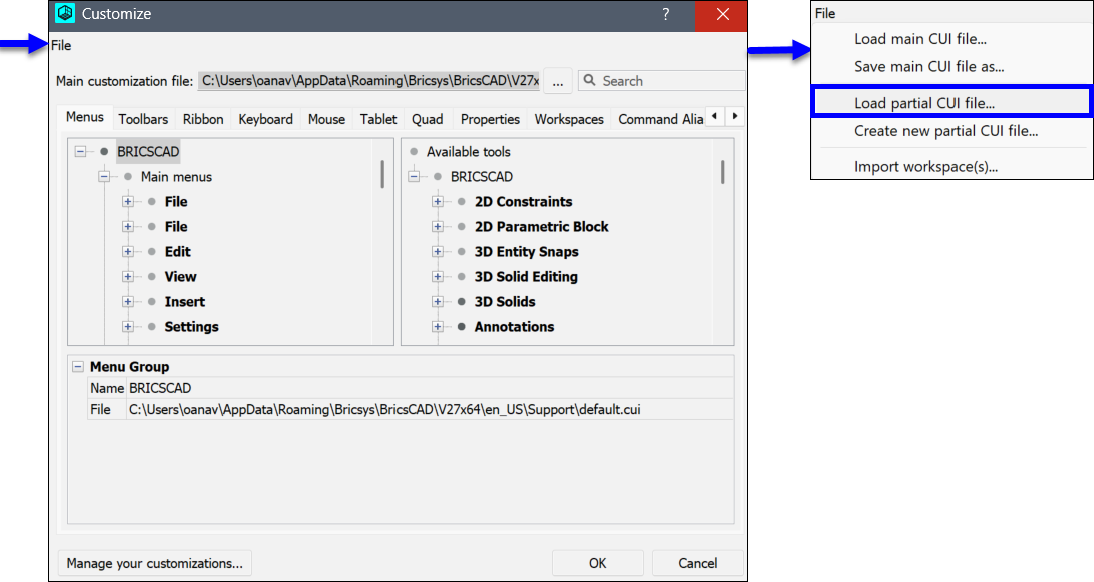
Quindi, accedere a BricsCAD e avviare il comando PERSONALIZZA per aprire la finestra di dialogo Personalizza. Dal menu File , scegliere Carica file CUI parziale... per aprire la finestra di dialogo Scegli un file di personalizzazione. Selezionare e caricare il file di personalizzazione parziale desiderato.
2.2 Migrazione di tipilinea personalizzati
I file LIN memorizzano definizioni di tipolinea. BricsCAD fornisce due file LIN predefiniti che è possibile personalizzare: default.lin per i tipi di linea imperiali e iso.lin per i tipi di linea metrici. Per migrare tipilinea personalizzati, copiare le definizioni richieste di tipolinea da questi file. È possibile inoltre memorizzare tipilinea personalizzati in un file LIN separato e caricarlo in BricsCAD.
Per migrare tipilinea personalizzati, individuare ogni file, copiare le definizioni di tipolinea personalizzate o il file LIN personalizzato e salvarli nel file BricsCAD corrispondente.
- Migrazione dei tipilinea personalizzati imperiali o metrici
- Andare alla cartella Support di AutoCAD® e aprire in un editor di testo il file acad.lin per i tipilinea personalizzati imperiali o il file autocadiso.lin per i tipilinea metrici personalizzati. Scorrere fino alla sezione User Defined Linetype, selezionare la definizione del tipolinea personalizzato e copiarlo.
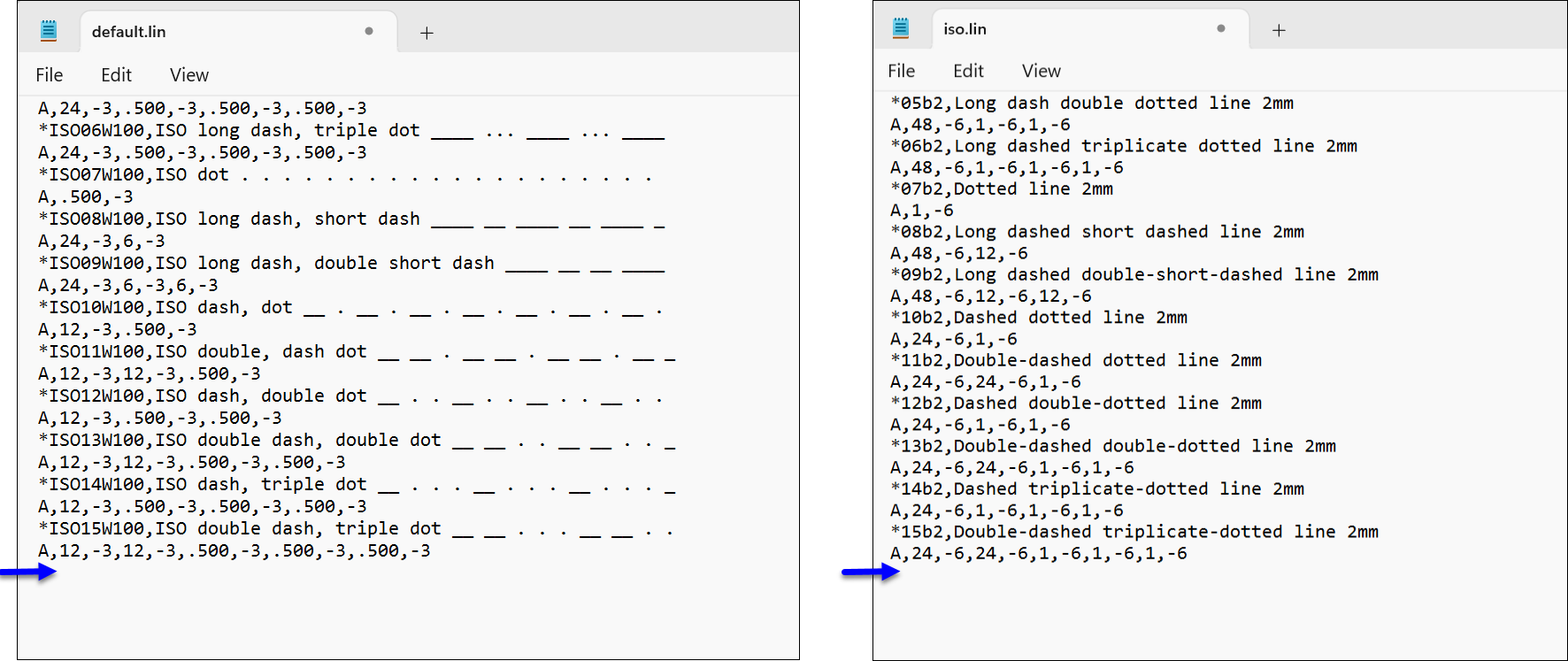
Poi, andare nella cartella Support di BricsCAD e aprire in un editor di testo il file default.lin per i tipilinea personalizzati imperiali o il file iso.lin per i tipilinea personalizzati metrici. Incollare la definizione del tipolinea personalizzato alla fine del file, poi salvare e chiuderlo.
- Migrazione dei file LIN personalizzati
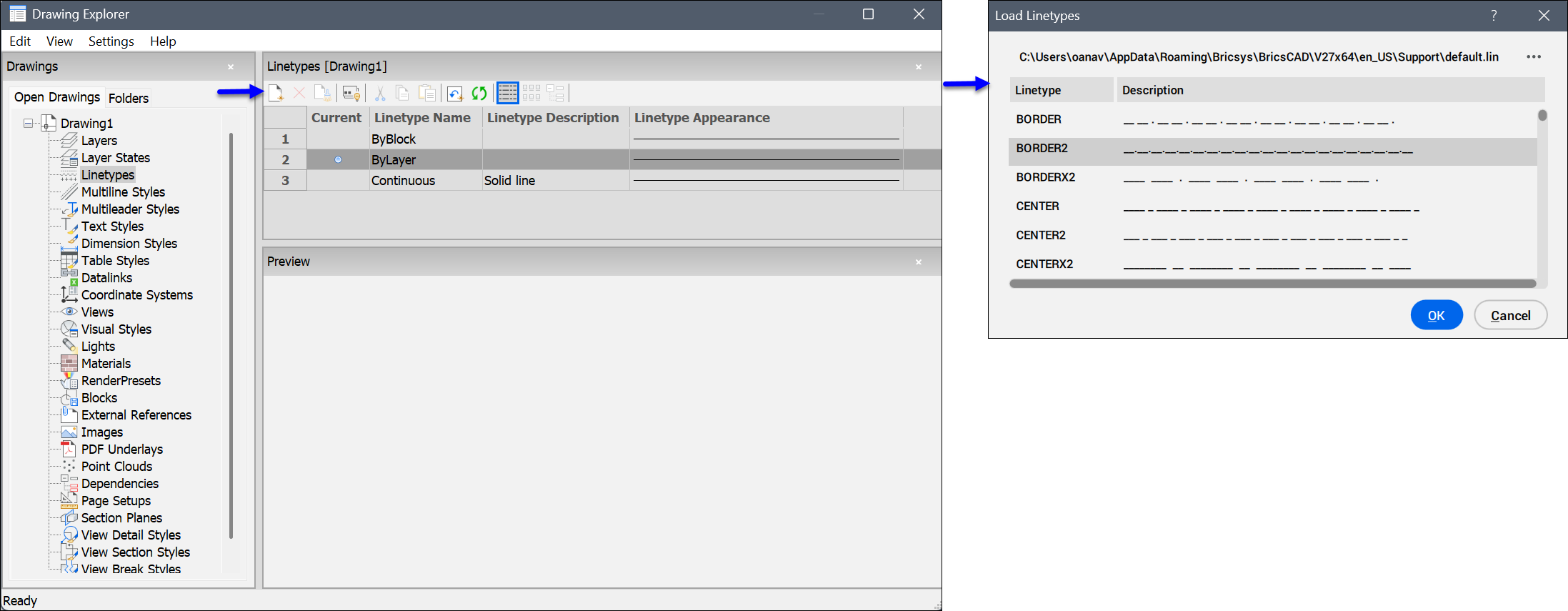
- Andare in BricsCAD e eseguire il comando TLINEA. Scegliere Nuovo per aprire la finestra di dialogo Carica Tipilinea e importare il proprio file LIN personalizzato.
Si consiglia di memorizzare i file LIN personalizzati nella cartella Support di BricsCAD .
2.3 Migrazione dei modelli di tratteggio personalizzati
I file PAT memorizzano la definizione dei retini. Sono presenti due file PAT predefiniti, uno per i modelli di tratteggio imperiali e l'altro per i modelli di tratteggio ISO. I modelli di tratteggio personalizzati possono anche essere memorizzati in un file PAT alternativo.
Per eseguire la migrazione dei modelli di tratteggio personalizzati, individuare ciascun file, copiare le definizioni dei modelli di tratteggio personalizzati o il file PAT personalizzato e salvarlo nel file BricsCAD corrispondente.
- Migrazione dei modelli di tratteggio personalizzati imperiali o metrici
- Andare alla cartella Support di AutoCAD® e aprire in un editor di testo il file acad.pat per i modelli di tratteggio personalizzati imperiali o il file acadiso.pat per i modelli di tratteggio personalizzati metrici. Scorrere verso il basso fino alla sezione User Defined Hatch Patterns, selezionare la definizione dei modelli di tratteggio personalizzati e copiarla.
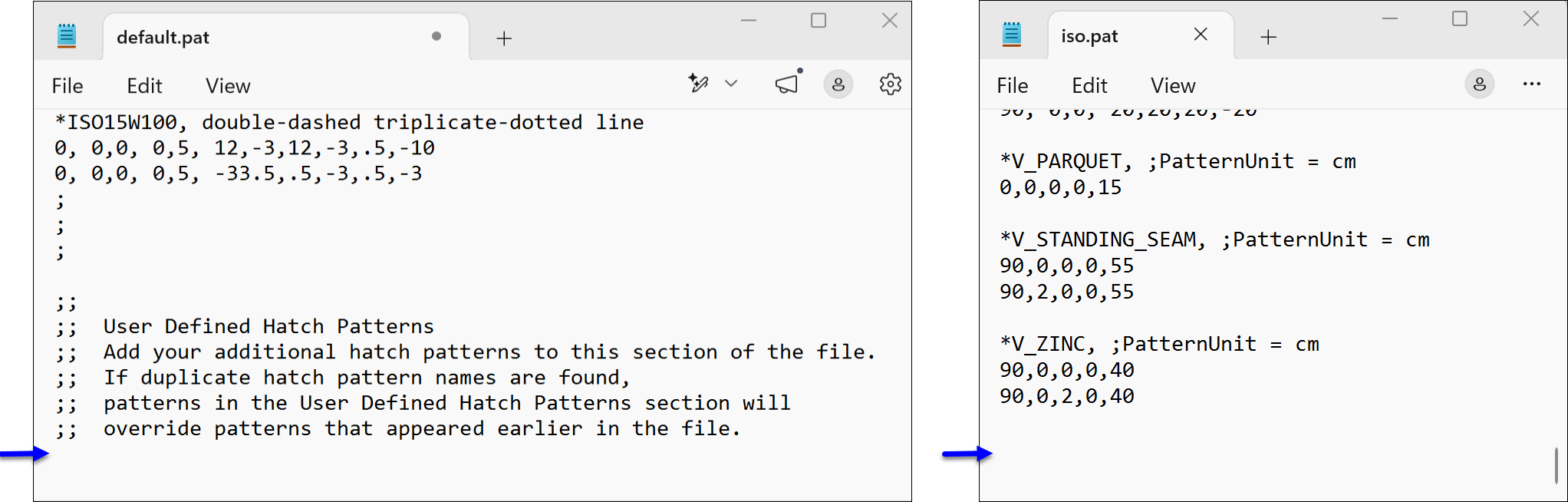
Quindi, accedere alla cartella Support di BricsCAD e aprire in un editor di testo il file default.pat per i modelli di tratteggio personalizzati imperiali o il file iso.pat per i modelli di tratteggio personalizzati metrici. Incollare la definizione dei modelli di tratteggio personalizzati alla fine del file, quindi salvare e chiudere il file.
- Migrazione dei file PAT personalizzati
- Copiare e salvare i file PAT personalizzati secondo necessità. Per eseguire la migrazione in BricsCAD, scegliere una delle seguenti opzioni:
- (Consigliato) Accedere alla cartella Support di BricsCAD e salvare lì i file PAT personalizzati.
- Aggiungere il percorso dei file PAT personalizzati alla sezione Percorso di ricerca dei file di supporto nella finestra di dialogo Impostazioni (variabile di sistema SRCHPATH).
2.4 Migrazione dei modelli di disegno personalizzati
I modelli di disegno sono file DWT che memorizzano impostazioni specifiche per il disegno e i requisiti del progetto, come unità, layer, stili, layout, ecc.
Per eseguire la migrazione dei modelli di disegno personalizzati, individuare ogni file, copiarlo e salvarlo nella cartella di BricsCAD corrispondente.
Accedere in AutoCAD® e avviare il comando IMPOSTAZIONI. Cliccare sulla scheda File, andare nella sezione Impostazioni del modello per trovare la posizione del file modello di disegno e copiare i file.
Poi, andare su BricsCAD e avviare il comando TEMPLATEFOLDER per aprire la cartella dove sono memorizzati i file template di disegno. Incollare i file.
2.5 Migrazione degli stili di stampa personalizzati
Gli stili di stampa personalizzati sono memorizzati in file CTB o STB. Le configurazioni dei plotter sono memorizzate nei file PC3, e i parametri del modello del plotter associati a un PC3 sono memorizzati nei file PMP.
- I file CTB e STB sono completamente compatibili. Un disegno può utilizzare stili di stampa CTB o STB, pertanto la tabella degli stili di stampa viene visualizzata in base alla modalità degli stili di stampa del disegno corrente (vedere l'articolo sul comando CONVERTPSTYLES).
- In BricsCAD, i file di configurazione del plotter PC3 sono supportati solo per le stampanti di sistema Windows, mentre AutoCAD® supporta ulteriori tipi di configurazione delle stampanti.
- Alcune configurazioni PC3 richiedono anche il file PMP associato quando vengono migrate.
Per migrare stili di stampa personalizzati, trovare ogni file, copiare i file e salvarli nel file corrispondente in BricsCAD.
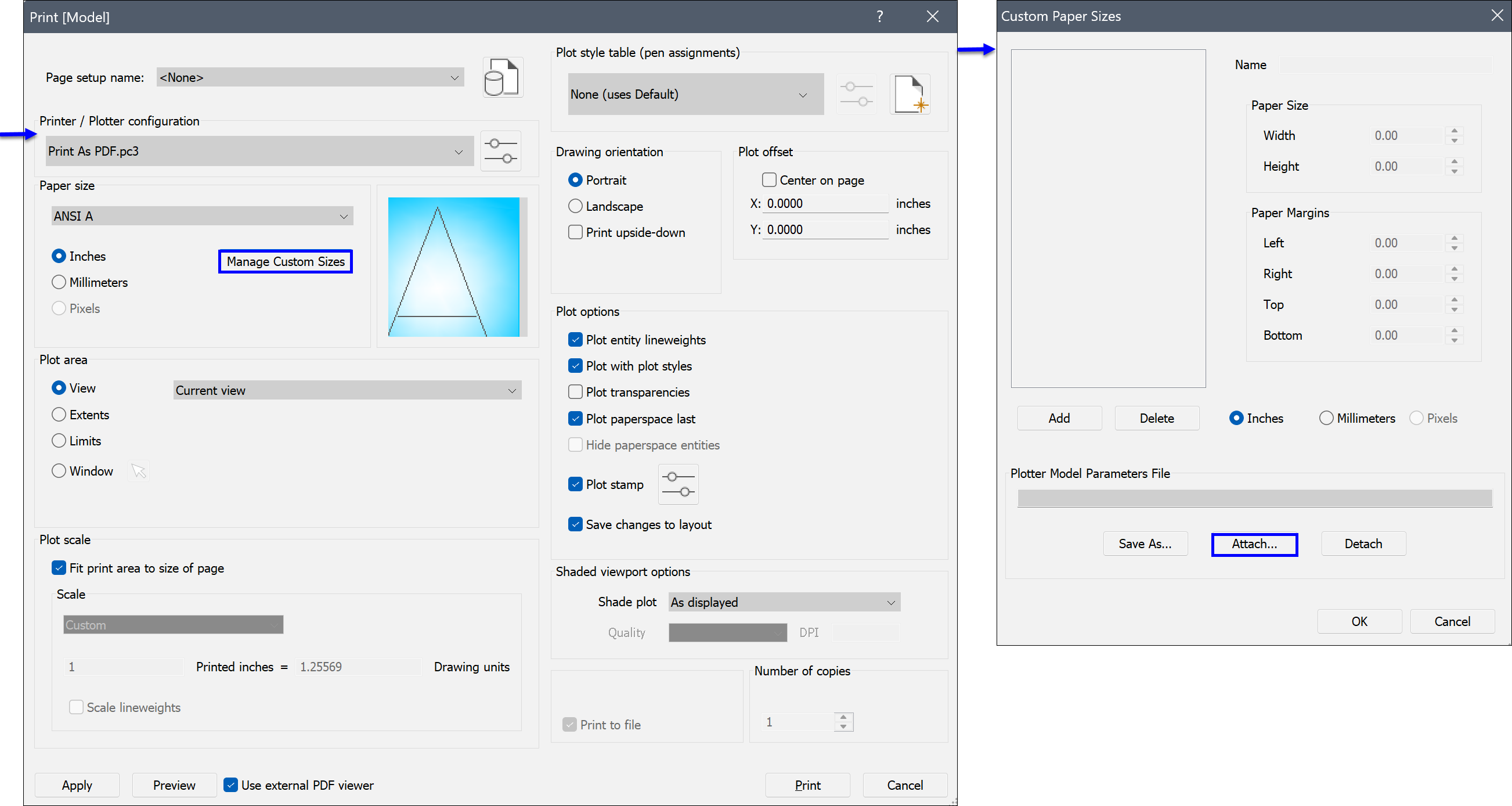
- Migrazione della Tabella Stile di stampa Colore-Dipendente (CTB) o Tabella degli Stili di Stampa con Nome (STB)
- Andare in AutoCAD® e avviare il comando GESTIONESTILI per aprire la cartella Plot Styles e copiare i file.
Poi, andare in BricsCAD e avviare il comando GESTIONESTILI per aprire la cartella PlotStyles e incollare i file.
- Migrare File di Configurazione del Plotter (PC3)
- Andare in AutoCAD® e avviare il comando GESTIONEPLOTTER per aprire la cartella Plotters e copiare i file.
Poi, andare in BricsCAD e avviare il comando GESTIONEPLOTTER per aprire la cartella PlotConfig e incollare i file.
- Migrazione dei Parametri del Modello Plotter (PMP)
- Andare in AutoCAD® e avviare il comando GESTIONEPLOTTER per aprire la cartella Plotters. Aprire la cartella PMP e copiare i file.
Poi, andare su BricsCAD e avviare il comando GESTIONEPLOTTER per aprire la cartella Plotters. Aprire la cartella PMP e copiare i file.
2.6 Migrazione delle tavolozze degli strumenti personalizzate
BricsCAD supporta l'importazione di tavolozze degli strumenti da file XTP, ATC e BTC, e gruppi di tavolozze degli strumenti da file XPG e BWS. Le tavolozze degli strumenti possono essere esportate in file BTC, e i gruppi delle tavolozze degli strumenti in file XPG.
BricsCAD memorizza le tavolozze degli strumenti in file BTC e indicizza tutte le tavolozze esistenti nel file BcTpCatalog.btc. Quando si crea o importa una nuova tavolozza, BricsCAD aggiorna il catalogo e genera automaticamente un file BTC separato che contiene il contenuto della tavolozza. Tutti i file tavolozza sono memorizzati nella cartella predefinita ToolPalettes all'interno della directory Support.
Per migrare tavolozze degli strumenti personalizzate, esportare ogni file e importarlo in BricsCAD.
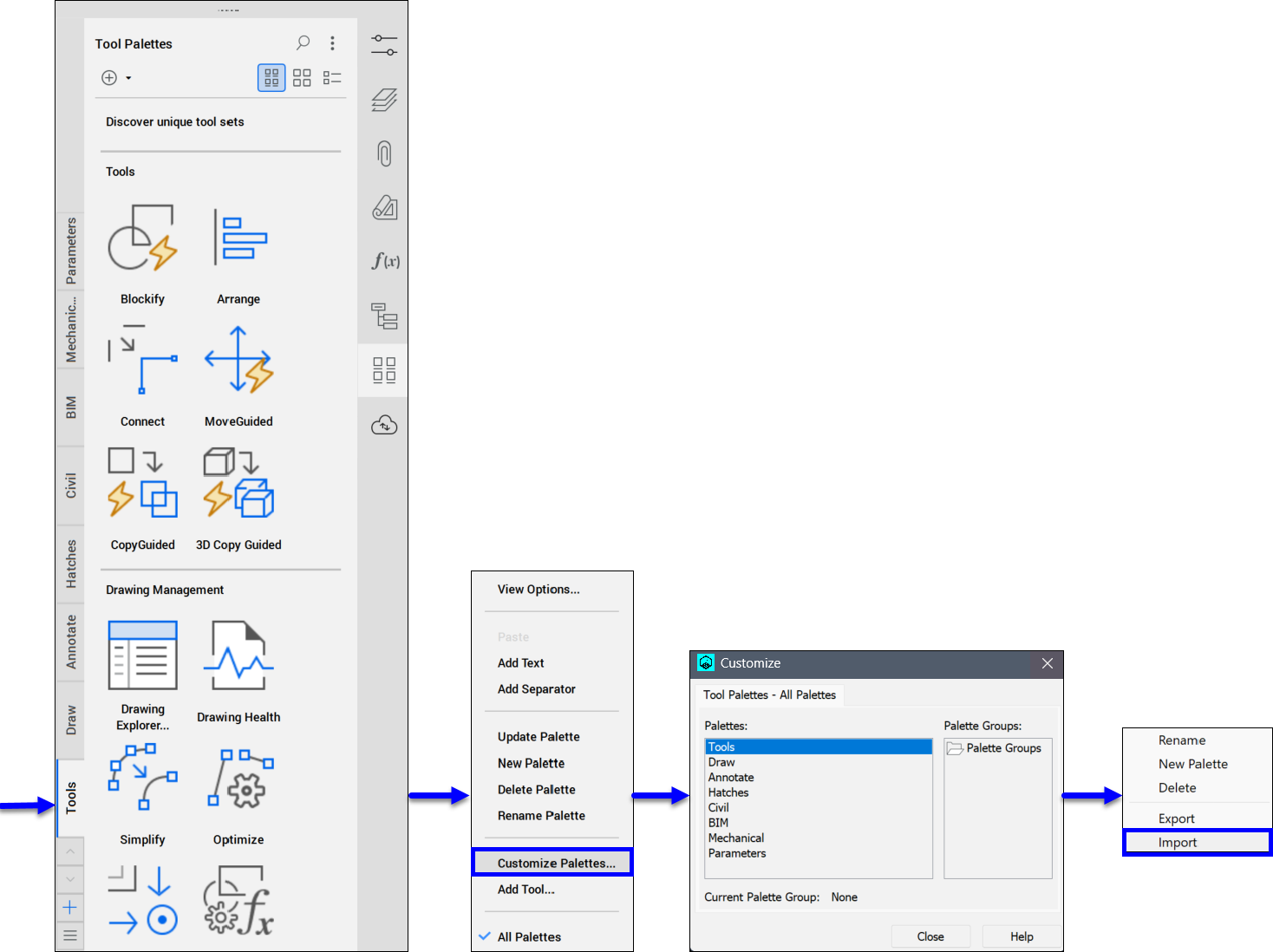
Andare in AutoCAD® e avviare il comando TAVOLOZZESTRUMENTI per aprire il pannello Tavolozze degli Strumenti. Cliccare con il pulsante destro del mouse sul pannello e scegliere Personalizza Tavolozze... per visualizzare la finestra di dialogo Personalizza. Poi, cliccare con il tasto destro sulla tavolozza personalizzata o sui gruppi di tavolozze che si vuole esportare e selezionare l'opzione Esporta... per aprire la finestra di dialogo Esporta Tavolozza o Esporta Gruppo Tavolozze. Salvare il file tavolozza degli strumenti personalizzata come file XTP o il gruppo tavolozze personalizzato come file XPG.
Poi, andare su BricsCAD e avviare il comando TAVOLOZZESTRUMENTI per aprire il pannello Tavolozze degli Strumenti. Cliccare con il pulsante destro del mouse sul pannello e scegliere Personalizza Tavolozze... per visualizzare la finestra di dialogo Personalizza. Poi, cliccare con il tasto destro su qualsiasi tavolozza o gruppo di tavolozze e selezionare l'opzione Importa per aprire la finestra di dialogo Importa Tavolozza o Importa Gruppo di Tavolozze. Scegliere il file XTP o XPG che si vuole importare.
2.7 Migrazione degli alias dei comando personalizzati
Gli alias dei comandi sono nomi alternativi per i comandi e vengono salvati in un file PGP.
Per eseguire la migrazione degli alias dei comandi personalizzati, individuare ciascun file, copiare le definizioni degli alias dei comandi personalizzati e salvarle nel file di BricsCAD corrispondente.
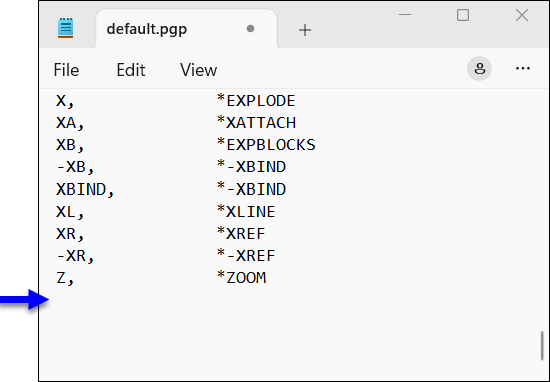
Andare nella cartella Support di AutoCAD®, aprire il file acad.pgp in un editor di testo e scorrere fino alla sezione User Defined Command Aliases. Selezionare la definizione degli alias dei comandi personalizzati e copiarla.
Poi, andare nella cartella Support di BricsCAD e aprire il file default.pgp in un editor di testo. Incollare la definizione degli alias dei comandi personalizzati alla fine, salvare il file ed uscire.
2.8 Migrazione dei file di forma personalizzati
I file SHX memorizzano la definizione dei font e i file SHP memorizzano la definizione delle forme. Questi file sono solitamente memorizzati nella cartella Support.
Per migrare gli alias di comando personalizzati, localizzare ogni file e copiare sia i file SHP che quelli SHX nella cartella Support. di BricsCAD
Andare nella cartella Support di AutoCAD® e copiare sia i file SHP che quelli SHX.
Poi, andare nella cartella Support di BricsCAD e incollare i file SHP e SHX.
2.9 Migrazione dei file LISP
LISP (List Processing) è un linguaggio di programmazione interpretato utilizzato per automatizzare compiti, creare comandi personalizzati ed estendere le funzionalità di BricsCAD. Le routine LISP possono interagire con comandi, variabili di sistema, finestre di dialogo ed entità di disegno di BricsCAD.
BricsCAD è compatibile con AutoCAD® AutoLISP, quindi può caricare ed eseguire file LSP. Tuttavia, i formati di file VLX e FAS sono file LISP crittografati specifici di AutoCAD® e BricsCAD non può caricare tali file.
Per migrare le routine LISP, individuare i file LSP desiderati, quindi copiarli e salvarli nel file BricsCAD corrispondente. I file LISP sono generalmente memorizzati nella cartella Support (dalla cartella di installazione), ma possono anche essere memorizzati in una cartella aggiunta al percorso di ricerca dei file di supporto mediante la variabile di sistema SRCHPATH.
Due file LISP vengono caricati automaticamente in AutoCAD® da acad.lsp e acaddoc.lsp. Gli equivalenti di questi due file in BricsCAD sono on_start.lsp e on_doc_load.lsp.
- Migrare ACAD.LSP in ON_START.LSP
- Accedere alla cartella Support di AutoCAD® e aprire il file acad.lsp in un editor di testo. Selezionare il contenuto personalizzato e copiarlo.
Quindi, andare alla cartella Support di BricsCAD e creare un nuovo file nell'editor di testo denominato on_start.lsp. Incollare il contenuto personalizzato e salvarlo.
- Migrare ACADDOC.LSP in ON_DOC_LOAD.LSP
- Accedere alla cartella Support di AutoCAD® e aprire il file acaddoc.lsp in un editor di testo. Selezionare il contenuto personalizzato e copiarlo.
Quindi, andare alla cartella Support di BricsCAD e creare un nuovo file nell'editor di testo denominato on_doc_load.lsp. Incollare il contenuto personalizzato e salvarlo.
- Migrare file VLX crittografati, file FAS, progetti VLX (PRV) e progetti FAS (PRJ)
- I file VLX e FAS compilati e crittografati non possono essere caricati in BricsCAD. La migrazione delle applicazioni basate su VLX e FAS richiede l'accesso ai file sorgente LISP originali e ai file di progetto PRV o PRJ.
BricsCAD supporta la creazione di applicazioni crittografate tramite DEScoder.exe. Utilizzando DEScoder.exe, più file LISP, DCL e altre risorse dell'applicazione possono essere raccolti in un pacchetto e crittografati in un unico file dell'applicazione DES. I file di progetto PRV e PRJ vengono utilizzati per definire il contenuto dell'applicazione e generare il file DES crittografato.
- Dopo la migrazione, on_start.lsp viene caricato per impostazione predefinita per ogni sessione, ma può anche essere caricato per ogni disegno se la variabile di sistema ACADLSPASDOC è impostata su 1. Il file on_doc_load.lsp viene sempre caricato per ogni disegno.
- Un altro modo per caricare le routine LISP è con il comando APPLOAD. Dopo aver eseguito il comando, viene visualizzata la finestra di dialogo Carica File Applicazione per selezionare i file dell'applicazione che si desidera eseguire all'interno di BricsCAD. L'opzione AutoLoad specifica se un file viene caricato automaticamente o meno nella sessione successiva di BricsCAD (vedere Carica File di applicazione (finestra di dialogo) per maggiori informazioni).
Il percorso del DES Encoder è: C:\Program Files\Bricsys\BricsCAD V27 it_IT.
- Aprire il codificatore.
- Selezionare il file LISP nel campo Source.
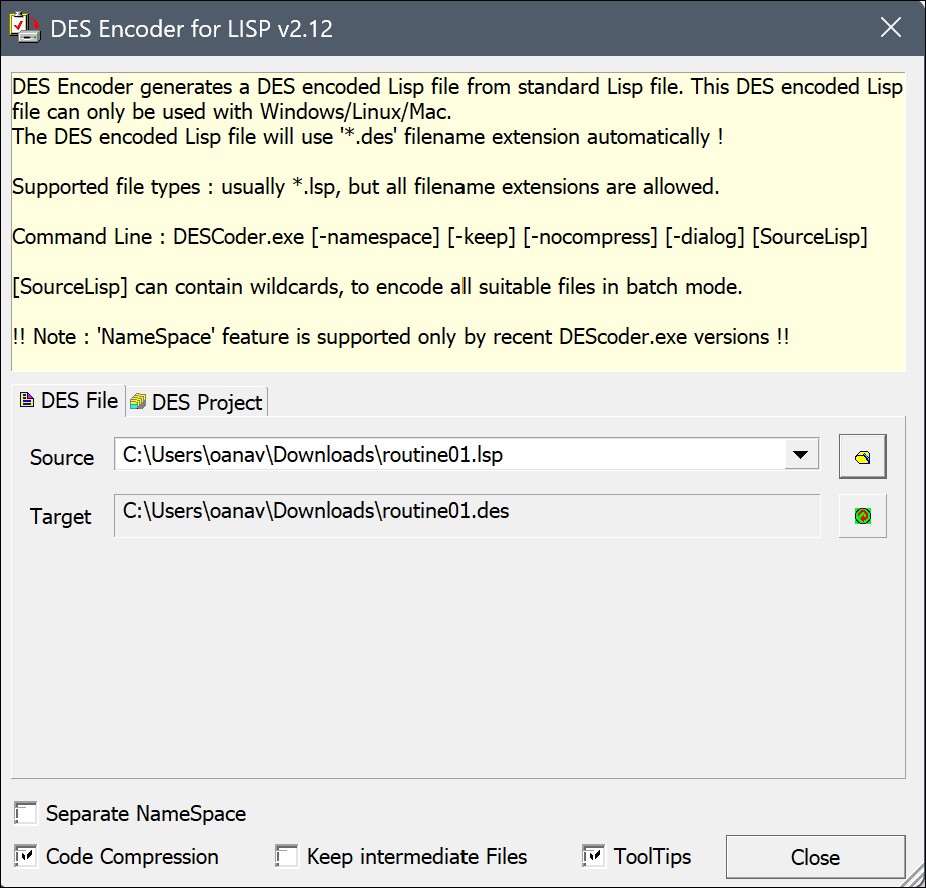
- Cliccare sul pulsante Convert selected source Lisp file into DES encrypted file accanto al campo Target.
- Dopo la conversione del file DES, copiarlo nella cartella Support di BricsCAD (dalla cartella di installazione): %AppData%\Bricsys\BricsCAD\V27x64\it_IT, oppure in una cartella che è stata aggiunta al percorso di supporto utilizzando la variabile di sistema SRCHPATH.