
Guida completa per la Licenza Network
1. Informazioni sulle licenze Network
Una licenza network consente a più utenti sulla stessa LAN (Local Area Network) di accedere a BricsCAD tramite TCP/IP.
Per rendere disponibile la licenza di rete per i computer client, l'amministratore installa il Bricsys Network License Server sul server, attiva la licenza e poi il server distribuisce le postazioni della licenza.
Il computer client richiede una postazione quando si avvia BricsCAD e la restituisce quando si chiude BricsCAD.
Requisiti di Sistema
Il Bricsys Network License Server è disponibile per Windows e Linux. Non è disponibile per macOS. Quando il Bricsys Network License Server è in esecuzione su Windows o Linux, può distribuire le licenze ai computer client che eseguono Windows/Linux/macOS.
Piattaforme supportate
| Piattaforma | Versione |
|---|---|
|
Windows |
10* |
|
Windows |
11 |
|
Windows Server |
2019 |
|
Windows Server |
2022 |
|
Windows Server |
2025 |
|
Ubuntu Linux |
22.04 LTS e superiori** |
|
openSUSE Linux |
successivi ad Aprile 2022 |
|
Fedora Linux |
successivi ad Aprile 2022 |
* Il Sistema Operativo Windows 10 raggiungerà la fine del supporto il 14 Ottobre 2025.
**Ubuntu 22.04 LTS e versioni più recenti di Ubuntu che sono ancora supportate da Canonical (per un'esperienza più stabile, si consiglia LTS).
2. Panoramica delle opzioni di licenza
2.1. Livelli di licenza
Esistono 5 livelli di licenza per BricsCAD:
- BricsCAD Lite
- BricsCAD Pro
- BricsCAD BIM
- BricsCAD Mechanical
- BricsCAD Ultimate
Per vedere un confronto dettagliato per ogni livello di licenza andare su Confronta i livelli dei prodotti BricsCAD.
2.2. Tipologie di licenza
Esistono 2 tipi di licenza per BricsCAD:
- Licenza perenne.
- Licenza a noleggio.
Licenza perenne
Quando si acquista una licenza perenne, si è proprietari del software. Le edizioni di BricsCAD funzionano su Microsoft Windows, macOS e Linux.
Se si vuole mantenere il proprio software aggiornato, ci sono due opzioni:
- L'opzione Manutenzione di BricsCAD include gli aggiornamenti automatici e il supporto.
- Acquisto degli upgrade a propria discrezione.
Licenza a noleggio
Quando si sceglie l'opzione del noleggio, si ha accesso all'ultima versione di BricsCAD per 1 anno. Include il Supporto Prioritario e l'accesso a tutte le nuove versioni rilasciate durante il periodo in cui il noleggio è attivo.
3. Configurazione di un Server delle Licenze di Rete
Si raccomanda che un amministratore di rete/sistema sia responsabile del download, della distribuzione e della configurazione dei file di Bricsys Network License Server. Il server poi distribuisce le postazioni della licenza.
3.1. Su Windows
Scaricare Bricsys Network License Server
Il Bricsys Network License Server contiene un server RLM personalizzato e il Bricsys Network License Manager. Per ulteriori informazioni consultare Bricsys Network License Server - Note di Rilascio.
Scaricare Bricsys Network License Server (Windows) da qui.
Installare il Bricsys Network License Server
Nella finestra di dialogo Bricsys Network License Server Setup , assicurarsi di selezionare tutte le caselle.
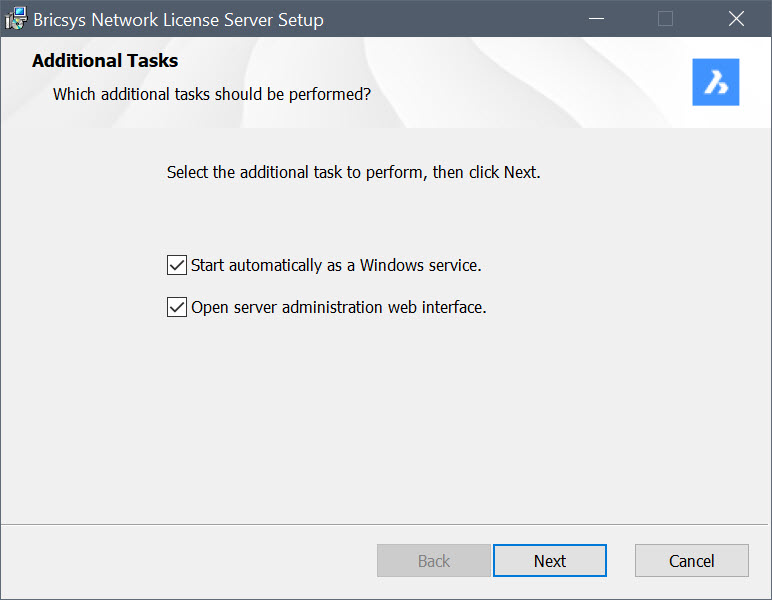
Dopo l'installazione:
- Si apre la finestra di dialogo Bricsys Network License Manager dov'è possibile inserire la licenza di rete per attivarla. Per maggiori informazioni, consultare l'articolo Attivazione Online (Licenza di Rete).
- Si apre l'interfaccia web di Reprise License Server Administration.Importante: È necessario cambiare la password predefinita dopo aver effettuato l'accesso usando le credenziali predefinite (username: admin e password: admin), altrimenti il server delle licenze si spegnerà automaticamente entro 10 minuti.
Per cambiare la password predefinita:
- Andare all'interfaccia web RLM (localhost:5054).
- Accedere con le credenziali predefinite.
- Cliccare sul pulsante Cambia Password nel menu a sinistra e creare una nuova password.
- Riavviare il computer o riavviare il servizio RLM dai Servizi del Sistema Operativo.
Esempio: msiexec /qb /i "<FullPath>\Bricsys-NetworkLicenseServer-V1.1.0-1.msi" INSTALLSERVICE=1 OPENWEBINTERFACE=1
- Sostituisci
<FullPath>con il percorso in cui Bricsys-NetworkLicenseServer-V1.1.0-1.msi è stato scaricato. INSTALLSERVICE=1imposta automaticamente l'RLM come servizio Windows.OPENWEBINTERFACE=1apre l'interfaccia web di amministrazione del server (localhost:5054).
Bricsys Network License Server viene installato di default in C:\Program Files\Bricsys\Bricsys Network License Server.
3.2. Su Linux
Download e installazione di Bricsys Network License Server
- Scarica Bricsys Network License Server (Linux) da qui.
Il Bricsys Network License Server contiene un server RLM personalizzato e il Bricsys Network License Manager. Per ulteriori informazioni consultare Bricsys Network License Server - Note di Rilascio.
Importante: Viene creato un utente predefinito con nome utente admin e password admin. È necessario cambiare la password predefinita, altrimenti il server delle licenze si spegnerà automaticamente entro 10 minuti. Vedere anche l'articolo Configurare l'Accesso a RLM. - Estrarre Bricsys-NetworkLicenseServer-V1.1.0-1.tgz in qualsiasi cartella (Terminal:
tar xvzf Bricsys-NetworkLicenseServer-V1.1.0-1.tgz -c <path>). - Andare in quella cartella e avviare l'applicazione Reprise License Manager (RLM) (Terminale:
./rlm).Nota: Se l'esecuzione dell'./rlmfallisce a causa dei permessi, provare a eseguiresudo chmod u+x rlmper concedere i permessi di esecuzione al file RLM. - Cambiare la password predefinita dell'accesso RLM (username: admin e password: admin), altrimenti il server delle licenze si spegnerà automaticamente entro 10 minuti.
- Andare all'interfaccia web RLM (localhost:5054).
- Accedere con le credenziali predefinite.
- Cliccare sul pulsante Cambia Password nel menu a sinistra e creare una nuova password.
- Creare il servizio di sistema RLM utilizzando i passaggi indicati nel file Readme.txt nella cartella di installazione.
- Esegui il launcher (Terminal:
./NetworkLicenseManager.sh). Si apre Bricsys Network License Manager ed è possibile attivare o aggiornare la chiave della licenza network.Risoluzione dei problemi: Se appare un errore su Ubuntu 22.04 all'avvio di Bricsys Network License Manager, installare il pacchetto extra libxcb-cursor0 (Terminal:
sudo apt install libxcb-cursor0).
4. Lavorare con le Licenze Network
4.1. Attiva
Passaggi per l'Attivazione online
- Aprire Bricsys Network License Manager (cliccare sulla scorciatoia nel desktop o nel menu Start del sistema operativo).
- Si apre la finestra di dialogo Activate New Network License.
Inserire la licenza network nel campo Enter Activation key e cliccare su Activate. Usare la chiave di licenza dal proprio account Bricsys. Vedere anche l'articolo Dove posso trovare le mie licenze? .
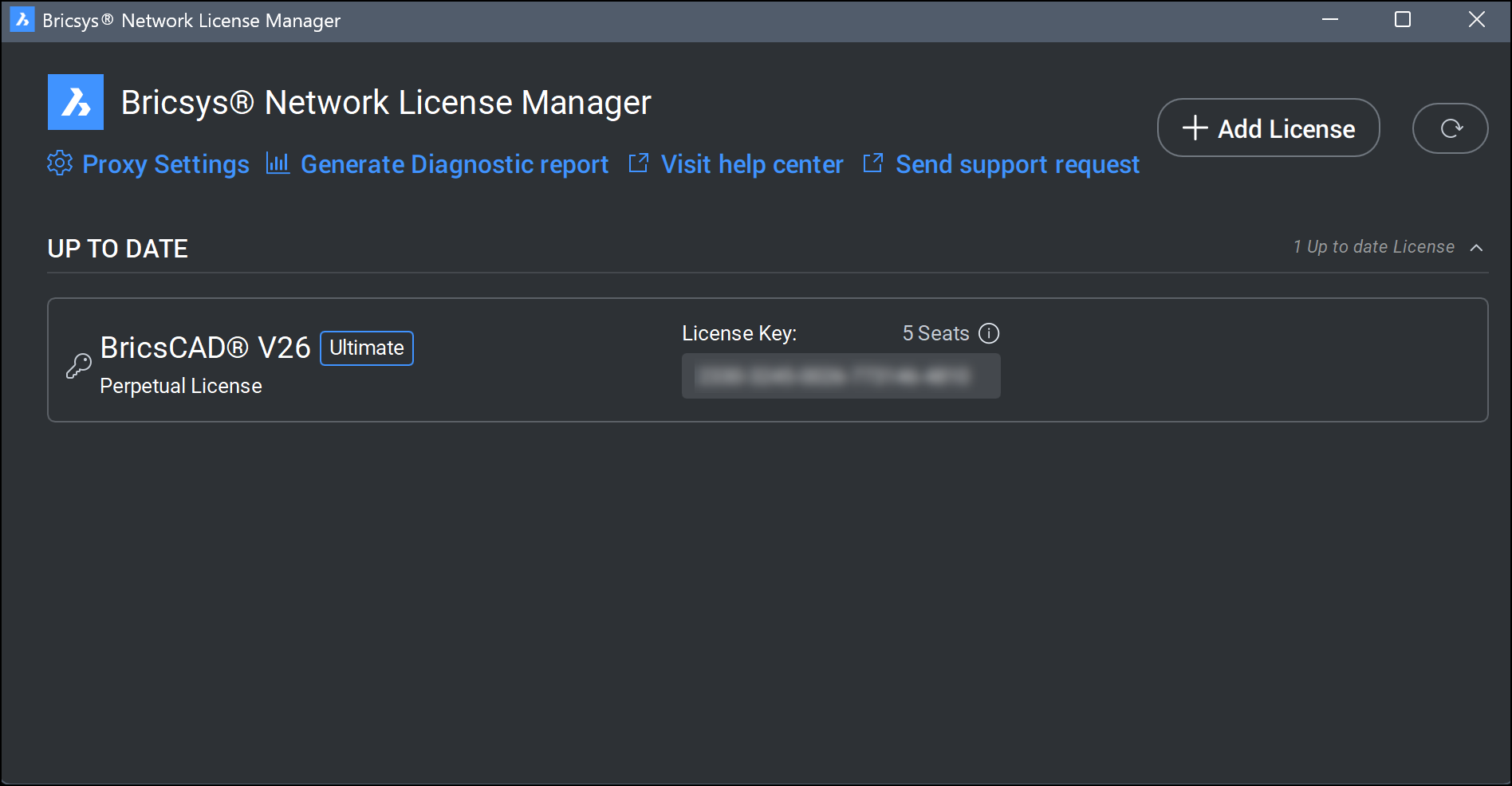
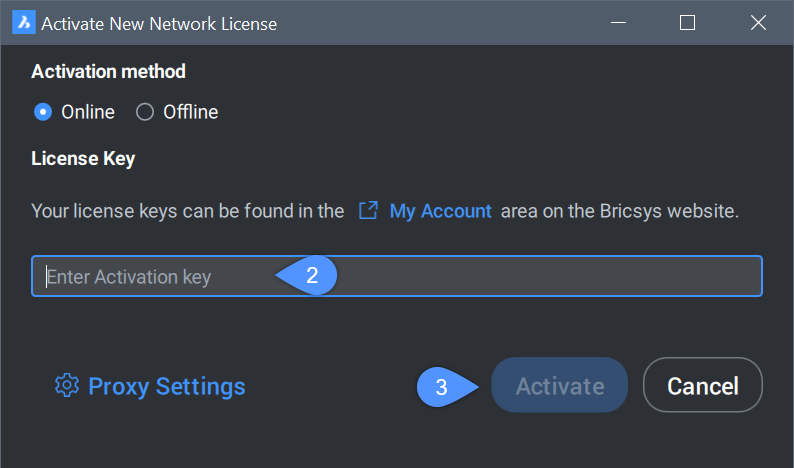 Nota: Se viene rilevata una licenza attiva nel sistema, si apre la finestra di dialogo Bricsys Network License Manager.
Cliccare sul pulsante Add License per aprire la finestra di dialogo Activate New Network License.
Passaggi per l'attivazione Offline/manuale
- Aprire Bricsys Network License Manager (cliccare sulla scorciatoia nel desktop o nel menu Start del sistema operativo).
- Si apre la finestra di dialogo Activate New Network License. Selezionare l'opzione Offline.
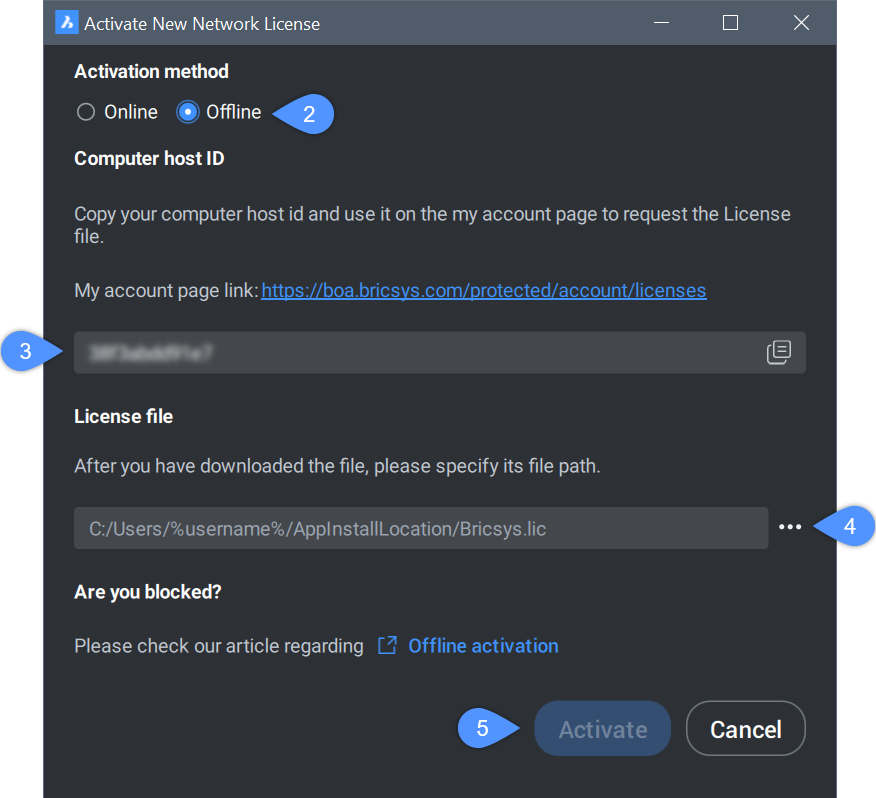 Nota: Se viene rilevata una licenza attiva nel sistema, si apre la finestra di dialogo Bricsys Network License Manager.
Cliccare sul pulsante Add License per aprire la finestra di dialogo Activate New Network License.
- Copiare l'intero contenuto del campo Hostid Computer e usarlo per generare il file di licenza.Nota: Per generare il file della licenza:
- Accedere al sito web di Bricsys con il computer connesso a internet.
- Cliccare sul tuo nome nell'angolo in alto a destra e seleziona Gestisci le licenze dal menu.
Assicurarsi di accedere con l'account Bricsys dell'azienda che contiene la licenza network. Se necessario, contattare il proprio account manager Bricsys.
- Cliccare sull'icona della matita (
 ). Viene visualizzata la pagina Dettagli licenza.
 - Cliccare su Attivazione manuale.
- Nel campo Host ID , incollare l'ID host del computer su cui è installato Bricsys Network License Server.
- Fare clic sul pulsante Attiva.
Viene generato un file di licenza e reso disponibile per il download.
- Cliccare sul pulsante Scarica file di licenza.
Il file di licenza BricsCAD.lic viene scaricato nella cartella download predefinita.
- Nella finestra di dialogo Activate New Network License specificare il percorso del file di licenza scaricato. Cliccare sul pulsante di ricerca per aprire la finestra di dialogo Selezionare il file di licenza, selezionare il file LIC e cliccare Apri.
- Cliccare sul pulsante Attiva per attivare la licenza offline.
4.2. Aggiornare la licenza o estendere l'abbonamento
Gli aggiornamenti delle licenze BricsCAD non generano più nuove chiavi di licenza. La chiave di licenza attuale rimane valida per gli aggiornamenti futuri.
Per aggiornare la licenza network, bisogna avere installato il Bricsys Network License Server. Per la procedura di installazione, consultare l'articolo Configurare un Server di Licenza Network dedicato al sistema operativo specifico.
- Aprire Bricsys Network License Manager ( cliccare sulla scorciatoia nel desktop o nel menu Start del sistema operativo).
- Controllare la sezione AGGIORNAMENTO DISPONIBILE nella finestra di dialogo Bricsys Network License Manager.
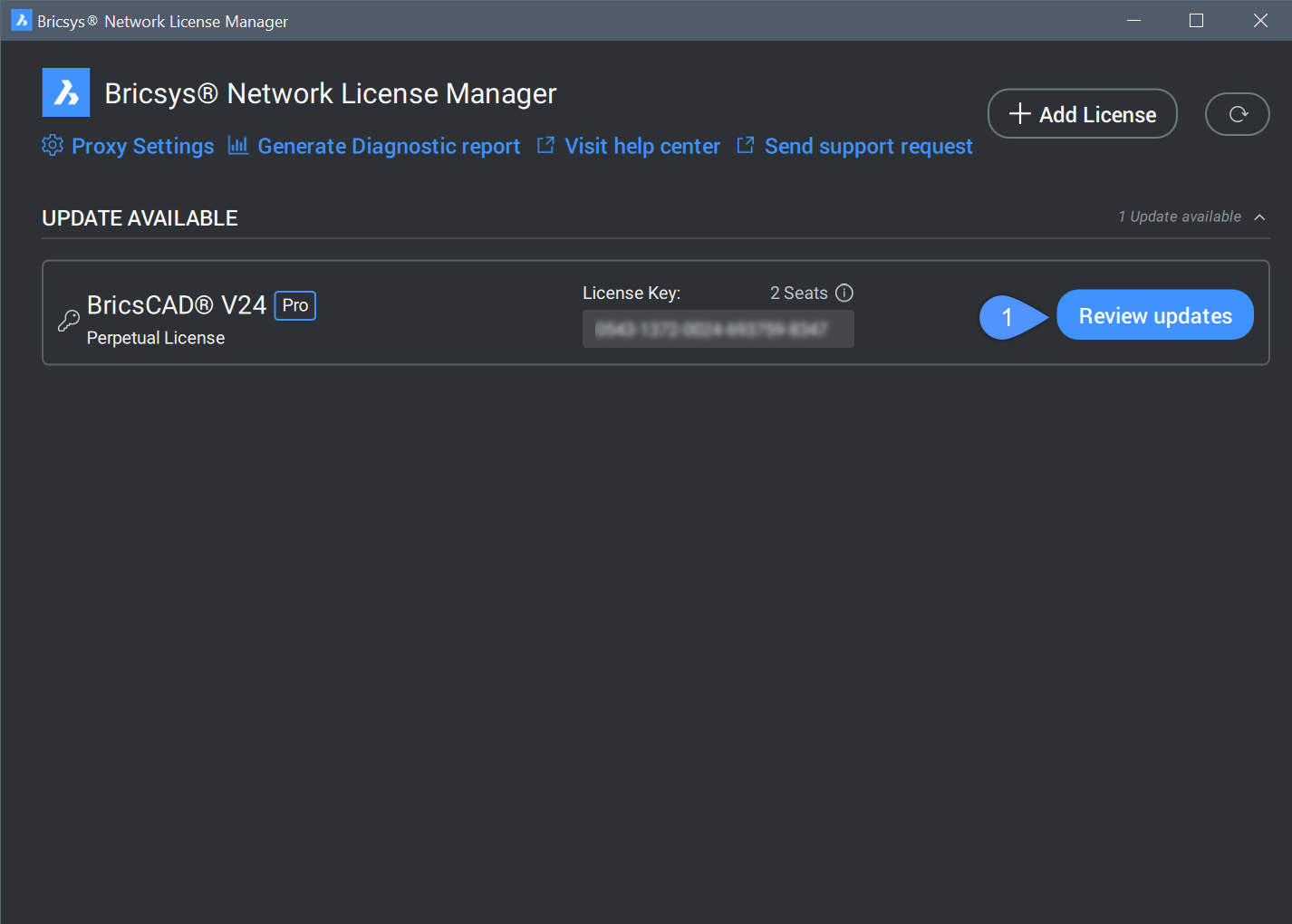
- Cliccare sul pulsante Review updates. La finestra di dialogo Review Updates visualizza un'anteprima degli aggiornamenti delle licenze.
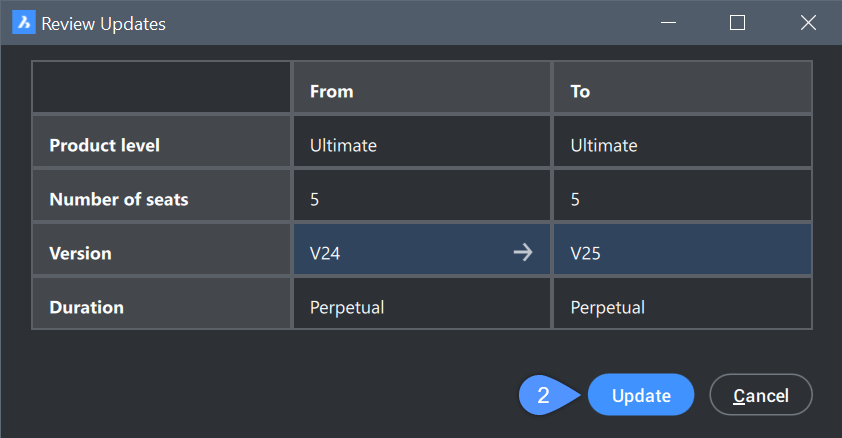
- Cliccare sul pulsante Update per aggiornare la licenza sul tuo Network License Server.
4.3. Utilizzo del Bricsys Network License Manager in modalità in terminale
- Aprire il terminale con diritti di amministratore.
- Navigare nella directory di installazione del Bricsys Network License Server.
- Input:
- Su Windows:
NetworkLicenseManager.com <option> - Su Linux:
./NetworkLicenseManager.sh <option>
- Su Windows:
Opzioni e argomenti disponibili:
-hmostra le opzioni disponibili.-idmostra l'host ID di questo computer.-lvisualizza le chiavi di licenza di rete disponibili.-a <licensekey>attiva una specifica chiave di licenza di rete.-u <licensekey>aggiorna una specifica chiave di licenza di rete.-r <licensekey>esamina le opzioni di aggiornamento per una specifica chiave di licenza di rete.-p <hostname><portnumber><username><password>applica le impostazioni del proxy (usare""per i valori vuoti degli argomenti).
5. Amministrazione delle Licenze Network
Una volta che il Network License Server è in funzione, è possibile svolgere funzioni di verifica stato e amministrazione sul server RLM. Per aprire l'interfaccia web di Reprise License Server Administration eseguire una delle seguenti azioni:
- Navigare sull'interfaccia web di localhost:5054.
- (Solo Windows) Andare nel License Server Administration tramite la barra di ricerca di Windows.
- Non utilizzare il pulsante Activate License, poiché non si applica alle licenze di BricsCAD.
- Per ottenere una panoramica di tutte le opzioni, cliccare su RLM Manual... a sinistra o andare su RLM License Administration Manual.
Controllo dello stato della licenza e del server
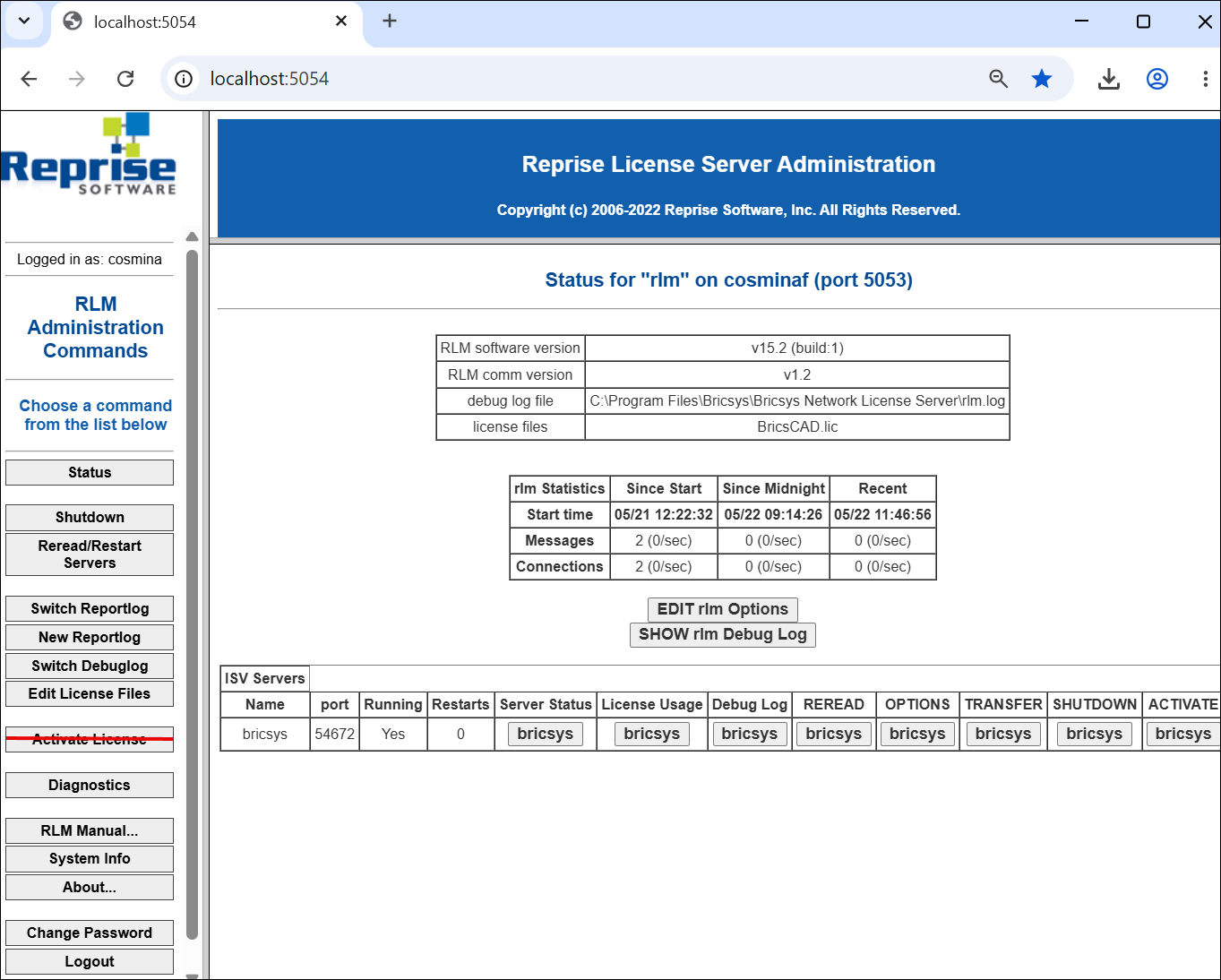
- Cliccare sul pulsanteStatusnel menu sinistro per visualizzare loStatus for "rlm".
- Cliccare sul pulsante bricsys nella colonna Server Status della tabella ISV Servers per visualizzare lo stato della licenza network.
Reread/Restart il server
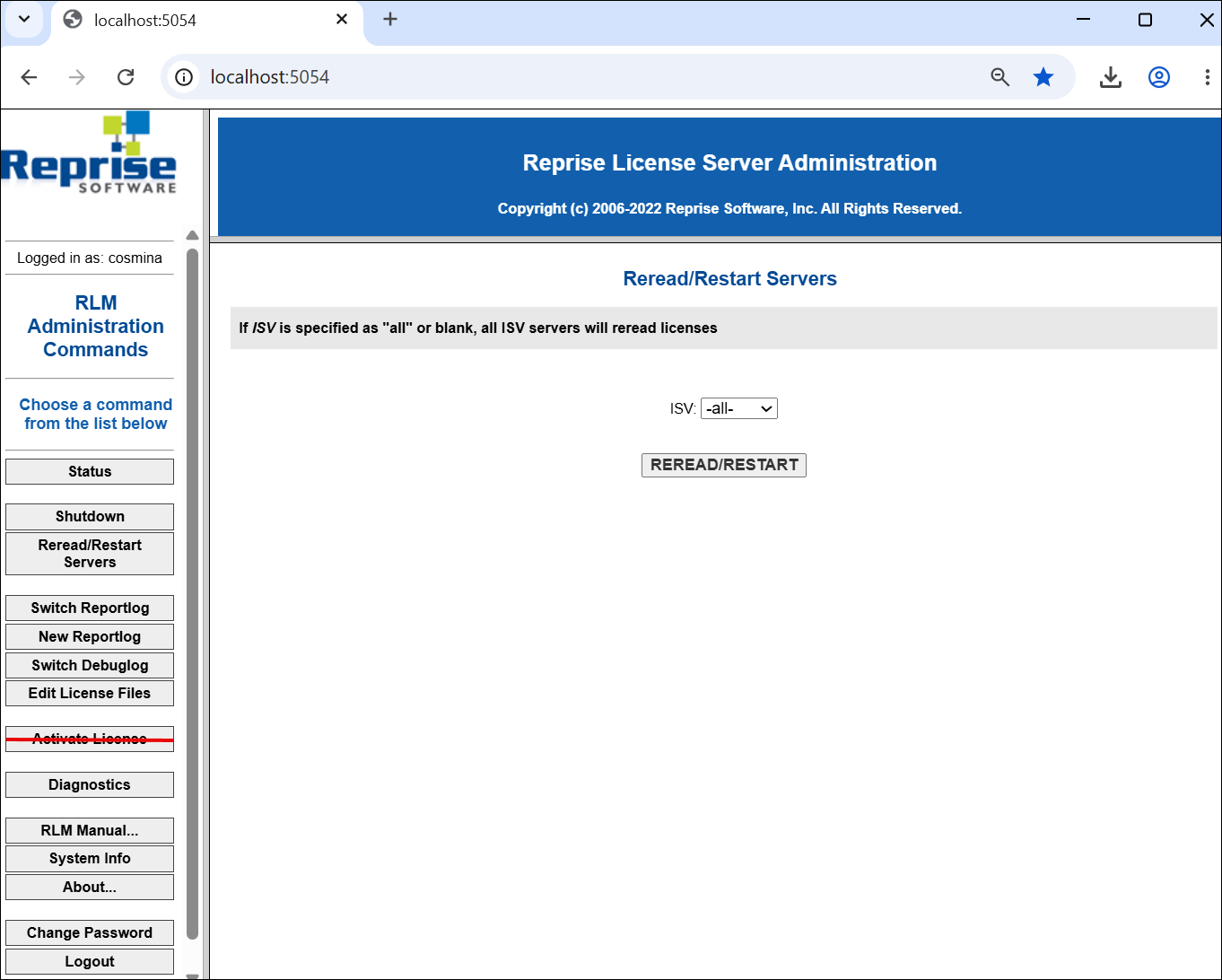
- Cliccare sul pulsanteReread/Restart Serversnel menu sinistro per visualizzare la paginaReread/Restart Servers.
- Cliccare sul pulsante REREAD/RESTART per riavviare il server e rileggere i file modificati.
5.1. Configurazioni avanzate
Il Server delle Licenze di Rete utilizza le seguenti porte:
- 5053 - Predefinita per la trasmissione delle sedute di licenza.
- 5054 - Predefinita per l'interfaccia web RLM (localhost:5054)
- Porta ISV - Assegnata dinamicamente all'avvio
Firewall, server proxy, software antivirus e altre misure di sicurezza possono bloccare queste porte, impedendo al server di funzionare correttamente. Dopo l'installazione del Server delle Licenze di Rete, assicurarsi che le porte richieste siano aperte e disponibili, e che l'applicazione del server delle licenze (rlm.exe su Windows o rlm su Linux) non venga bloccata da alcun software di sicurezza.
Come impostare un valore fisso per la porta ISV
Il valore della porta ISV cambia dinamicamente all'avvio. Per prevenire questo, impostare un valore fisso nel file della licenza. Per più licenze, assegnare una porta ISV fissa in ogni file.
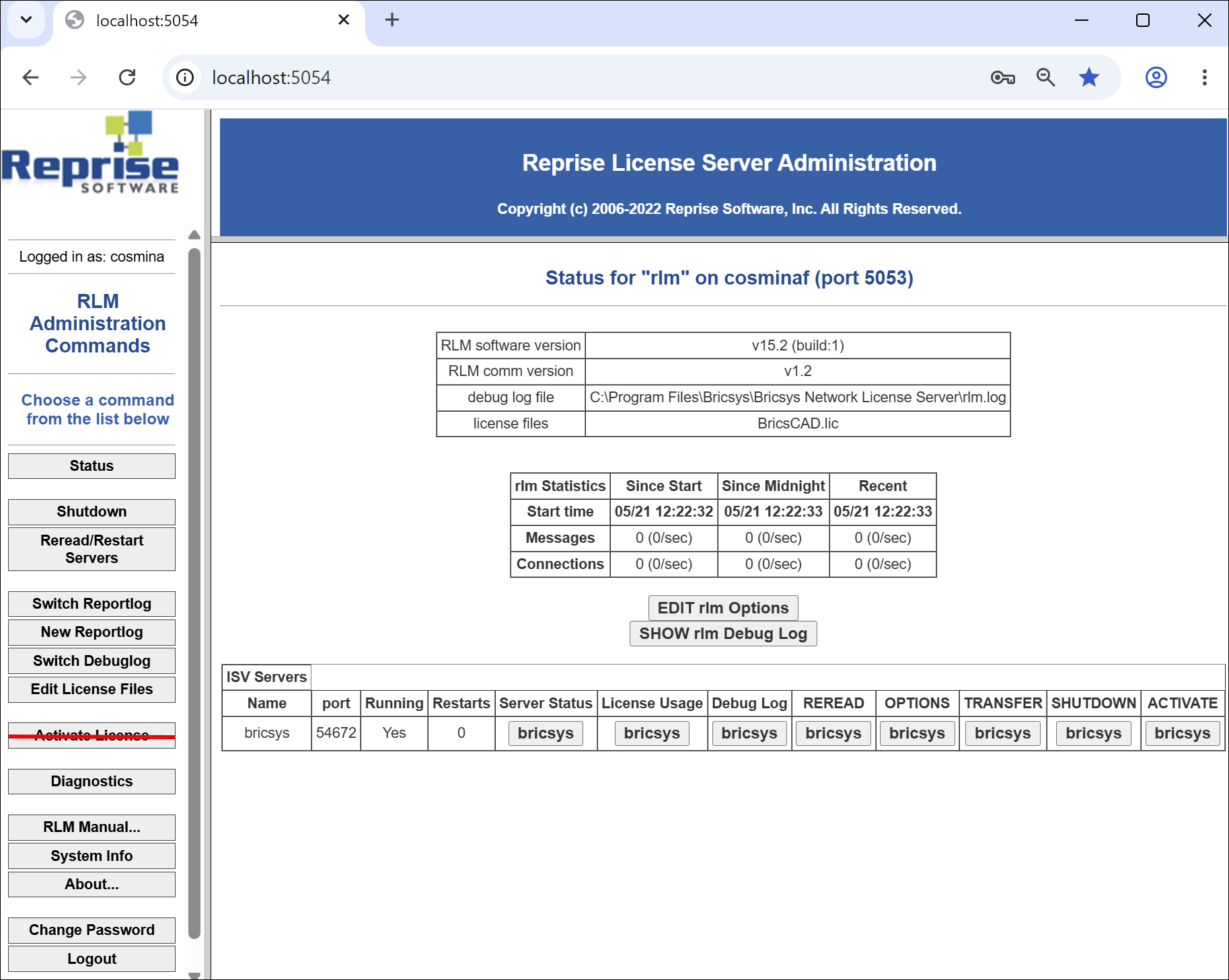
Controllare quale porta ISV è attualmente in uso
- Andare all'interfaccia web RLM (localhost:5054).
- Cliccare sul pulsanteStatonel menu sinistro per visualizzare loStato per la pagina "rlm". La colonna della porta nella tabella Server ISV mostra la porta ISV attualmente in uso.
Impostare un valore fisso per la porta ISV
- Aprire il file della licenza in un editor di testo (ad esempio Notepad). Il percorso predefinito del file è C:\Program Files\Bricsys\Bricsys Network License Server.
- Nella stringa ISV bricsys, aggiungere il numero di porta come segue
ISV bricsys port=[port_number].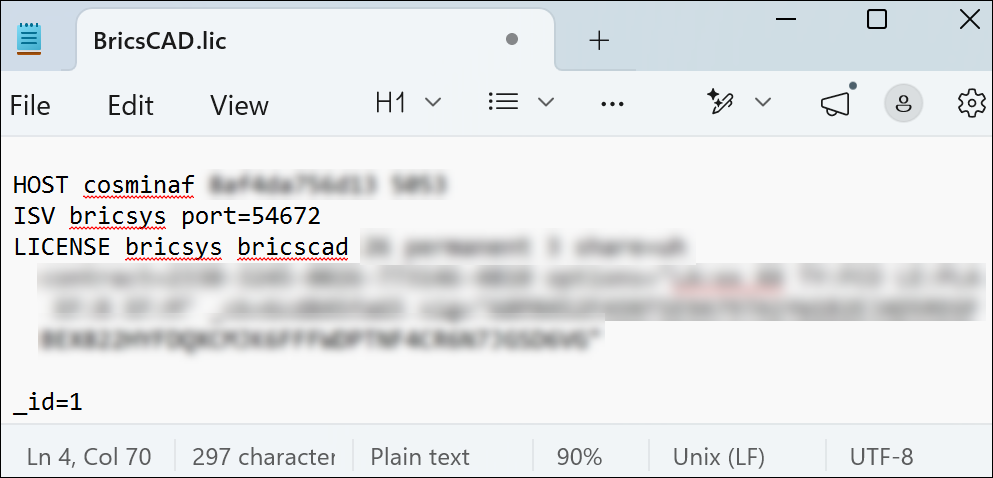
- Riavviare il computer o riavviare il servizio RLM dai Servizi del Sistema Operativo.
- Lo strumento Network License Manager, situato nella cartellaC:\Programmi\Bricsys\Bricsys Network License Server, deve essere in grado di raggiungere lalicense.bricsys.com/actpro la porta80ehttps://api.bricsys.com/ la porta443.
- Se esiste un server proxy traBricsCADe il Server delle Licenze di Rete, è necessario configurare le impostazioni proxy inBricsCAD. Consultare l'articolo sulle Impostazioni del Proxy su un computer client.
5.2. Pooling della licenza
Quando sono disponibili più livelli di licenza, Bricsys Network License Server assegna le postazioni ai computer con BricsCAD nell'ordine del numero ID nel file LIC. Se si desidera controllare questa azione in dettaglio, è possibile modificare il file delle opzioni: bricsys.opt.
Modifica delle opzioni
E' possibile modificare le opzioni in 2 modi:
- Nel file bricsys.opt, che si trova nella cartella di installazione di Bricsys Network License Server.
- Sull'interfaccia web (Reprise License Server Administration).
- Andare su http://localhost:5054 per accedere al Server delle Licenze Network.
- Cliccare su Status nel menu sul lato sinistro.
- Cliccare su bricsys nella colonna OPTIONS per la riga ISV di bricsys.
Opzioni utilizzate di frequente
| Opzione | Descrizione | Sintassi | Esempi |
|---|---|---|---|
| GROUP | Definisce un gruppo di nomi utente. | GROUP nome lista-di-nomiutente | GROUP architetti userA userB userC |
| HOST_GROUP | Definisce un gruppo di nomi host. | HOST_GROUP nome lista-di-nomihost | HOST_GROUP PianoPrimo MacchinaA MacchinaB MacchinaC |
| INTERNET_GROUP | Definisce un gruppo di indirizzi IP. | INTERNET_GROUP nome lista-di-indirizzi-ip | INTERNET_GROUP Mianetwork 192.168.1.* 192.168.2.* Nota: Il carattere jolly (*) può essere utilizzato negli indirizzi IP.
|
| RESERVE | Riserva un numero di postazioni a un specifico utente o gruppo di utenti | RESERVE num product user|host|group|host_group|internet|internet_group|project who [id=nnn] | RESERVE 20 bricscad GROUP Architetti id=nnn |
| MAX | Limita il numero di postazioni disponibili ad un specifico utente o gruppo di utenti | MAX num product user|host|group|host_group|internet|internet_group|project who [id=nnn] | MAX 5 bricscad HOST_GROUP PianoPrimo id=nnn |
| INCLUDE | Consente solo licenze per un prodotto a un specifico utente o gruppo di utenti Chiunque non sia specificato dalla riga INCLUDE non è autorizzato a utilizzare il prodotto. | INCLUDE product userhost|group|host_group|internet|internet_group|project who [id=nnn] | INCLUDE bricscad GROUP utentibricscad id=nnn |
| EXCLUDE | Esclude licenze per un prodotto a uno specifico utente o gruppo di utenti | EXCLUDE product user|host|group|host_group|internet|internet_group|project who [id=nnn] | EXCLUDE bricscad INTERNET_GROUP networkGhent 192.168.1.* id=nnn Nota: Il carattere jolly (*) può essere utilizzato negli indirizzi IP.
|
| TIMEOUT | Imposta il timeout di inattività per prodotto. | TIMEOUT sec [prodotto [id=nnn]] | TIMEOUT 3600 bricscad id=nnn Nota: Il valore minimo predefinito di TIMEOUT in RLM è 3600 secondi.
|
| TIMEOUTALL | Imposta il timeout di inattività per tutte le licenze presenti sul server. | TIMEOUTALL sec | TIMEOUTALL 3600 Nota: Il valore minimo predefinito di TIMEOUTALL in RLM è 3600 secondi.
|
Ulteriori opzioni sono disponibili nel manuale dell'utente finale di RLM sotto il capitolo The ISV Options File.
Identificatori del file di licenza
Ogni file di licenza ha un identificatore come segue:
- Dopo l'attivazione di una nuova licenza network, viene generato automaticamente un campo '_id=nnn(*)', che viene aggiunto alla fine del file di licenza. Il (*) nnn è il numero dell'ID generato e può essere modificato.
- Dopo l'aggiornamento di una licenza network esistente, il numero IDentificativo originale rimane invariato.
L'ID viene utilizzato per identificare ogni file di licenza e verrà utilizzato per le opzioni di pooling delle licenze.
Quando si specifica un parametro [id=nnn] per un'OPZIONE aggiunta, tale OPZIONE avrà effetto solo sul pooling delle postazioni dalla licenza corrispondente.
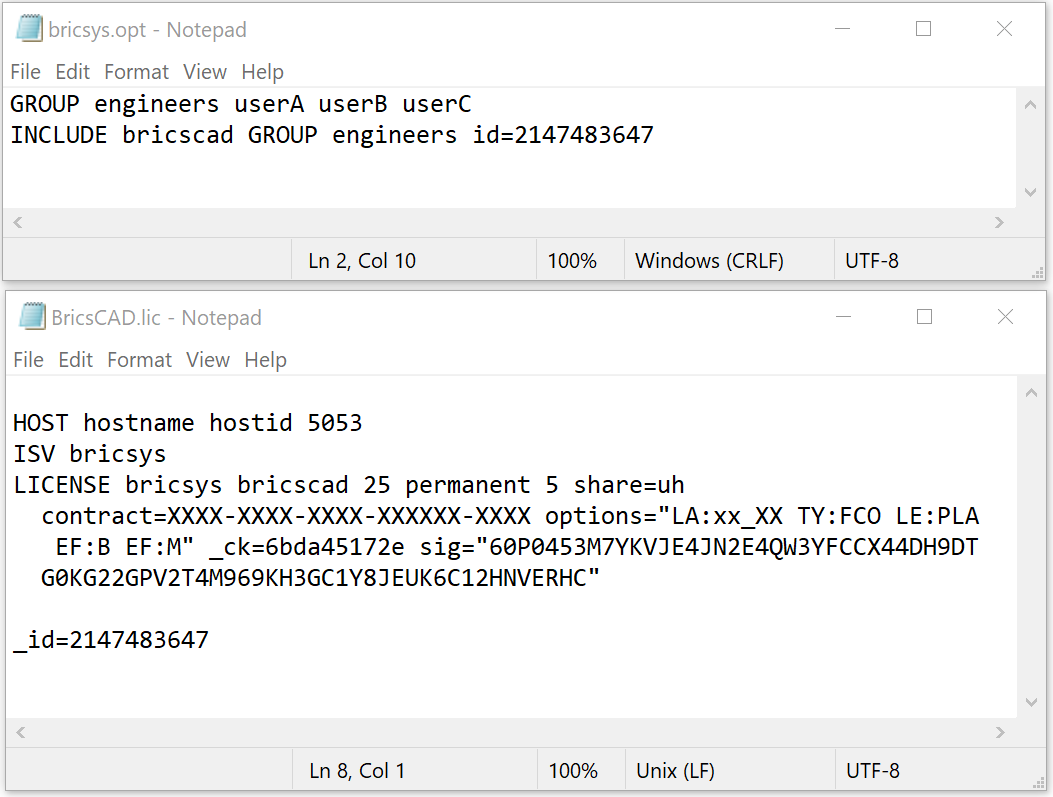
Pooling delle licenze by RLM_PROJECT
Quando più livelli di licenza network sono attivati sullo stesso server RLM, gli utenti possono ottenere il livello di licenza all'apertura di BricsCAD se la variabile di ambiente RLM_PROJECT è impostata.
La variabile di ambiente RLM_PROJECT dovrebbe corrispondere alle opzioni del server delle licenza. Le postazioni delle licenze saranno riservate sul server ISV per specifici utenti PROJECT da parte di un IDentificatore.
Azioni per il server RLM
Ad esempio, se si hanno due file di licenza con ID diversi (Lite _id=xxxxxxxx e Pro _id=yyyyy), aggiungere le opzioni RESERVE (nel file bricsys.opt ) per tutte le postazioni della licenza:
RESERVE 5 bricscad PROJECT bc_lite id=xxxxxxxx
RESERVE 5 bricscad PROJECT bc_pro id=yyyyyyyy
Azioni per gli utenti BricsCAD
- Creare uno script che IMPOSTA una variabile temporanea dell'ambiente, RLM_PROJECT, sulla macchina dell'utente, permettendo a BricsCAD di negoziare con il server RLM per il pool di licenze PROJECT.
- L'esecuzione di uno script specifico consentirà a BricsCAD di ottenere l'edizione desiderata.
Per esempio:
- File *.CMD (prompt dei comandi):
-
@echo off set RLM_PROJECT=bc_lite call "C:\Program Files\Bricsys\BricsCAD V26 it_IT\bricscad.exe" -
@echo off
set RLM_PROJECT=bc_pro
call "C:\Program Files\Bricsys\BricsCAD V26 it_IT\bricscad.exe"
-
- File *.PS1 (PowerShell):
-
$env:RLM_PROJECT = "bc_lite" Start-Process -FilePath "C:\Program Files\Bricsys\BricsCAD V26 it_IT\bricscad.exe" -
$env:RLM_PROJECT = "bc_pro"
Start-Process -FilePath "C:\Program Files\Bricsys\BricsCAD V26 it_IT\bricscad.exe"
-
- File *.CMD (prompt dei comandi):
Poiché tutte le postazioni per la licenza sono riservate nelle opzioni RLM, BricsCAD non può acquisire una licenza se manca la variabile RLM_PROJECT o il suo valore non corrisponde alle opzioni server ISV.
Aumentare le postazioni disponibili superiori a 5 o ridurre il numero di RESERVE inferiori a 5 rende disponibili alcune licenze.
L'opzione RLM_PROJECT funziona con altre opzioni, come EXCLUDE e INCLUDE, che consentono configurazioni flessibili.
5.3. Report sull'utilizzo delle Licenze Network
Possibilità per verificare l'utilizzo della licenza network:
- Sull'interfaccia web RLM
Individuare http://localhost:5054/ e andare su .
- Nel file bricsys.dlog (contiene le informazioni IN/OUT)
Questo file si trova nella cartella RLM: C:\Programmi\Bricsys\Bricsys Network License Server.
- Utilizzando l'opzione REPORTLOG
Questa opzione è descritta alle pagine 66 e 90 del manuale di Amministrazione delle Licenze RLM e dovrebbe essere aggiunta al bricsys.opt come segue:
REPORTLOG + D:\_il_tuo_percorso\nome_report.logNota:- Dopo aver aggiunto l'opzione, eseguire un Reread/Restart dei Server.
- Il segno
+significa che i nuovi dati vengono aggiunti al file, altrimenti il file viene sovrascritto.
- Utilizzare un software di terze parti
- Pacchetto Amministrazione Licenze RLM
Sfogliare fino a https://support.reprisesoftware.com/support/admin/license-administration-bundle/
- Report JTB Flex
- Pacchetto Amministrazione Licenze RLM
5.4. Migrazione di una licenza Network su un altro server
Eseguire le seguenti operazioni:
- Revocare la licenza. Per ulteriori informazioni, consultare l'articolo Revoca di una licenza BricsCAD (operazione limitata).
- Attivare la licenza sul nuovo server. Per ulteriori informazioni, vedere l'articolo Attivazione online (licenza Network).
- Chiudere il gestore licenze sul vecchio server ed eliminare il file di licenza sul vecchio server.
6. Installare BricsCAD
Procedere su Scarica BricsCAD e scaricare l'installer.
6.1. Installazione interattiva
Passaggi per un'Installazione interattiva
- Fare doppio clic sul file del programma di installazione.
- Fare clic su Avanti.
- Seleziona la casella di controllo per accettare l' Accordo di Licenza.
- Fare clic su Avanti.
- Eseguire una delle seguenti operazioni:
- Accettare la cartella di installazione predefinita.
- Fare clic sul pulsante Cambia... e selezionare una cartella di installazione.
- Fare clic su Avanti.
- Fare clic su Installa per avviare l'installazione.
- Scegliere se aggiungere un collegamento sul desktop e/o visualizzare le note di rilascio al termine del processo di installazione.
- Fare clic su Avanti.
- Fare clic su Fine per completare il processo di installazione.
6.2. Installazione silenziosa
Aprire PowerShell o Prompt dei Comandi con i diritti di amministratore, cambiare la directory (cd) nella cartella contenente l'installer MSI di BricsCAD ed eseguire msiexec /i BricsCAD-V26.1.05-1-it_IT(x64).msi /qn /norestart per effettuare un'installazione silenziosa senza interazione dell'utente o riavvio automatico.
Più opzioni
ADDDESKTOPSHORTCUT=""disabilita la creazione di un collegamento sul desktop.SHOWRELEASENOTES=""disabilita la visualizzazione delle Note di Rilascio al termine dell'installazione.APPLICATIONFOLDER="your_app_folder"installa BricsCAD in una cartella personalizzata.BRXLICENSEDESTFILE="path_to_lic_file"specifica una cartella per il file di licenza se sono definite alcune delle proprietà BRXLICENSEKEY, BRXLICENSEFILE o BRXLICENSESERVER.La cartella predefinita è: C:\ProgramData\Bricsys.
BRXLICENSEKEY="your_license_key"attiva la licenza e la memorizza nella cartella specificata da BRXLICENSEDESTFILE.BRXLICENSEFILE="your_license_file"copia il file di licenza nella cartella specificata da BRXLICENSEDESTFILE.BRXLICENSESERVER="host", oBRXLICENSESERVER="port@host"(*) crea un file di licenza nella cartella specificata da BRXLICENSEDESTFILE, contenente la specifica dell'host del server.(*) Se il server delle licenze utilizza una porta diversa dalla porta predefinita 5053.
REBOOT=ReallySuppressblocca un riavvio dopo il completamento dell'installazione.- (Solo 32 BIT)
INSTALLVBA="0"oINSTALLVBA=""non installa VBA.Nota: La versione a 32 BIT è disponibile solo per BricsCAD V20 e versioni più vecchie.
Esempi di richiesta dei comandi:
- Per eseguire un'installazione silenziosa sopprimendo la creazione di un collegamento sul desktop e la visualizzazione delle Note di Rilascio:
msiexec /i "BricsCAD-Vxx.x.xx-x-it_IT(x64).msi" /qn ADDDESKTOPSHORTCUT="" SHOWRELEASENOTES="" - Per eseguire un'installazione silenziosa e attivare la licenza utilizzando la chiave di licenza fornita:
msiexec /i "BricsCAD-Vxx.x.xx-x-it_IT(x64).msi" /qn BRXLICENSEDESTFILE=
"C:\ProgramData\Bricsys\BricsCAD.lic" BRXLICENSEKEY="****-****-****-****-****"
Il file di licenza, BricsCAD.lic, viene generato nella posizione specificata, C:\ProgramData\Bricsys, assicurando che tutte le versioni di BricsCAD lo trovino automaticamente.
- Per creare il file di licenza contenente la specifica host del server nella cartella assegnata, C:\ProgramData\Bricsys, assicurandosi che tutte le versioni di BricsCAD lo trovino automaticamente:
msiexec /i "BricsCAD-Vxx.x.xx-x-it_IT(x64).msi" /qn BRXLICENSESERVER="port@host"
BRXLICENSEDESTFILE="C:\ProgramData\bricsys\BricsCAD.lic"
7. Utilizzare una Licenza Network in BricsCAD
7.1. Utilizzare una licenza Network su un computer client
- Una volta attivata la licenza network sul server delle licenze, eseguire una delle seguenti azioni sul computer client:
- Se si avvia BricsCAD per la prima volta, fare clic sul pulsante Attiva licenza nella finestra di dialogo di BricsCAD.
- Se si sostituisce una licenza esistente, avviare il comando GESTORELICENZE, cliccare su Gestore Licenze e su Modifica.
- Selezionare l'opzione Licenza Network nella finestra di dialogo .
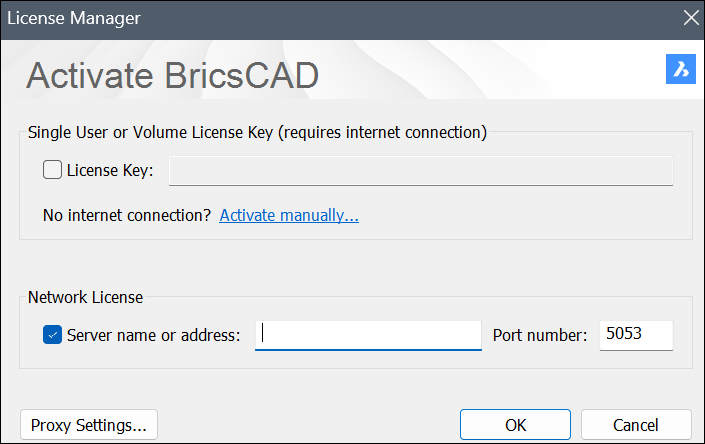
- Digitare il nome host o l'indirizzo IP del server di licenza nel campo Indirizzo o nome del server. Se necessario, cambiare il numero di porta nel campo del Numero porta.Nota: Se il computer è connesso al server licenze tramite un server proxy, cliccare sul pulsante Impostazioni proxy per configurare le impostazioni proxy per una licenza network.
- Cliccare sul pulsante OK.
7.2. Roaming di una licenza Network
Una licenza network può essere concessa in roaming per utilizzare BricsCAD su un computer client senza una connessione al Server delle Licenze di Rete (ad esempio, per lavorare fuori dall'ufficio o da casa).
La licenza può essere utilizzata in roaming per un numero specificato di giorni. Dopo questo periodo, la licenza viene automaticamente restituita nel Server delle Licenze di Rete. Se necessario, è possibile restituire la licenza in roaming al server delle licenze anticipatamente.
Passaggi per il roaming di una licenza network e il ritorno della licenza in roaming al server
- Lanciare BricsCAD.
- Avviare il comando GESTORELICENZE per aprire la finestra di dialogo Gestore Licenze Bricsys.
- Cliccare sul pulsante Gestore licenze per aprire la finestra di dialogo .
- Cliccare sul pulsante Roaming... per aprire la finestra di dialogo .
La sezione stato Roaming mostra se la licenza è in roaming oppure no, e consente di modificare queste impostazioni.
- Per effettuare il roaming con una licenza network su un computer client, viene chiesto di inserire il numero desiderato di giorni per controllare la licenza di roaming, quindi cliccare sul pulsante Checkout.Nota: Selezionare Memorizza il valore del numero di giorni se si vuole aggiornare automaticamente il periodo di roaming quando il computer è connesso al server.
- Per restituire una licenza network in roaming sul server, viene chiesto di cliccare sul pulsante Checkin.
Importante: Riavviare BricsCAD per applicare le modifiche. - Per effettuare il roaming con una licenza network su un computer client, viene chiesto di inserire il numero desiderato di giorni per controllare la licenza di roaming, quindi cliccare sul pulsante Checkout.
8. Risoluzione dei problemi
Per la risoluzione degli errori, consultare la sezione Codici di errore dal nostro Centro Assistenza.
Errori comuni: