
Attivazione offline/manuale (licenza di Rete)
Nota: Consigliamo l'attivazione online (richiede una connessione internet). Se il computer non è connesso a internet, è possibile attivare manualmente la licenza tramite un altro computer connesso a internet.
Passaggi per l'attivazione Offline/manuale
- Aprire il BricsCAD Network License Manager (cliccare sulla scorciatoia sul desktop o nel menu Start del sistema operativo).
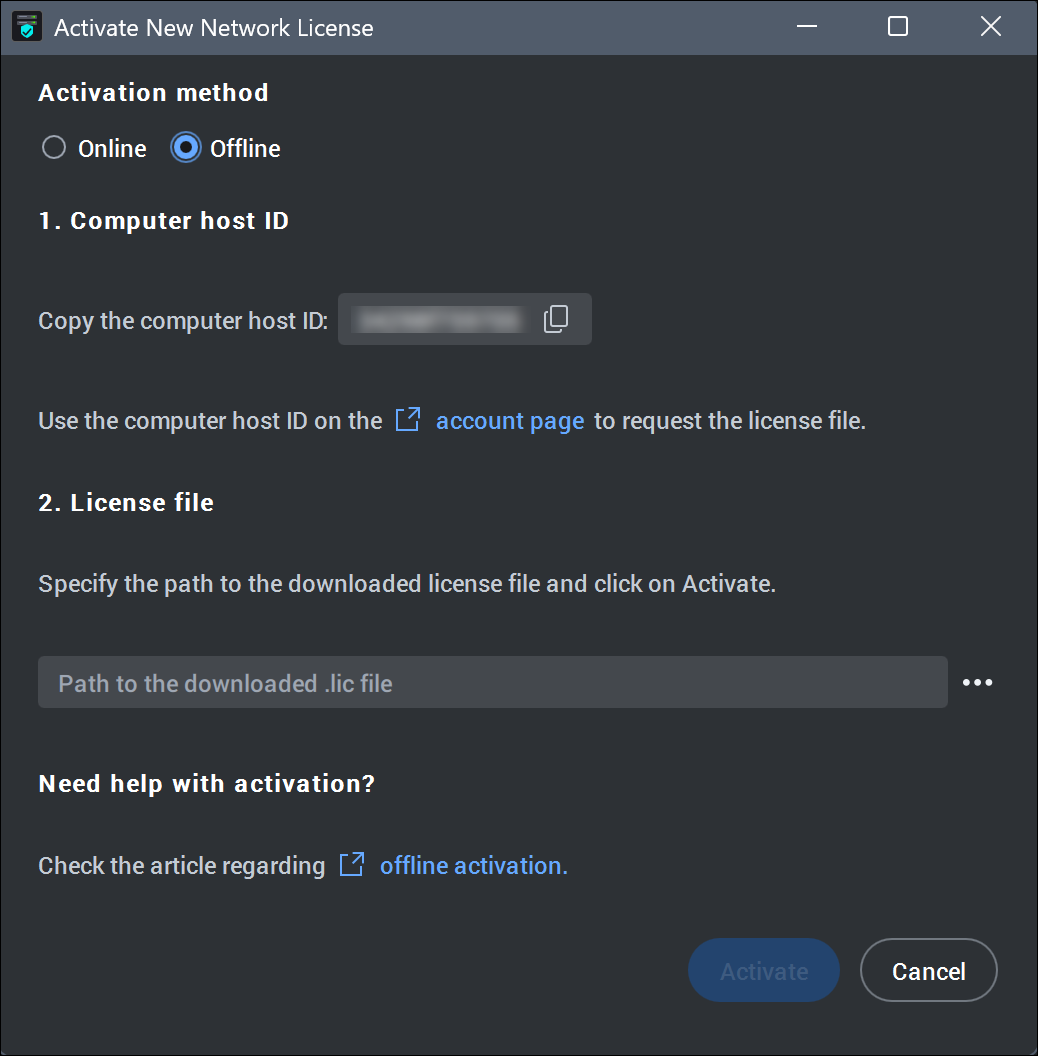
Si apre la finestra di dialogo Activate New Network License.
- Selezionare l'opzione Offline.
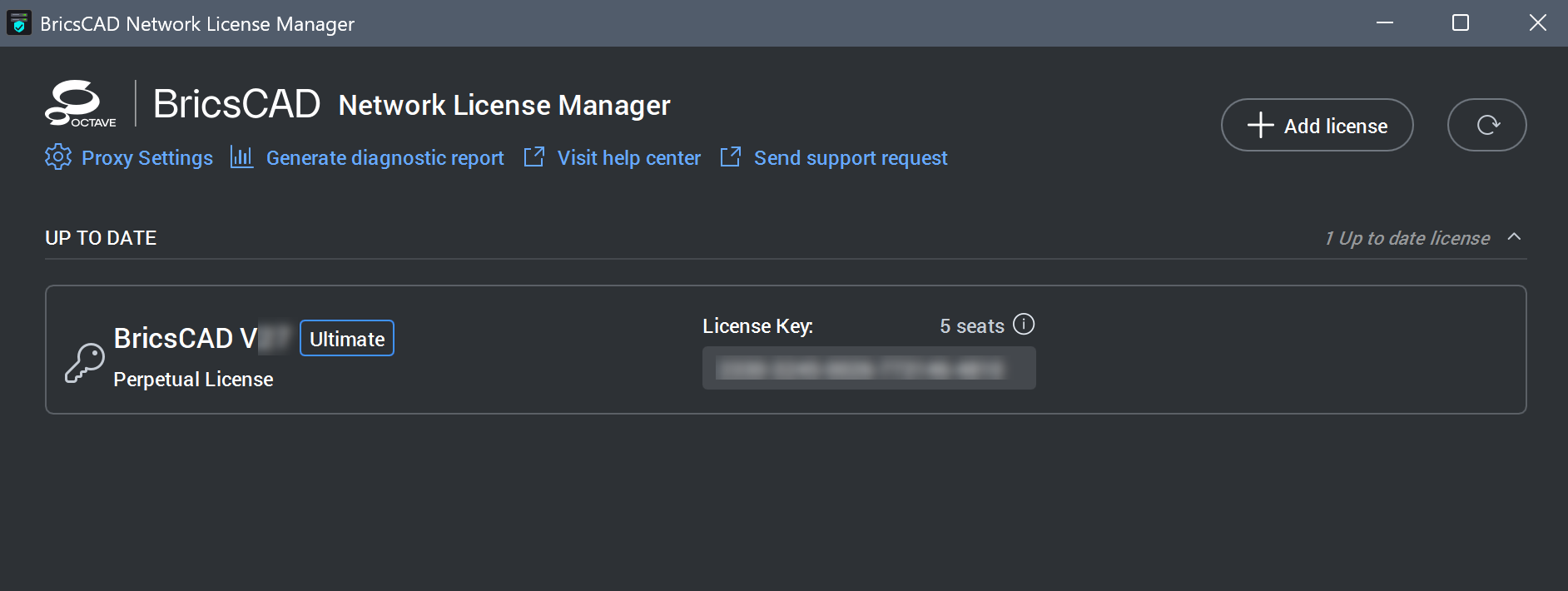
 Nota: Se viene rilevata una licenza attiva sul proprio sistema, si apre la finestra di dialogo BricsCAD Network License Manager.
Cliccare sul pulsante Add License per aprire la finestra di dialogo Activate New Network License.
- Copiare l'intero contenuto del campo Hostid Computer e usarlo per generare il file di licenza.Nota: Per generare il file della licenza:
- Accedere al sito web di BricsCAD utilizzando l'account BricsCAD della propria azienda associato alla licenza di rete. Contatta il proprio account manager se necessario.
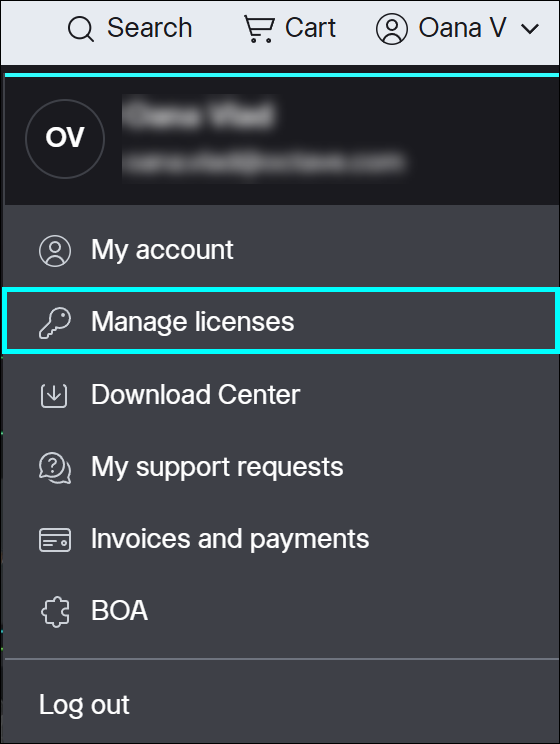
- Cliccare sul tuo nome nell'angolo in alto a destra e seleziona Gestisci le licenze dal menu.
- Cliccare sull'icona della matita (
 ). Viene visualizzata la pagina Dettagli licenza.
 - Cliccare su Attivazione manuale.
- Nel campo Host ID, incollare l'host ID del computer su cui è installato il BricsCAD Network License Server.
- Fare clic sul pulsante Attiva.
Viene generato un file di licenza e reso disponibile per il download.
- Cliccare sul pulsante Scarica file di licenza.
Il file di licenza BricsCAD.lic viene scaricato nella cartella download predefinita.
- Nella finestra di dialogo Activate New Network License, specificare il percorso del file della licenza scaricata. Cliccare sul pulsante di ricerca per aprire la finestra di dialogo Select BricsCAD license, selezionare il file LIC e cliccare Open.
- Cliccare sul pulsante Attiva per attivare la licenza offline.