
Attivazione offline/manuale (licenza di Rete)
Nota: Consigliamo l'attivazione online (richiede una connessione internet). Se il computer non è connesso a internet, è possibile attivare manualmente la licenza tramite un altro computer connesso a internet.
Passaggi per l'attivazione Offline/manuale
- Aprire Bricsys Network License Manager (cliccare sulla scorciatoia nel desktop o nel menu Start del sistema operativo).
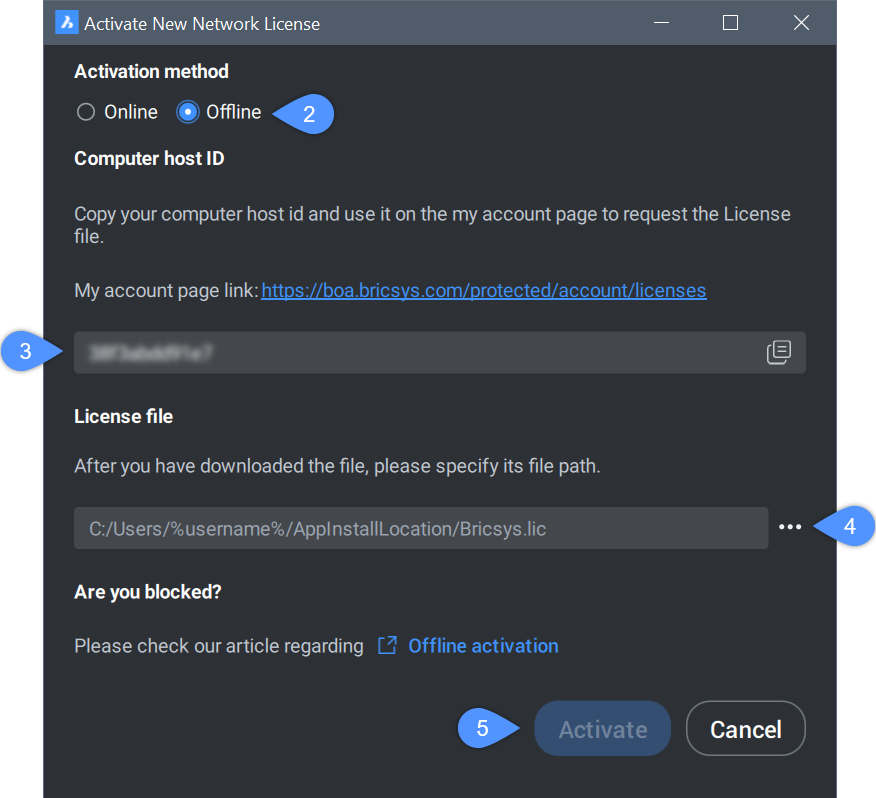
- Si apre la finestra di dialogo Activate New Network License. Selezionare l'opzione Offline.
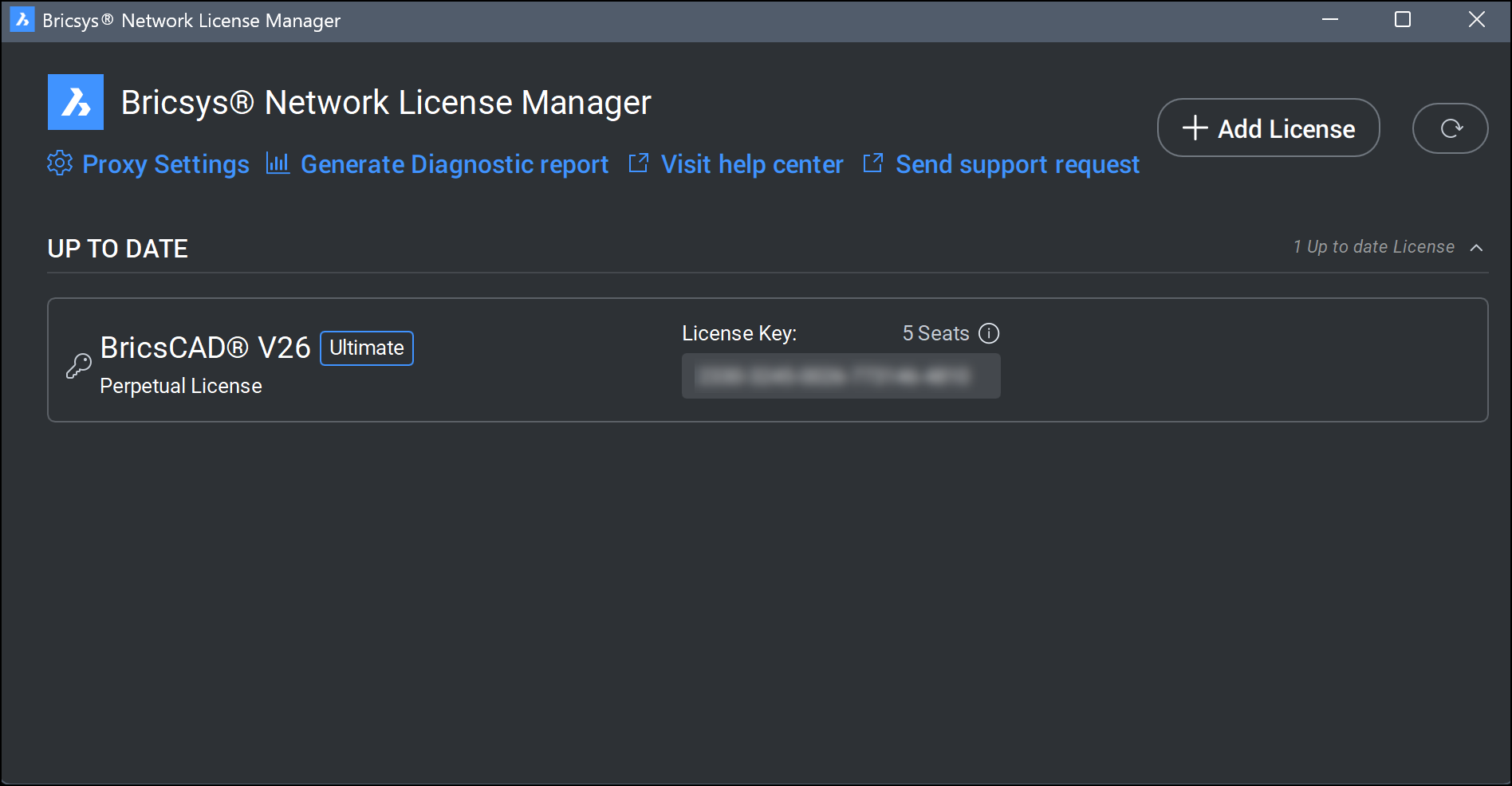
 Nota: Se viene rilevata una licenza attiva nel sistema, si apre la finestra di dialogo Bricsys Network License Manager.
Cliccare sul pulsante Add License per aprire la finestra di dialogo Activate New Network License.
- Copiare l'intero contenuto del campo Hostid Computer e usarlo per generare il file di licenza.Nota: Per generare il file della licenza:
- Accedere al sito web di Bricsys con il computer connesso a internet.
- Cliccare sul tuo nome nell'angolo in alto a destra e seleziona Gestisci le licenze dal menu.
Assicurarsi di accedere con l'account Bricsys dell'azienda che contiene la licenza network. Se necessario, contattare il proprio account manager Bricsys.
- Cliccare sull'icona della matita (
 ). Viene visualizzata la pagina Dettagli licenza.
 - Cliccare su Attivazione manuale.
- Nel campo Host ID , incollare l'ID host del computer su cui è installato Bricsys Network License Server.
- Fare clic sul pulsante Attiva.
Viene generato un file di licenza e reso disponibile per il download.
- Cliccare sul pulsante Scarica file di licenza.
Il file di licenza BricsCAD.lic viene scaricato nella cartella download predefinita.
- Nella finestra di dialogo Activate New Network License specificare il percorso del file di licenza scaricato. Cliccare sul pulsante di ricerca per aprire la finestra di dialogo Selezionare il file di licenza, selezionare il file LIC e cliccare Apri.
- Cliccare sul pulsante Attiva per attivare la licenza offline.