
Guida completa per la Licenza a utente Singolo
1. Panoramica delle opzioni di licenza
1.1. Livelli di licenza
Esistono 5 livelli di licenza per BricsCAD:
- BricsCAD Lite
- BricsCAD Pro
- BricsCAD BIM
- BricsCAD Mechanical
- BricsCAD Ultimate
Per vedere un confronto dettagliato per ogni livello di licenza andare su Confronta i livelli dei prodotti BricsCAD.
1.2. Tipologie di licenza
Esistono 2 tipi di licenza per BricsCAD:
- Licenza perenne.
- Licenza a noleggio.
Licenza perenne
Quando si acquista una licenza perenne, si è proprietari del software. Le edizioni di BricsCAD funzionano su Microsoft Windows, macOS e Linux.
Se si vuole mantenere il proprio software aggiornato, ci sono due opzioni:
- L'opzione Manutenzione di BricsCAD include gli aggiornamenti automatici e il supporto.
- Acquisto degli upgrade a propria discrezione.
Licenza a noleggio
Quando si sceglie l'opzione del noleggio, si ha accesso all'ultima versione di BricsCAD per 1 anno. Include il Supporto Prioritario e l'accesso a tutte le nuove versioni rilasciate durante il periodo in cui il noleggio è attivo.
2. Installare BricsCAD
Procedere su Scarica BricsCAD e scaricare l'installer.
2.1. Installazione interattiva
Passaggi per un'Installazione interattiva
- Fare doppio clic sul file del programma di installazione.
- Fare clic su Avanti.
- Seleziona la casella di controllo per accettare l' Accordo di Licenza.
- Fare clic su Avanti.
- Eseguire una delle seguenti operazioni:
- Accettare la cartella di installazione predefinita.
- Fare clic sul pulsante Cambia... e selezionare una cartella di installazione.
- Fare clic su Avanti.
- Fare clic su Installa per avviare l'installazione.
- Scegliere se aggiungere un collegamento sul desktop e/o visualizzare le note di rilascio al termine del processo di installazione.
- Fare clic su Avanti.
- Fare clic su Fine per completare il processo di installazione.
2.2. Installazione silenziosa
Aprire PowerShell o Prompt dei Comandi con i diritti di amministratore, cambiare la directory (cd) nella cartella contenente l'installer MSI di BricsCAD ed eseguire msiexec /i BricsCAD-V26.1.05-1-it_IT(x64).msi /qn /norestart per effettuare un'installazione silenziosa senza interazione dell'utente o riavvio automatico.
Più opzioni
ADDDESKTOPSHORTCUT=""disabilita la creazione di un collegamento sul desktop.SHOWRELEASENOTES=""disabilita la visualizzazione delle Note di Rilascio al termine dell'installazione.APPLICATIONFOLDER="your_app_folder"installa BricsCAD in una cartella personalizzata.BRXLICENSEDESTFILE="path_to_lic_file"specifica una cartella per il file di licenza se sono definite alcune delle proprietà BRXLICENSEKEY, BRXLICENSEFILE o BRXLICENSESERVER.La cartella predefinita è: C:\ProgramData\Bricsys.
BRXLICENSEKEY="your_license_key"attiva la licenza e la memorizza nella cartella specificata da BRXLICENSEDESTFILE.BRXLICENSEFILE="your_license_file"copia il file di licenza nella cartella specificata da BRXLICENSEDESTFILE.BRXLICENSESERVER="host", oBRXLICENSESERVER="port@host"(*) crea un file di licenza nella cartella specificata da BRXLICENSEDESTFILE, contenente la specifica dell'host del server.(*) Se il server delle licenze utilizza una porta diversa dalla porta predefinita 5053.
REBOOT=ReallySuppressblocca un riavvio dopo il completamento dell'installazione.- (Solo 32 BIT)
INSTALLVBA="0"oINSTALLVBA=""non installa VBA.Nota: La versione a 32 BIT è disponibile solo per BricsCAD V20 e versioni più vecchie.
Esempi di richiesta dei comandi:
- Per eseguire un'installazione silenziosa sopprimendo la creazione di un collegamento sul desktop e la visualizzazione delle Note di Rilascio:
msiexec /i "BricsCAD-Vxx.x.xx-x-it_IT(x64).msi" /qn ADDDESKTOPSHORTCUT="" SHOWRELEASENOTES="" - Per eseguire un'installazione silenziosa e attivare la licenza utilizzando la chiave di licenza fornita:
msiexec /i "BricsCAD-Vxx.x.xx-x-it_IT(x64).msi" /qn BRXLICENSEDESTFILE=
"C:\ProgramData\Bricsys\BricsCAD.lic" BRXLICENSEKEY="****-****-****-****-****"
Il file di licenza, BricsCAD.lic, viene generato nella posizione specificata, C:\ProgramData\Bricsys, assicurando che tutte le versioni di BricsCAD lo trovino automaticamente.
- Per creare il file di licenza contenente la specifica host del server nella cartella assegnata, C:\ProgramData\Bricsys, assicurandosi che tutte le versioni di BricsCAD lo trovino automaticamente:
msiexec /i "BricsCAD-Vxx.x.xx-x-it_IT(x64).msi" /qn BRXLICENSESERVER="port@host"
BRXLICENSEDESTFILE="C:\ProgramData\bricsys\BricsCAD.lic"
3. Modalità trial
BricsCAD può funzionare in modalità di prova, completamente funzionante, per 30 giorni come la licenza di BricsCAD Ultimate. Dopo questo periodo, è necessario attivare una licenza commerciale valida.
Il comando SETLICENSELEVEL consente di selezionare un livello di licenza inferiore.
Se non si trova alcuna licenza all'apertura di una nuova versione principale di BricsCAD, si apre la finestra di dialogo di BricsCAD. Cliccare sul pulsante Attiva trial per attivare la licenza di prova tramite internet.
Lavorare con licenze per utente Singolo
4.1. Attiva
- Consigliamo vivamente di attivare BricsCAD online. Per le licenze attivate online, la disattivazione e la riattivazione sono illimitate.
- Quando si attiva offline:
- La licenza si blocca sul computer e sul Sistema Operativo, e la disattivazione non è possibile.
- BricsCAD non può aggiornare automaticamente la licenza.
Passaggi per l'Attivazione online
- Lanciare BricsCAD.Nota: Una volta scaduto il periodo di prova, cliccare sul pulsante Attiva licenza nella finestra di dialogo Avvio di BricsCAD e procedere con il passaggio 5.
- Avviare il comando GESTORELICENZE per aprire la finestra di dialogo Gestore Licenze Bricsys.
- Cliccare sul pulsante Gestore licenze per aprire la finestra di dialogo .
- Cliccare sul pulsante Modifica per aprire la finestra di dialogo .
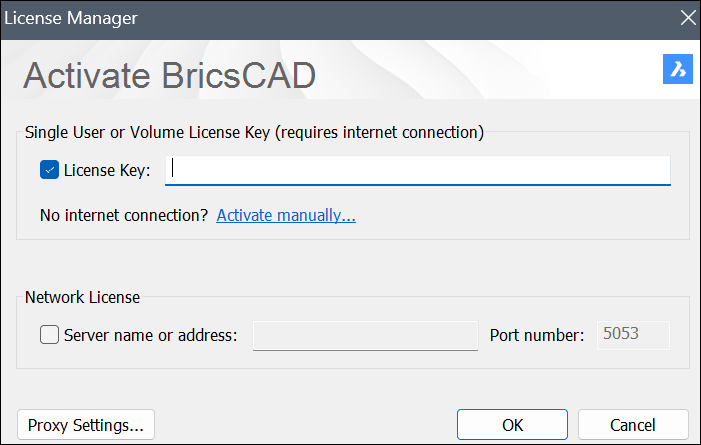
- Recuperare la tua chiave dalla sezione Le mie licenze nel proprio account (vedere anche Dove posso trovare le mie licenze? .
- Incollare la chiave di licenza nel campo Chiave di Licenza.
- Cliccare sul pulsante OK per attivare la licenza.
Passaggi per l'attivazione Offline/manuale
- Lanciare BricsCAD.
- Eseguire una delle seguenti operazioni:
- Se si avvia BricsCAD per la prima volta, cliccare su Attiva licenza nella finestra di dialogo di BricsCAD.
- Se si sostituisce o si aggiorna una licenza esistente, avviare il comando GESTORELICENZE, quindi cliccare su Gestore Licenze e su Modifica....
- Cliccare su Attiva manualmente... nella finestra di dialogo .
Viene visualizzata la finestra di dialogo .
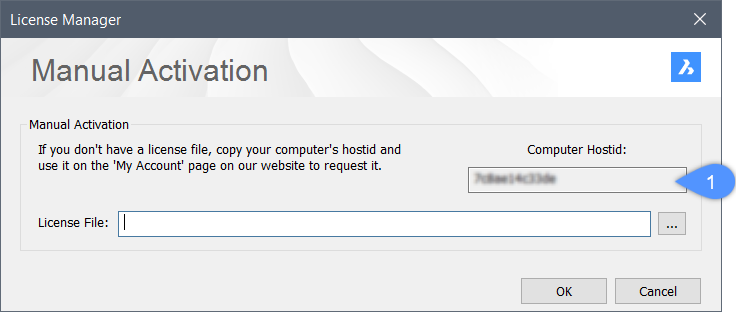
- Copiare l'intero contenuto del campo Hostid Computer(1) e usarlo per generare il file di licenza.Nota: Per generare il file della licenza:
- Accedere al sito web di Bricsys con il computer connesso a internet.
- Cliccare sul tuo nome nell'angolo in alto a destra e seleziona Gestisci le licenze dal menu.
Assicurarsi di accedere con l'account BricsCAD della propria azienda che contiene la licenza. Se necessario, contattare il proprio account manager BricsCAD.
- Cliccare sull'icona della matita (
 ). Viene visualizzata la pagina Dettagli licenza.
 - Cliccare su Attivazione manuale.
- Nel campo Host ID, incollare l'host ID del computer su cui è installato BricsCAD.
- Fare clic sul pulsante Attiva.
Viene generato un file di licenza e reso disponibile per il download.
- Cliccare sul pulsante Scarica file di licenza.
Il file di licenza BricsCADVxx.lic viene scaricato nella cartella download predefinita.
- Nella finestra di dialogo specificare il percorso del file di licenza scaricato. Cliccare sul pulsante di ricerca per aprire la finestra di dialogo Selezionare il file di licenza, selezionare il file LIC e cliccare Apri.
- Cliccare sul pulsante Attiva per attivare la licenza offline.
4.2. Aggiornare la licenza o estendere l'abbonamento
Aggiornare la licenza o estendere l'abbonamento richiede una connessione internet.
Upgrade della versione BricsCAD
Se la propria licenza ha un piano di manutenzione attiva o è stato acquistato un aggiornamento di versione, BricsCAD aggiorna automaticamente la licenza all'ultima versione. Installare e aprire la nuova versione di BricsCAD.
Livello di upgrade BricsCAD
Se è stato acquistato un upgrade di livello, riattivare la chiave della licenza seguendo i passaggi successivi:
- Lanciare BricsCAD.
- Avviare il comando GESTORELICENZE per aprire la finestra di dialogo Gestore Licenze Bricsys.
- Cliccare sul pulsante Gestore licenze per aprire la finestra di dialogo .
- Cliccare sul pulsante Modifica per aprire la finestra di dialogo .Nota: La propria chiave è già precompilata nel campo Chiave di Licenza.
- Cliccare sul pulsante OK per attivare la licenza.
Estensione del noleggio
Se è stata acquistata un'estensione per il proprio abbonamento, BricsCAD aggiorna automaticamente la data di scadenza dopo la scadenza dell'abbonamento iniziale.
4.3. Disattivare una licenza BricsCAD
Quando disattivare
Assicurarsi di disattivare una licenza prima di:
- Migrare una licenza su un altro computer
- Rimuovere definitivamente BricsCAD da un computer.
- Installare un nuovo disco rigido.
- Ristrutturare le partizioni del disco.
- Aggiornare il sistema operativo.
Passaggi per disattivare una licenza
- Lanciare BricsCAD.
- Avviare il comando GESTORELICENZE per aprire la finestra di dialogo Gestore Licenze Bricsys.
- Cliccare sul pulsante Gestore licenze per aprire la finestra di dialogo .
- Cliccare sul pulsante Disattiva....
- Cliccare sul pulsante Sì per confermare la disattivazione della licenza.
- Per disattivare una licenza BricsCAD, è necessaria una connessione a internet.
- Non è possibile disattivare le licenze di rete e le licenze utente singolo attivate manualmente.
- Per automatizzare la disattivazione delle licenze, consultare l'articolo Come automatizzare l'attivazione e la disattivazione delle licenze locali BricsCAD utilizzando l'applicazione LicTool.
4.4. Revocare una licenza BricsCAD
- Revocare una licenza solo se la disattivazione non è possibile.
- Le possibilità di revoca sono limitate a due per chiave.
- Revocando una licenza, non si è più idonei per un rimborso.
Passaggi per revocare una licenza
- Accedere al sito web di https://bricscad.octave.com.
- Cliccare sul tuo nome nell'angolo in alto a destra e seleziona Gestisci le licenze dal menu.
Assicurarsi di accedere con l'account BricsCAD dell'azienda che contiene la licenza. Contattare il proprio account manager di BricsCAD se necessario.
- Cliccare sull'icona della matita (). Viene visualizzata la pagina Dettagli licenza.
- Scorrere verso il basso e fare clic sull'icona della X per revocare la licenza.
5. Risoluzione dei problemi
Per la risoluzione degli errori, consultare la sezione Codici di errore dal nostro Centro Assistenza.
Errori comuni: