
Modifica mediante grip
I grip sono rappresentati come piccoli quadrati colorati nei punti chiave delle entità selezionate.
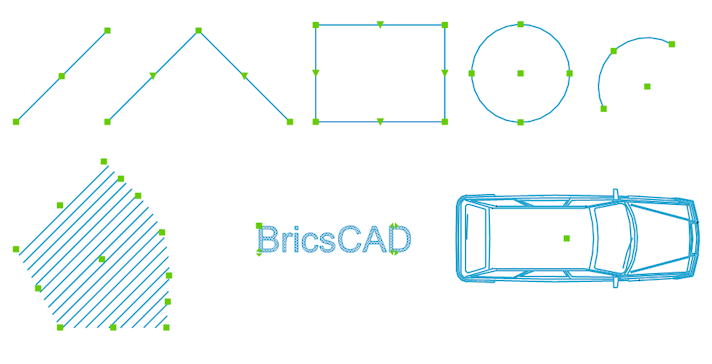
Sia la visualizzazione o meno dei grip che il loro aspetto sono controllati tramite una serie di impostazioni dei grip nella finestra di dialogo Impostazioni sotto .
Nei disegni complessi, l'uso di troppi grip può rendere la visualizzazione troppo affollata. La variabile di sistema GRIPOBJLIMIT permette di sopprimere la visualizzazione dei grip se il numero di entità selezionate supera un certo limite. Se impostata su zero, vengono visualizzati tutti i grip.
I grip possono essere trascinati usando il mouse per allungare, muovere, ruotare, scalare o specchiare le entità.
Quando viene impostata la variabile di sistema GEOMRELATIONS, viene indicata la relazione geometrica (perpendicolare o tangente) tra l'entità in fase di modifica e altre linee, polilinee, archi o cerchi (vedere Relazioni geometriche).
Per selezionare un grip, spostare il mouse su di esso, quindi cliccarci sopra. I grip selezionati vengono evidenziati con un colore diverso, definito dalla variabile di sistema HOTGRIP. Un grip selezionato viene chiamato grip attivo. Con la visualizzazione predefinita i grip attivi sono di colore rosso.
Il grip sul punto medio delle linee e linee infinite, il grip sul punto di inizio dei raggi, il grip sul centro dei cerchi, archi, ellissi e archi ellittici, il grip punto e il grip punto di inserimento sui testi, testim, blocchi e xrif possono essere utilizzati per spostare rapidamente tali entità.
Selezionare grip multipli
- Selezionare tutte le entità che si desidera modificare.
- Premere e tenere premuto il tasto Maiusc, poi cliccare il primo grip.
Il grip selezionato viene visualizzato in rosso.
- Tenere premuto il tasto Maiusc e poi cliccare su altri grip.
Tutti i grip selezionati vengono visualizzati in rosso.
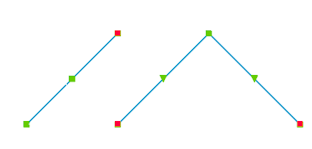
- Rilasciare il tasto Maiusc, poi cliccare il grip rosso che si vuole usare come punto base.
I grip rossi si sposteranno contemporaneamente. La modalità Stiramento grip è selezionata di default.
Opzioni per le modalità di modifica dei grip
- Quando si seleziona un grip, BricsCAD richiederà nella Barra dei comandi di: Immettere nuovo punto [Punto base/Copia/Annulla/Esci]
È possibile scegliere un'opzione utilizzando la tastiera o nel menu Menu contestuale.
Scorciatoie da tastiera Menu Contestuale Descrizione P Punto Base Richiede di specificare un nuovo punto base, oltre al grip selezionato. C Copia Copia le entità selezionate e conserva gli originali. Per impostazione predefinita, è possibile creare più copie. Premere Invio per interrompere la creazione di copie. A Annulla Se si sceglie l'opzione Copia, viene eliminata la copia più recente. R Riferimento (Vale solo per la modalità grip Ruota) Permette di specificare un angolo di riferimento. Digitare l'angolo nella Barra dei comandi o specificare due punti. E Esci Annulla la modalità di modifica del grip. - Quando si clicca con il tasto destro su un grip selezionato, si apre un menu contestuale. Le opzioni più comuni nel menu contestuale sono: Stira, Sposta, Ruota, Scala, Specchio. La modalità Stira è selezionata di default.
Modificare un'entità usando i grip
- Se la variabile di sistema HOTKEYASSISTANT è Attivata e la variabile di sistema GRIPMULTIFUNCTIONAL comprende la spunta sul valore 1, allora l'Assistente Tasti di scelta rapida viene visualizzato quando si seleziona un grip. Le opzioni visualizzate nel widget dipendono dal tipo di entità. Premere il tasto Ctrl per scorrere tra le opzioni.
- Se la variabile di sistema QUADDISPLAY è impostata a 0 e la variabile di sistema GRIPMULTIFUNCTIONAL comprende la spunta sul valore 2, allora viene visualizzato un elenco di opzioni quando si sorvola con il mouse sopra un grip. Le opzioni mostrate nell'elenco dipendono dal tipo di entità.
Stirare entità utilizzando i grip
- Selezionare l'entità o le entità.
- Selezionare il grip o i grip che si desidera modificare.
- Cliccare sul grip che si desidera utilizzare come punto base.
Tutte i grip selezionati si muovono contemporaneamente.
- Viene richiesto: Immettere nuovo punto: Punto base/Copia/Annulla/Esci:
- (opzione) Scegliere l'opzione Copia per conservare gli originali.
- (opzione) Scegliere l'opzione Punto base.
Viene richiesto: Inserisci punto base
Specificare un punto.
- Effettuare una delle seguenti operazioni per definire il punto di spostamento:
- Specificare un punto.
- Digitare un angolo e una distanza nei campi di immissione dinamica.
Spostare le entità utilizzando i grip
- Selezionare l'entità o le entità.
- Selezionare il grip o i grip che si desidera modificare.
- Cliccare sul grip che si desidera utilizzare come punto base per lo spostamento.
Viene avviata la modalità Stiramento grip.
- Eseguire una delle seguenti operazioni:
- Cliccare con il tasto destro, quindi selezionare Sposta nel menu di scelta rapida.
- Premere la Barra spaziatrice o il tasto Invio per scorrere i comandi modifica grip fino a quando Sposta è attivo.
Viene richiesto: Immettere punto di spostamento: Punto base/Copia/Annulla/Esci
- (opzione) Scegliere l'opzione Punto base.
Viene richiesto: Inserisci punto base
Specificare un punto.
- Effettuare una delle seguenti operazioni per definire il punto di spostamento:
- Specificare un punto.
- Digitare un angolo e una distanza nei campi di immissione dinamica.
Copiare le entità usando i grip
- Selezionare l'entità o le entità.
- Selezionare il grip o i grip che si desidera modificare.
- Cliccare sul grip che si desidera utilizzare come punto base per lo spostamento.
Viene avviata la modalità Stiramento grip.
- Eseguire una delle seguenti operazioni:
- Cliccare con il tasto destro, quindi selezionare Sposta nel menu di scelta rapida.
- Premere la Barra spaziatrice o il tasto Invio per scorrere i comandi modifica grip fino a quando Sposta è attivo.
Viene richiesto: Immettere punto di spostamento: Punto base/Copia/Annulla/Esci
- (opzione) Scegliere l'opzione Punto base.
Viene richiesto: Inserisci punto base
Specificare un punto.
- Eseguire una delle seguenti operazioni:
- Scegliere Copia nel menu contestuale.
- Digitare C, quindi premere Invio.
- Effettuare una delle seguenti operazioni per definire il punto di spostamento:
- Specificare un punto.
- Digitare un angolo e una distanza nei campi di immissione dinamica.
- Ripetere il passaggio precedente per creare più copie o premere la barra spaziatrice o il tasto Invio per interrompere.
Specchiare le entità usando i grip
- Selezionare l'entità o le entità.
- Selezionare il grip o i grip che si desidera modificare.
- Cliccare sul grip che si desidera utilizzare come punto base per lo specchio.
Viene avviata la modalità Stiramento grip.
- Eseguire una delle seguenti operazioni:
- Cliccare con il tasto destro, quindi selezionare Specchio nel menu di scelta rapida.
- Premere ripetutamente la Barra spaziatrice o il tasto Invio per scorrere i comandi modifica grip fino a quando Specchio è attivo.
Viene richiesto: Inserisci secondo punto: Punto base/Copia/Annulla/Esci
- (opzione) Scegliere l'opzione Copia per conservare gli originali.
- (opzione) Scegliere l'opzione Punto base.
Viene richiesto: Inserisci punto base
Specificare un punto.
- Specificare un secondo punto per definire l'asse di specchiatura.
La selezione è stata specchiata.
Ruotare le entità utilizzando i grip
- Selezionare l'entità o le entità.
- Selezionare il grip o i grip che si desidera modificare.
- Cliccare sul grip che si desidera utilizzare come punto base per la rotazione.
Viene avviata la modalità Stiramento grip.
- Eseguire una delle seguenti operazioni:
- Cliccare con il tasto destro, quindi selezionare Ruota nel menu di scelta rapida.
- Premere ripetutamente la Barra spaziatrice o il tasto Invio per scorrere i comandi modifica grip fino a quando Ruota è attivo.
Viene richiesto: Immettere angolo di rotazione: Punto base/Copia/Annulla/Riferimento/ESci
- (opzione) Scegliere l'opzione Copia per conservare gli originali.
- (opzione) Scegliere l'opzione Punto base.
Viene richiesto: Inserire il punto base.
Specificare un punto.
- Effettuare una delle seguenti operazioni per ruotare la selezione:
- Specificare un punto per definire l'angolo di rotazione.
- Digitare un angolo di rotazione nella barra dei comandi, quindi premere Invio.
Scalare le entità usando i grip
- Selezionare l'entità o le entità.
- Selezionare il grip o i grip che si desidera modificare.
- Cliccare sul grip che si desidera utilizzare come punto base per la scalatura.
Viene avviata la modalità Stiramento grip.
- Eseguire una delle seguenti operazioni:
- Cliccare con il tasto destro, quindi selezionare Scala nel menu di scelta rapida.
- Premere ripetutamente la Barra spaziatrice o il tasto Invio per scorrere i comandi modifica grip fino a quando Scala è attivo.
Viene richiesto: Immettere fattore di scala: Punto base/Copia/Annulla/Riferimento/Esci
- (opzione) Scegliere l'opzione Copia per conservare gli originali.
- (opzione) Scegliere l'opzione Punto base.
Viene richiesto: Inserisci punto base
- Specificare un punto.
- Digitare il fattore di scala nella barra dei comandi, quindi premere Invio per scalare la selezione.