
Configurazione del Plotter
Le impostazioni di configurazione per le stampanti di sistema Windows sono memorizzate nei file di configurazione dei plotter (. PC3). In BricsCAD, i file di configurazione del plotter si applicano solo alle stampanti di sistema Windows, mentre in AutoCAD® supporta ulteriori tipi di configurazione della stampante.
In un file di configurazione del plotter, è possibile sostituire una o più impostazioni delle stampanti di sistema installate nel computer. In BricsCAD, è possibile creare più file PC3 con nomi diversi per la stessa stampante, plotter o dispositivo di output PDF, ognuno con impostazioni diverse.
Ogni file di configurazione plotter contiene informazioni come:
- Il modello ed il driver dell'hardware
- La porta di output alla quale la stampante è connessa
- Varie impostazioni specifiche del dispositivo (non supportato su piattaforma Linux).
I file PC3 sono salvati nella sottocartella PlotConfig della cartella principale in Roaming.
Dopo aver creato un file PC3, il suo nome appare nella lista Configurazione Stampante / Plotter nelle finestre di dialogo Stampa o Impostazioni Pagina.
Configurare la stampante PDF integrata
- Apre la finestra di dialogo STAMPA.
- Fare clic sull'elenco Configurazione Stampante/Plotter e selezionare Print As PDF.pc3.
- Cliccare sul pulsante Modifica configurazione plotter.
La finestra di dialogo Editor di Configurazione del Plotter viene visualizzata con il file di configurazione Print As PDF.pc3 caricato.
- Cliccare sulla scheda Impostazioni nella finestra di dialogo Editor di Configurazione del Plotter.
- (Opzionale) Modifica le impostazioni Grafiche.
- (Opzionale) Eseguire Calibrazione Scala.
- Cliccare sul pulsante Proprietà Personalizzate.
Viene visualizzata la finestra di dialogo Stampa come PDF - Proprietà Personalizzate.
- (Opzione) Modificare le impostazioni Qualità di output e Supporto Layer.
- Cliccare sul pulsante Gestisci dimensioni personalizzate ....
- Per creare un formato foglio personalizzato, procedere come segue:
- Cliccare sul pulsante Aggiungi.
È stato aggiunto un nuovo formato foglio.
- Doppio clic sulla dimensione foglio appena creata.
- Digitare un nome per il nuovo formato carta, quindi fare cliccare sul pulsante OK.
- Definire Larghezza e Altezza del nuovo formato carta.
- Definire i Margini del Foglio.
I margini del foglio definiscono l'area stampabile del foglio di carta.
Se la variabile di sistema DISPPAPERMARGINS è ON, le linee tratteggiate indicano i margini del foglio di carta in un layout.
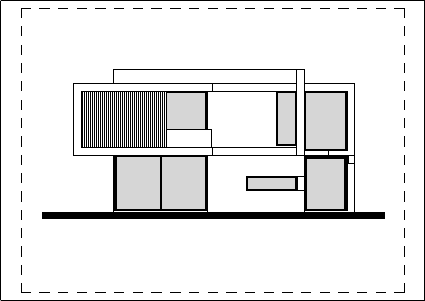
Lo sfondo del foglio viene visualizzato se la variabile di sistema DISPPAPERBKG è ON.
- Cliccare sul pulsante OK per creare il formato carta personalizzato.
- Cliccare sul pulsante Aggiungi.
- Cliccare sul pulsante OK in ciascuna delle finestre di dialogo aperte in precedenza.
Ora è possibile selezionare il/i formato/i di foglio personalizzato nell'elenco Dimensione Foglio.
Creare una configurazione plotter
- Vedere il comando GESTIONEPLOTTER.
La cartella PlotConfig viene visualizzata, come definita dalla variabile di sistema PLOTCFGPATH.
- Doppio clic sul collegamento Crea una configurazione plotter.
Viene visualizzata la finestra di dialogo Editor di Configurazione del Plotter.
- Nell'elenco Nome stampante, selezionare la stampante per cui si desidera creare una configurazione plotter (PC3).
- Cliccare sulla scheda Impostazioni nella finestra di dialogo Editor di Configurazione del Plotter.
- Cliccare sul pulsante Proprietà Personalizzate....
Viene visualizzata la finestra di dialogo <Nome Stampante Selezionata> Proprietà Personalizzate.
Il layout di questa finestra di dialogo è diverso per ciascuna stampante.
Nota: Per Print as PDF - Proprieà personalizzate, l'opzione Crea contrassegni è disponibile per generare automaticamente contrassegni per una determinata vista nel file PDF.Le proprietà personalizzate non sono supportate sulla piattaforma Linux.
- Nella finestra di dialogo Proprietà della stampante selezionata, regolare le impostazioni della stampante, quindi cliccare sul pulsante OK per confermare.
La finestra di dialogo <Nome Stampante Selezionata> Proprietà Personalizzate si chiude.
- Cliccare sul pulsante OK nella finestra di dialogo Editor di Configurazione del Plotter.
Viene visualizzata la finestra di dialogo Salva configurazione del plotter con nome.
- (opzionale) Modificare il nome del file PC3.
Il nome predefinito è <Nome Stampante Selezionata>.pc3.
- Cliccare sul pulsante OK nella finestra di dialogo Modifiche al file di Configurazione del Plotter.
Il file PC3 è stato creato.
Modificare configurazione plotter
- Avviare il comando STAMPA.
Viene visualizzata la finestra di dialogo Stampa.
- Selezionare una configurazione plotter (PC3) nell'elenco Configurazione Stampante / Plotter.
- Cliccare sul pulsante Modifica configurazione plotter.
Verrà aperta la finestra di dialogo Editor di Configurazione del Plotter.
- Procedere con la procedura Creare una configurazione stampante a partire dal passo 4.
Assegnare una configurazione del plotter
- Scegliere Modello o il Layout a cui si desidera assegnare un file di configurazione plotter specifico.
- Eseguire una delle seguenti operazioni:
- Scegliere Imposta Pagina nel menù File.
- Digitare impostapag nella Barra dei comandi, quindi premere Invio.
- Scegliere una delle seguenti opzioni dall'elenco di Configurazione della Stampante / Plotter:
- Una stampante di sistema
- Un file di configurazione (file PC3)
- Nessuno (usa Predefinito)
- Cliccare sul pulsante OK.
- Quando BricsCAD non riesce a trovare il file di configurazione del plotter assegnato al disegno, il file di configurazione assegnato al tuo disegno diventa Nessuno.
- Il dispositivo di stampa Nessuno ha un proprio gruppo di dimensioni carta che possono essere memorizzate nel disegno, molto simili a qualsiasi stampante 'vera'. Se viene aperto un layout e la stampante memorizzata è assente, la stampante passa a Nessuno mentre il formato della carta viene mantenuto. La stampante mancante e la dimensione precedente della carta sono indicate all'apertura della finestra di dialogo Stampa. Il formato carta precedente può essere salvato nel disegno.
- DIMENSIONE PRECEDENTE DEL FOGLIO: i disegni realizzati da terzi sono spesso configurati per una stampante che non è disponibile nel proprio ufficio. In tal caso, BricsCAD reimposta il dispositivo di stampa su Nessuno, determinando così l'utilizzo della stampante predefinita. Invece di reimpostare il formato carta su un valore predefinito, BricsCAD mostra il formato carta precedente, per informare sul formato carta previsto e consentire di scegliere un formato simile su una qualsiasi delle stampanti disponibili.