
Cercare in un progetto
Bricsys 24/7 contiene una funzione di ricerca per l'intero progetto.
Eseguire una ricerca rapida in un progetto
- Selezionare un progetto
- Inserire i primi 3 caratteri del nome del documento o della cartella che si sta cercando nella barra di ricerca.
I risultati vengono visualizzati in una finestra pop-up.
- Cliccare sul documento applicabile per aprire i dettagli del documento oppure cliccare sulla cartella applicabile per aprire la cartella nel pannello dei contenuti.
Note: È possibile utilizzare i caratteri jolly nella funzione di ricerca:
- Il carattere jolly asterisco (*) corrisponde a una sequenza di caratteri.
- Il carattere jolly punto interrogativo (?) corrisponde a qualsiasi carattere.
Eseguire una ricerca avanzata in un progetto
- Selezionare un progetto
- Cliccare sull'icona del controllo a scorrimento
 sul lato destro della barra di ricerca.
Viene visualizzata la finestra Ricerca avanzata, che include criteri di ricerca specifici per restringere i risultati.
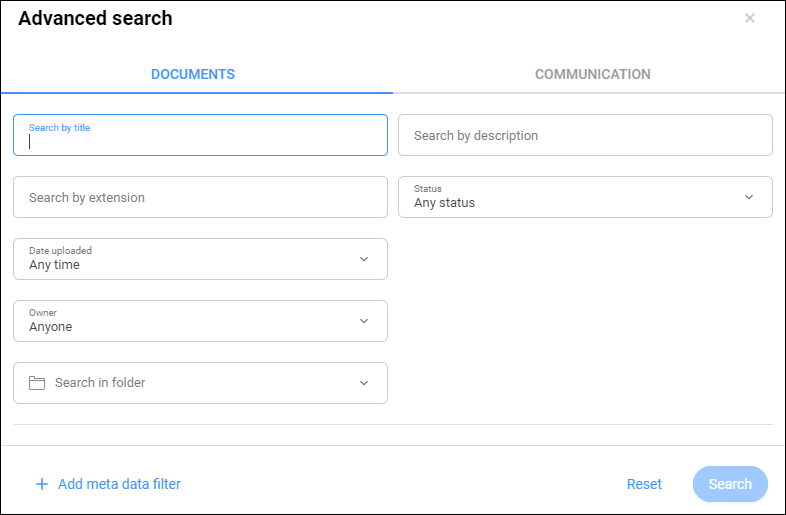
- Cliccare Documenti per eseguire una ricerca dei documenti:
- Immettere o selezionare i criteri di ricerca appropriati.È possibile cercare:
- per titolo
- per descrizione
- per estensione
- per stato
- per data di caricamento
- per proprietarioTip: Scegliere Seleziona contatto per eseguire una ricerca per autore.
- per cartella
- Se applicabile, cliccare su Aggiungi filtro metadati.
Selezionare i metadati appropriati e cliccare OK.
- Cliccare su Cerca.
- Controllare i risultati della ricerca.
- Se applicabile, cliccare su Perfeziona ricerca per modificare i criteri di ricerca ed eseguire una nuova ricerca.
- Immettere o selezionare i criteri di ricerca appropriati.
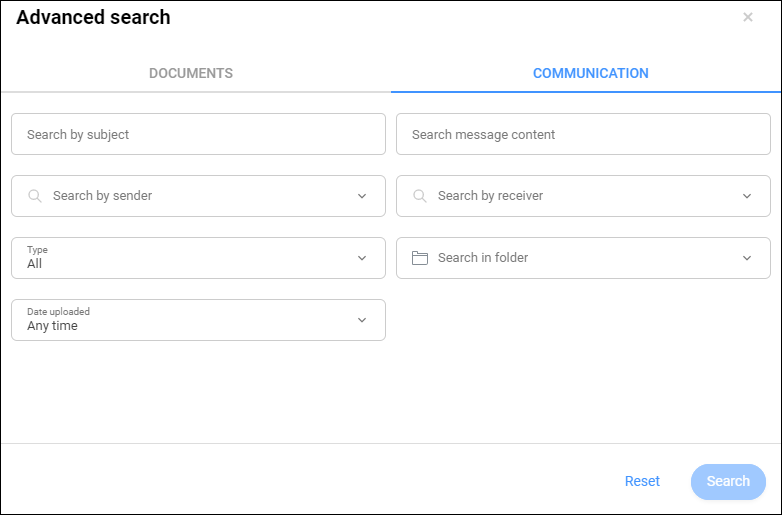
- Cliccare Comunicazione per eseguire una ricerca nella comunicazione:
- Immettere o selezionare i criteri di ricerca appropriati.È possibile cercare:
- per argomento
- per contenuto del messaggio
- per mittente
- per destinatario
- per tipo di comunicazione
- per cartella
- per data di caricamento
- Cliccare su Cerca.
- Controllare i risultati della ricerca.
- Se applicabile, cliccare su Perfeziona ricerca per modificare i criteri di ricerca ed eseguire una nuova ricerca.
- Immettere o selezionare i criteri di ricerca appropriati.
Dopo aver eseguito una ricerca avanzata, è possibile esportare i dettagli e le revisioni del documento in un file Excel:
- Cliccare sul pulsante Esporta in .xls .
L'Esportazione in .xls viene visualizzata.
- Selezionare le opzioni che si desidera esportare:
- Dettagli del documento
- Revisioni
- Meta dati
- Flussi di lavoro
- Attività di flusso di lavoro attive
- Attività del flusso di lavoro terminate
- Fai clic sul pulsante Scarica.
Un file Excel contenente le opzioni selezionate viene salvato nella cartella di download.
- Cliccare il pulsante Annulla per chiudere la finestra Esporta in .xls .