
SFONDO
Applica uno sfondo alla finestra corrente.

Icona: 
Alias: BACKGROUNDS
Descrizione
Apre la finestra di dialogo Sfondo per applicare uno sfondo alla finestra corrente.
È possibile scegliere tra quattro tipi: Nessuno, Solido, Sfumatura e Immagine.
Nessuno
- Se Disattivato, il colore di sfondo è impostato dalla variabile di sistema BKGCOLOR, più spesso in bianco o nero.
- Se Attivato e la variabile di sistema HORIZONBKG_ENABLE è Attivata, lo sfondo mostra due aree che simulano il terreno e il cielo. I colori di queste aree sono controllati dalle variabili di sistema HORIZONBKG_GROUNDHORIZON, HORIZONBKG_GROUNDORIGIN, HORIZONBKG_SKYHIGH, HORIZONBKG_SKYHORIZON e HORIZONBKG_SKYLOW.
- Se Attivato e la variabile di sistema HORIZONBKG_ENABLE è Disattivata, lo sfondo del colore è impostato dalla variabile di sistema BKGCOLOR.
Solido
Il tipo Solido applica un solo colore alla finestra corrente.
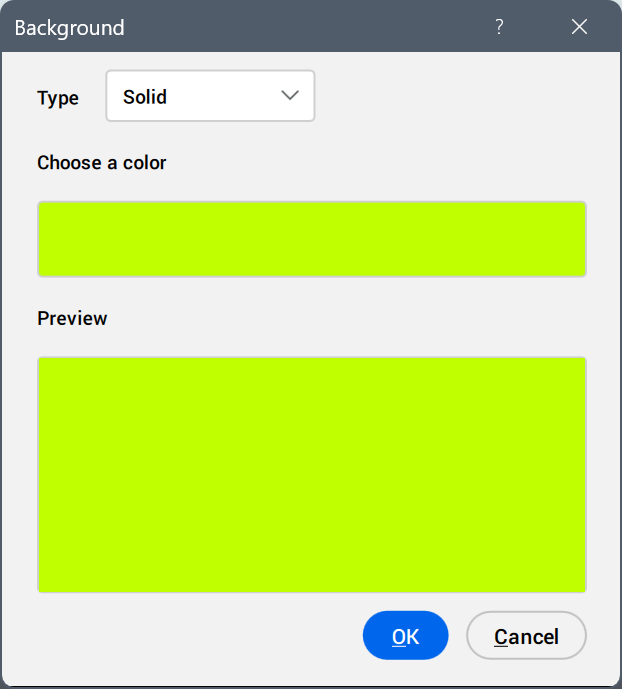
- Scegli un colore
- Specifica il colore attuale per lo sfondo solido. È possibile cliccare sul campione di colore per visualizzare la finestra di dialogo Colore e specificare un colore diverso.
- Anteprima
- Visualizza un'anteprima dello sfondo usando il colore selezionato.
Sfumatura
Il tipo Sfumatura applica una sfumatura tra due o tre colori alla finestra corrente.
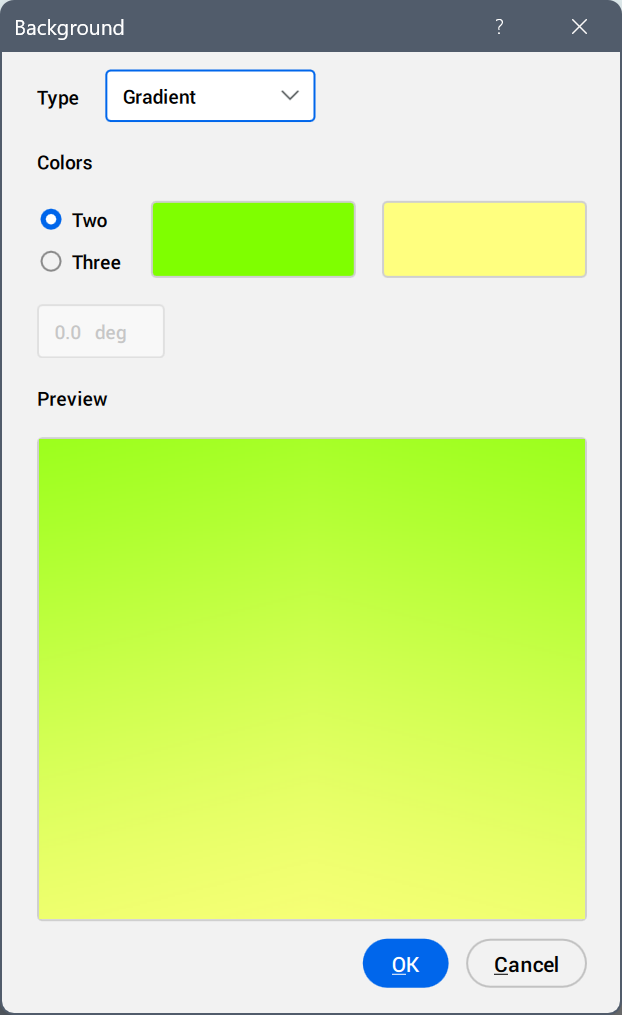
- Campo Ruota
- Specifica l'angolo di rotazione della sfumatura di sfondo. Digitare un angolo o usare le frecce per aumentare o diminuire l'angolo.
- Colori
- Specifica i colori per lo sfondo sfumato.
- Due
- Applica una sfumatura a due colori allo sfondo. Selezionando questa opzione, nella finestra di dialogo vengono visualizzati due campioni di colore. Uno è per il colore superiore e uno per il colore inferiore. È possibile cliccare sul campione di colore per visualizzare la finestra di dialogo Colore e specificare un colore differente.
- Tre
- Applica una sfumatura a tre colori allo sfondo. Selezionado questa opzione, la finestra di dialogo visualizza tre campioni di colore. Uno è per il colore superiore, uno per il colore centrale e uno per il colore inferiore. È possibile cliccare sul campione di colore per visualizzare la finestra di dialogo Colore e specificare un colore differente.
- Anteprima
- Visualizza un'anteprima dello sfondo utilizzando i colori selezionati.
- È possibile anche applicare una sfumatura di sfondo eseguendo il comando GRADIENTBKGON. La variabile di sistema GRADIENTMODE controlla come la sfumatura viene applicata sullo sfondo, e le variabili di sistema GRADIENTCOLORTOP, GRADIENTCOLORMIDDLE e GRADIENTCOLORBOTTOM impostano i colori usati per la sfumatura.
- Eseguire il comando GRADIENTBKGOFF per tornare al colore di sfondo predefinito definito dalla variabile di sistema BKGCOLOR.
Immagine
Il tipo Immagine applica un'immagine raster alla finestra corrente.
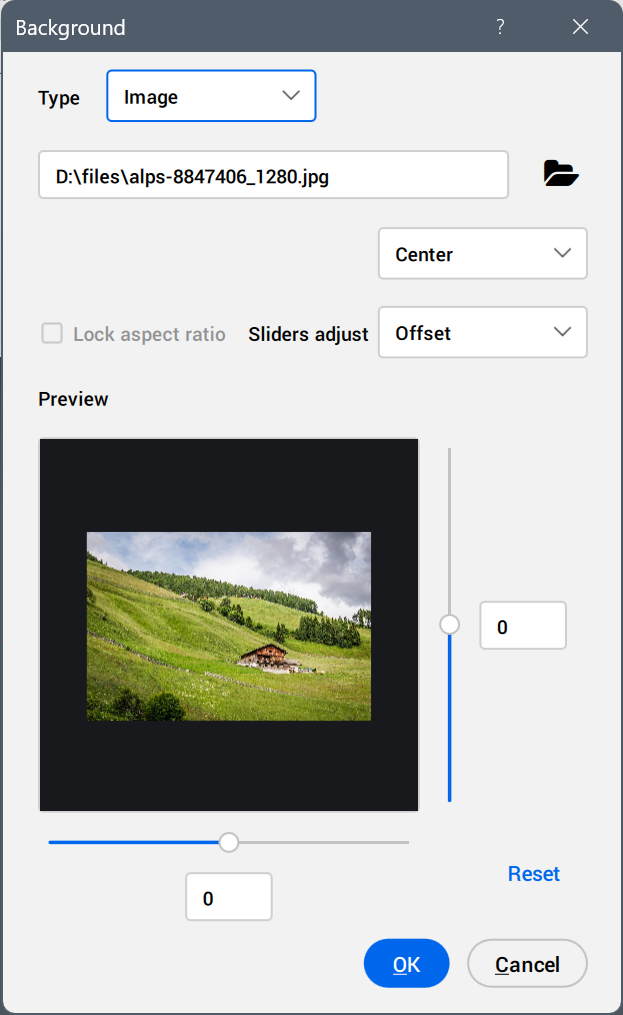
- Campo Percorso
- Specifica il nome e il percorso del file immagine. Digitare il percorso o cliccare sul pulsante sfoglia per aprire la finestra di dialogo Seleziona File Immagine.
- Posizione
- Specifica la posizione dell'immagine all'interno della finestra corrente.
- Centro
-
Centra l'immagine nella finestra.
- Stira
-
Stira le immagini di piccole dimensioni per adattarle alle dimensioni della finestra.
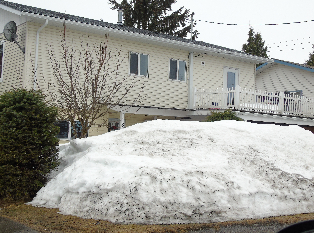
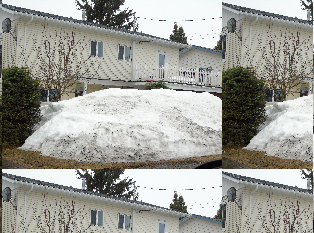
- Mosaico
-
Realizza un mosaico dell'immagine se necessario per riempire la finestra.
- Regola i dispositivi di scorrimenti
- Specifica la funzione dei 2 cursori disponibili nel riquadro Anteprima.
- Offset
- Sposta l'immagine nella finestra.
- Scala
- Ridimensiona l'immagine. Consente di rendere l'immagine della stessa dimensione della finestra.
- Blocca proporzioni
-
Specifica se le proporzioni dell'immagine vengono mantenute quando l'immagine viene ridimensionata. Questa opzione è disponibile solo quando l'opzione Regolazione dispositivi di scorrimento è impostata su Scala.
- Quando è attivo, mantiene il rapporto d'aspetto dell'immagine; I cursori X e Y si muovono insieme.
- Quando è disattivato, permette di distorcere l'immagine; I cursori X e Y si muovono indipendentemente l'uno dall'altro.
- Anteprima
- Visualizza un'anteprima dello sfondo utilizzando il file immagine specificato e le opzioni.
- Dispositivi di scorrimento X e Y
- Regolano l'offset e/o la scala dell'immagine nella finestra. Spostare i cursori o digitare un valore nei campi.
- Ripristina
- Ripristina lo spostamento ad un valore predefinito di 0 o reimposta la scala al valore predefinito di 1.